 Emily CarterPrinter Drivers
Introduction
Pour réaliser la configuration d’une imprimante Xerox, reliez-la au PC par USB ou connectez les deux appareils au même réseau local. Ajoutez ensuite l’imprimante dans les paramètres Windows, puis imprimez une page de test. Trois méthodes sont proposées : la détection automatique par Windows, l’installation du pilote Xerox officiel et, en dernier recours, un diagnostic facultatif de la chaîne d’impression. Commencez par Windows, la solution la plus simple. Passez au pilote Xerox si l’appareil reste introuvable ou si certaines fonctions manquent.
Prérequis
- Allumez l’imprimante et corrigez toute alerte visible concernant le papier, un capot ou les consommables.
- Pour une connexion USB, branchez si possible le câble directement sur le PC, sans concentrateur.
- Pour une connexion réseau, placez le PC et l’imprimante sur le même réseau local accessible.
- Relevez le modèle complet sur l’étiquette, l’écran de contrôle ou la preuve d’achat.
- Utilisez un compte autorisé à installer une imprimante ou un pilote.
Comparatif rapide : choisir la bonne méthode
| Situation observée | Méthode à essayer d’abord | Raison |
|---|---|---|
| Nouvelle imprimante USB ou réseau | Paramètres Windows | Windows peut installer automatiquement de nombreuses imprimantes connectées. |
| Imprimante absente ou options propres au modèle indisponibles | Pilote Xerox officiel | La page du modèle fournit le pilote prévu pour l’appareil et la version de Windows. |
| Pilote, port, service ou file d’attente potentiellement en cause | Fionn Printer Driver | Cet outil Windows facultatif peut contrôler plusieurs éléments de la chaîne d’impression. |
Il faut distinguer la détection de l’appareil de ses fonctionnalités. Si l’imprimante apparaît dans Windows mais que les options de finition ou de numérisation sont absentes, un logiciel Xerox propre au modèle peut être nécessaire. Si elle n’apparaît jamais, vérifiez d’abord la liaison USB ou réseau.
Méthode 1 : ajouter une imprimante Xerox dans les paramètres Windows
Quand utiliser cette méthode
Choisissez cette méthode pour une première installation ou lorsque Windows ne répertorie pas encore l’imprimante. Il s’agit du point de départ recommandé avant toute installation plus spécialisée.
- Branchez l’imprimante Xerox par USB ou confirmez que le PC et l’imprimante utilisent le même réseau.
- Dans Windows 11, ouvrez Démarrer > Paramètres > Bluetooth et appareils > Imprimantes et scanners. Dans Windows 10, ouvrez Démarrer > Paramètres > Périphériques > Imprimantes et scanners.
- Sélectionnez Ajouter un appareil ou Ajouter une imprimante ou un scanner.

- Attendez la fin de la détection, sélectionnez la bonne imprimante Xerox, puis choisissez Ajouter un appareil.
- Si l’imprimante n’apparaît pas, sélectionnez Ajouter manuellement ou L’imprimante souhaitée n’est pas indiquée, puis choisissez l’option correspondant à sa connexion.
Remarque : être connecté au Wi-Fi ne garantit pas que les deux appareils puissent communiquer. Sur un réseau comportant plusieurs points d’accès, réseaux invités ou segments isolés, vérifiez qu’ils se trouvent sur un réseau local mutuellement accessible.
Comment vérifier le résultat
Ouvrez l’imprimante installée dans Imprimantes et scanners, accédez à ses propriétés et imprimez une page de test. Vérifiez que la tâche quitte la file d’attente et qu’une page sort correctement. Microsoft détaille cette procédure dans ses instructions officielles d’installation d’une imprimante.
Si Windows détecte l’appareil mais ne propose pas toutes ses fonctions, passez au package propre au modèle.
Méthode 2 : installer le pilote Xerox officiel
Quand utiliser cette méthode
Utilisez cette solution si la configuration automatique échoue, si Windows signale un pilote indisponible ou si des fonctions nécessaires manquent. Le modèle exact est essentiel : des appareils Xerox aux noms proches peuvent nécessiter des packages différents.
- Relevez le nom complet du modèle sur l’imprimante ou dans ses informations de configuration.
- Accédez à la page officielle du programme d’installation Xerox Smart Start, ou recherchez le modèle dans l’assistance Xerox.
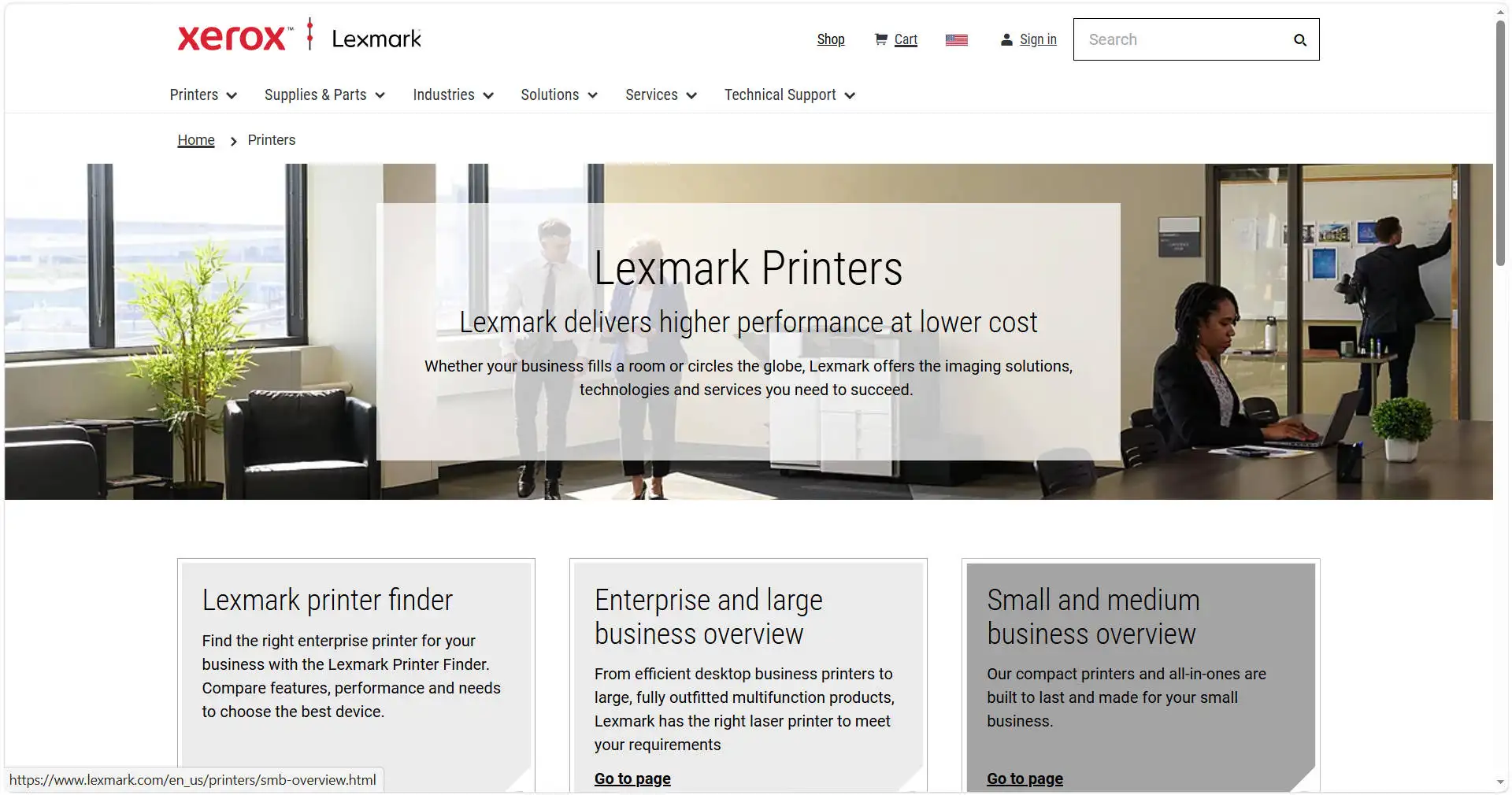
- Vérifiez que le téléchargement sélectionné prend en charge votre version de Windows et le type de système.
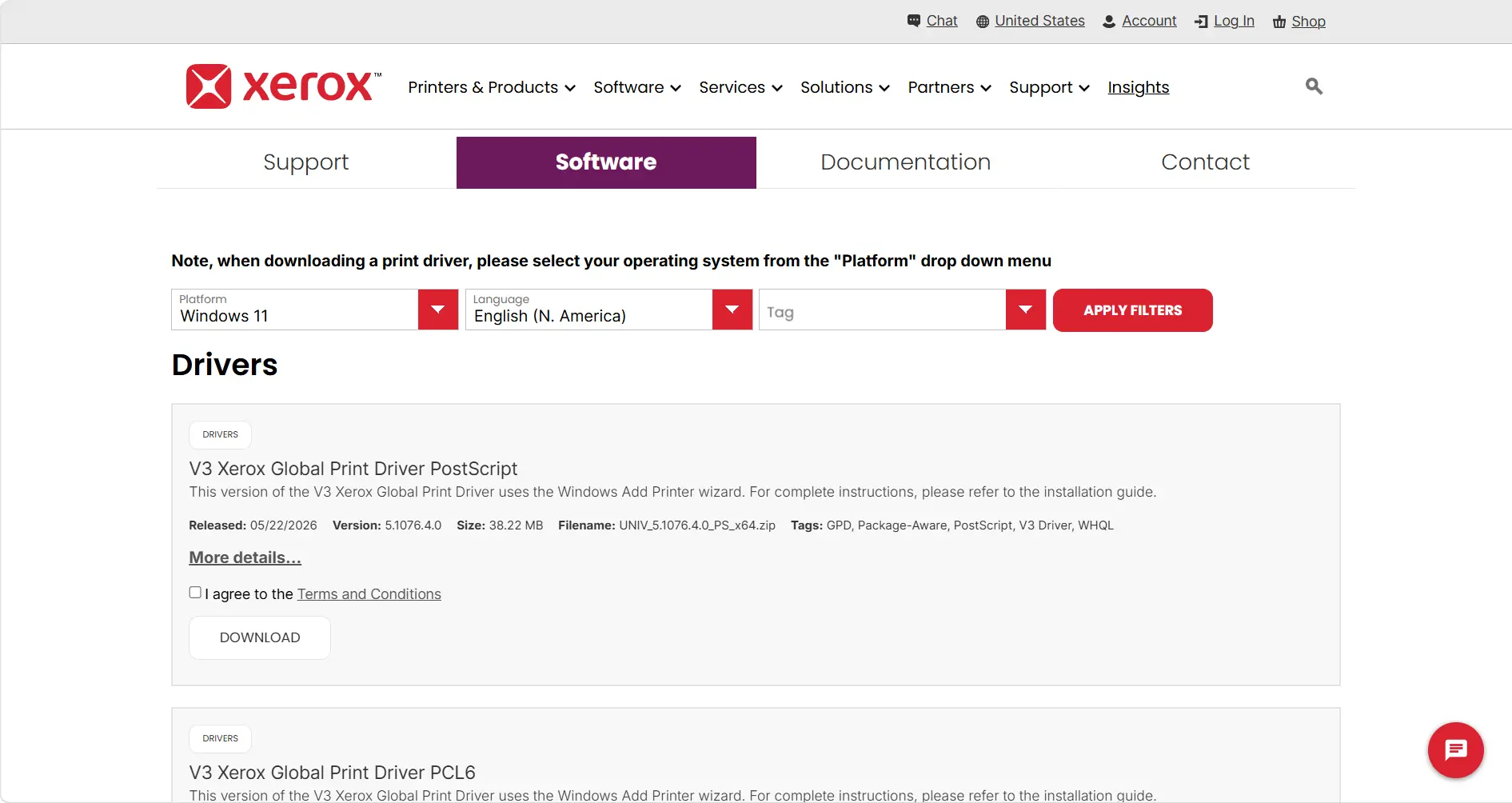
- Téléchargez le programme d’installation depuis le domaine officiel Xerox, puis ouvrez le fichier obtenu.
- Sélectionnez l’imprimante Xerox détectée, choisissez l’option d’installation adaptée et suivez les instructions affichées.
Remarque : sur un PC équipé d’un processeur ARM, essayez la procédure intégrée de Windows si le programme du fabricant ne parvient pas à ajouter l’imprimante. Vérifiez d’abord Paramètres > Système > Informations système > Type du système.
Comment vérifier le résultat
Revenez dans Imprimantes et scanners et assurez-vous que le modèle apparaît sans avertissement de pilote. Imprimez une page de test, puis contrôlez la fonction spécifique recherchée, par exemple l’impression recto verso ou un bac particulier. Évitez un ancien disque d’installation lorsqu’un package officiel actuel est disponible.
Si l’installation réussit mais que l’impression échoue encore, la panne peut se situer ailleurs dans la chaîne d’impression.
Méthode 3 : vérifier le pilote et la chaîne d’impression avec Fionn Printer Driver
Quand utiliser cette méthode
Cette méthode Windows facultative convient lorsque l’imprimante reste hors connexion ou n’imprime pas après le contrôle de la connexion et l’installation officielle. L’outil peut reconnaître de nombreux modèles courants, installer ou réparer un pilote, et examiner le service d’impression, le port, la file d’attente, l’imprimante par défaut, les autorisations de partage et l’état signalé par l’appareil.
- Ouvrez Fionn Printer Driver et cliquez sur « Scan Now » pour rechercher les pilotes d’imprimante et les problèmes associés.

- Attendez pendant que Fionn Printer Driver analyse les imprimantes, les pilotes et les problèmes d’impression courants.

- À la fin de l’analyse, cliquez sur « One-Click Fix » pour installer ou réparer automatiquement le pilote requis.

- Attendez la fin de la réparation, puis contrôlez l’état affiché par l’outil.

Comment vérifier le résultat
Relancez l’analyse, confirmez que le pilote n’est plus signalé comme indisponible, puis imprimez une page de test. Vérifiez aussi qu’aucune tâche ne reste suspendue ou inachevée dans la file. Une réparation logicielle ne peut pas corriger un bourrage papier, un bac vide ou un câble débranché.
Conseils pour une configuration fiable de l’imprimante Xerox
- Associez le symptôme au bon niveau : une absence de détection indique plutôt la connexion ; des fonctions manquantes orientent vers le pilote ; des tâches bloquées désignent la file ou le service.
- Testez après chaque changement : une seule page de test permet d’identifier l’action qui a réellement résolu le problème.
- Évitez les sites de pilotes non officiels : utilisez Windows ou Xerox afin de limiter les packages incompatibles ou modifiés.
- Notez la connexion fonctionnelle : conservez le type de liaison USB, le nom réseau ou l’adresse IP utile pour un prochain diagnostic.
Conclusion
Ajoutez d’abord l’imprimante Xerox dans les paramètres Windows, puis confirmez le résultat avec une page de test. Installez le package Xerox officiel seulement si la détection automatique échoue ou si des fonctions propres au modèle manquent. Lorsque l’imprimante est installée mais demeure hors connexion, contrôlez la liaison, son état physique, le service, le port et la file d’attente au lieu de réinstaller plusieurs fois le même pilote. Si ces vérifications n’isolent pas la cause, utilisez Fionn Printer Driver comme aide facultative ou contactez l’assistance Xerox avec le modèle exact et le message d’erreur observé.
Questions fréquentes
Windows peut-il installer automatiquement une imprimante Xerox ?
Oui. Windows peut installer automatiquement de nombreuses imprimantes USB ou réseau une fois celles-ci connectées et allumées. Commencez dans Imprimantes et scanners. Un package Xerox propre au modèle peut rester nécessaire si l’impression de base fonctionne mais que certaines options spécialisées manquent.
Pourquoi Windows ne trouve-t-il pas mon imprimante Xerox sur le réseau ?
L’imprimante peut être éteinte, déconnectée ou inaccessible depuis le réseau actuel du PC. Vérifiez que les deux appareils utilisent le même réseau local accessible, puis relancez la détection. Dans une entreprise, l’isolation réseau ou les droits d’installation peuvent nécessiter l’intervention d’un administrateur.
Où trouver le modèle exact de l’imprimante Xerox ?
Consultez l’étiquette avant ou arrière, l’écran de contrôle, les informations de configuration ou la preuve d’achat. Utilisez le nom complet lors du choix du pilote. Un simple nom de gamme peut conduire à un package incompatible ou à des fonctions manquantes.
Faut-il supprimer l’imprimante existante avant de la réinstaller ?
Pas lors d’une première configuration. Envisagez une suppression suivie d’une réinstallation si l’entrée est endommagée, dupliquée ou toujours inactive après la mise à jour du pilote. Notez auparavant les paramètres de connexion, surtout pour une imprimante réseau.
Un pilote installé signifie-t-il que l’imprimante est prête ?
Non. L’impression dépend également de la connexion, du service d’impression Windows, du port sélectionné, de la file d’attente et de l’état physique de l’appareil. Un pilote valide peut coexister avec une imprimante hors connexion, une file suspendue, un bourrage ou une alerte de consommable.


