 Emily CarterPrinter Drivers
Une imprimante non affichée dans les périphériques peut correspondre à trois situations différentes : Windows ne détecte pas le matériel, Windows le détecte mais ne peut pas terminer la configuration de l’imprimante, ou l’imprimante est déjà répertoriée mais n’imprime pas. Identifiez la situation actuelle avant de modifier les pilotes ou de redémarrer des services. Les quatre méthodes ci-dessous vont des vérifications de connexion et de détection à la réparation ciblée du service et du pilote.
Symptômes
- L’imprimante est absente de Paramètres > Bluetooth et appareils > Imprimantes et scanners .
- Windows réagit lorsqu’une imprimante USB est connectée, mais aucune entrée d’imprimante utilisable n’est créée.
- Une imprimante Wi-Fi est allumée mais n’apparaît pas lors de la détection Windows.
- L’imprimante a disparu après une impression échouée, des travaux restent en attente ou la gestion de l’imprimante ne répond plus.
- L’imprimante est répertoriée dans Imprimantes et scanners, mais les travaux ne s’impriment pas.
Le dernier symptôme relève d’un autre périmètre. Une imprimante déjà répertoriée a franchi l’étape principale de détection ; utilisez plutôt un guide dédié lorsqu’une imprimante est détectée mais n’imprime pas, au lieu de considérer cela comme un problème de détection.
Liste de diagnostic rapide pour une imprimante non affichée dans les périphériques
| Ce que vous observez | Ce que cela signifie | Étape suivante |
|---|---|---|
| Imprimante USB entièrement absente | Windows ne détecte peut-être pas la connexion. | Utilisez la méthode 1 pour tester un câble direct et un port USB. |
| Imprimante Wi-Fi ou réseau entièrement absente | La détection réseau n’atteint peut-être pas l’imprimante. | Utilisez la méthode 1 pour confirmer le réseau prévu et ajouter l’imprimante par adresse IP si nécessaire. |
| Windows détecte le périphérique, mais la configuration ne peut pas se terminer | La détection du matériel ne crée pas encore une entrée d’imprimante utilisable. | Utilisez la méthode 3 pour réparer le pilote exact du modèle et la configuration. |
| L’imprimante a disparu après des travaux échoués et la gestion ne répond plus | Le processus d’impression Windows est peut-être bloqué. | Utilisez la méthode 2. |
| L’imprimante est déjà répertoriée mais n’imprime pas | Il s’agit principalement d’un problème d’impression, non de détection. | Suivez le guide d’impression lié ci-dessus. |
Comparaison rapide des méthodes
| Méthode | Idéale pour | Efficacité | Effort utilisateur |
|---|---|---|---|
| Reconnecter et ajouter | Une imprimante que Windows ne trouve pas | Élevée pour les problèmes de connexion ou de détection | Faible |
| Redémarrer le spouleur d’impression | Une gestion d’imprimante bloquée après des travaux échoués | Élevée pour ce symptôme précis | Faible |
| Réparer le pilote | Du matériel détecté dont la configuration ne peut pas se terminer | Élevée pour les problèmes de pilote ou de configuration | Moyen |
| Fionn Printer Driver | La correspondance du pilote et le processus d’installation ou de réparation | Simplifiée | Faible |
Méthode 1 : reconnecter et ajouter de nouveau l’imprimante
Quand l’utiliser
Utilisez cette méthode lorsque Windows ne détecte pas du tout une imprimante USB ou réseau, notamment après avoir déplacé l’imprimante, changé les câbles ou changé de réseau.
Guide étape par étape
- Vérifiez que l’imprimante est allumée et qu’aucun avertissement de connexion ne s’affiche sur son panneau de commande.
- Pour une connexion USB, branchez le câble directement au PC et évitez les concentrateurs ou stations d’accueil pendant le diagnostic.
- Essayez un autre port USB fonctionnel, puis vérifiez si Windows détecte la connexion matérielle.
- Pour une imprimante réseau, vérifiez que le PC et l’imprimante sont connectés au réseau prévu.

- Ouvrez Paramètres > Bluetooth et appareils > Imprimantes et scanners et sélectionnez Ajouter un appareil .
- Si la détection automatique échoue mais que vous connaissez l’adresse IP de l’imprimante, choisissez l’option indiquant que l’imprimante n’est pas répertoriée, sélectionnez l’option d’adresse TCP/IP et saisissez cette adresse.
Comment vérifier
Windows doit créer une entrée nommée dans Imprimantes et scanners. Si Windows détecte le matériel mais ne peut pas créer cette entrée utilisable, passez à la méthode 3 ; cela relève du pilote ou de la configuration et ne prouve pas l’échec de la connexion USB ou réseau.
Méthode 2 : redémarrer le spouleur d’impression si la gestion de l’imprimante est bloquée
Quand l’utiliser
Utilisez cette méthode uniquement si l’imprimante a disparu après une impression échouée, si des travaux sont en attente ou bloqués, ou si Imprimantes et scanners et la gestion de l’imprimante ne répondent plus.
Guide étape par étape
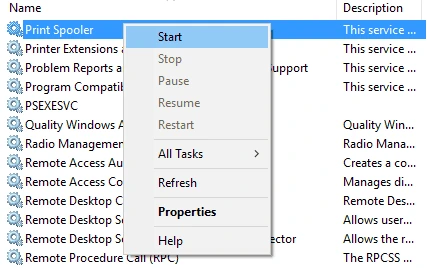
- Appuyez sur Windows + R .
- Saisissez
services.mscpuis appuyez sur Entrée. - Recherchez Spouleur d’impression dans la liste des services.
- Cliquez avec le bouton droit sur Spouleur d’impression et sélectionnez
Redémarrer
.
- Rouvrez Imprimantes et scanners ainsi que la file d’attente de l’imprimante concernée.
Comment vérifier
La gestion de l’imprimante et la file d’attente doivent s’ouvrir normalement. Si le service échoue à plusieurs reprises, recherchez pourquoi le spouleur d’impression continue de s’arrêter.
Méthode 3 : réparer le pilote d’imprimante
Quand l’utiliser
Utilisez cette méthode lorsque Windows détecte l’imprimante mais que la configuration échoue, signale un pilote indisponible ou ne peut pas créer une entrée d’imprimante utilisable. Consultez le guide sur le pilote d’imprimante indisponible pour des conseils plus ciblés sur cet état.
Guide étape par étape
- Confirmez le modèle exact de l’imprimante à partir de son étiquette ou de ses informations sur le périphérique.
- Obtenez, depuis une source officielle de pilotes Windows ou du fabricant, le pilote prévu pour ce modèle exact et votre version installée de Windows.

- Installez le package de pilote correspondant et terminez les invites de configuration.
- Retournez dans Imprimantes et scanners et sélectionnez Ajouter un appareil si Windows n’a pas déjà créé l’entrée de l’imprimante.
Comment vérifier
L’imprimante doit apparaître comme une entrée utilisable dans Imprimantes et scanners et pouvoir être sélectionnée dans la boîte de dialogue Imprimer d’une application. Envoyez un court document de test après la création de l’entrée.
Méthode 4 : diagnostiquer et corriger la détection de l’imprimante avec Fionn Printer Driver
Quand l’utiliser
Utilisez cette méthode lorsque Windows détecte l’imprimante mais que la correspondance du pilote ou la configuration reste incertaine. Fionn Printer Driver propose l’analyse des imprimantes et des pilotes, ainsi qu’un processus d’installation et de réparation des pilotes.
Guide étape par étape
- Lancez Fionn Printer Driver et sélectionnez
Scan Now
pour rechercher les pilotes d’imprimante et les problèmes associés.

- Attendez la fin de l’analyse.

- Sélectionnez
One-Click Fix
pour installer ou réparer le pilote d’imprimante requis.

- Attendez la confirmation de réparation.

Comment vérifier
Ouvrez Imprimantes et scanners dans Windows et vérifiez qu’une entrée d’imprimante utilisable apparaît désormais. Sélectionnez-la ensuite dans une boîte de dialogue Imprimer et imprimez un court document de test.
Liste de vérification
- L’imprimante prévue apparaît dans Paramètres > Bluetooth et appareils > Imprimantes et scanners .
- Sa file d’attente s’ouvre sans erreur ni chargement interminable.
- L’imprimante peut être sélectionnée dans la boîte de dialogue Imprimer d’une application.
- Un document de test quitte la file d’attente et parvient à l’imprimante.
- Si plusieurs imprimantes sont installées, vérifiez que le périphérique prévu est sélectionné avant d’imprimer.
Conclusion
Commencez par distinguer la détection de la configuration : une imprimante USB ou réseau non détectée nécessite des vérifications de connexion ou de détection, tandis qu’un matériel détecté qui ne peut pas devenir une entrée utilisable exige le bon pilote et le bon processus de configuration. Redémarrez le spouleur d’impression seulement lorsque des travaux échoués ou une gestion d’imprimante qui ne répond plus indiquent un processus d’impression bloqué. Une fois que Windows crée l’entrée, vérifiez-la avec une véritable impression de test. Si la correspondance du pilote reste incertaine, Fionn Printer Driver propose un processus d’analyse, de correspondance, d’installation et de réparation. Contactez le fabricant de l’imprimante ou le support informatique de votre organisation si le matériel ne peut toujours pas être détecté.
FAQ
Pourquoi mon imprimante USB n’est-elle pas détectée par Windows ?
Commencez par une connexion directe au PC, sans concentrateur ni station d’accueil, puis testez un autre port USB utilisable. Si Windows détecte le matériel mais ne peut pas ajouter l’imprimante, passez à la réparation du pilote et de la configuration.
Puis-je ajouter une imprimante réseau lorsque la détection Windows échoue ?
Oui. Après avoir vérifié que le PC et l’imprimante sont connectés au réseau prévu, utilisez le parcours manuel Ajouter une imprimante et saisissez l’adresse TCP/IP de l’imprimante si vous la connaissez.
Une imprimante détectée signifie-t-elle que Windows l’a installée correctement ?
Non. Windows peut détecter le matériel d’une imprimante sans créer d’entrée utilisable dans Imprimantes et scanners. Cette distinction indique généralement le bon pilote de modèle ou le bon processus de configuration.
Dois-je redémarrer le spouleur d’impression pour chaque imprimante absente ?
Non. Utilisez-le lorsque la gestion de l’imprimante est bloquée ou que des travaux échoués sont impliqués. Il ne résout pas un câble USB déconnecté, un problème de détection réseau ou un pilote manquant.
Que faire si l’imprimante est répertoriée mais n’imprime toujours pas ?
Ce n’est pas principalement un problème de détection. Vérifiez la file d’attente et la connexion de l’imprimante, puis utilisez un dépannage prévu pour une imprimante détectée mais qui n’imprime pas.


