 Emily CarterPrinter Drivers
Printer tidak muncul di perangkat dapat berarti tiga hal berbeda: Windows tidak dapat mendeteksi perangkat keras, Windows mendeteksi printer tetapi tidak dapat menyelesaikan penyiapannya, atau printer sudah terdaftar tetapi tidak dapat mencetak. Kenali kondisi saat ini sebelum mengganti driver atau memulai ulang layanan. Empat metode di bawah beralih dari pemeriksaan koneksi dan penemuan ke perbaikan layanan dan driver yang terarah.
Gejala
- Printer tidak ada di Settings > Bluetooth & devices > Printers & scanners .
- Windows bereaksi saat printer USB dihubungkan, tetapi tidak ada entri printer yang dapat digunakan.
- Printer Wi-Fi menyala tetapi tidak muncul saat penemuan Windows.
- Printer menghilang setelah cetak gagal, tugas tertunda masih ada, atau pengelolaan printer berhenti merespons.
- Printer terdaftar di Printers & scanners tetapi tugas tidak tercetak.
Gejala terakhir memiliki cakupan berbeda. Printer yang sudah terdaftar telah melewati tahap deteksi utama; gunakan panduan khusus printer terdeteksi tetapi tidak bisa mencetak, alih-alih menganggapnya sebagai masalah penemuan.
Daftar Diagnosis Cepat untuk Printer yang Tidak Muncul di Perangkat
| Yang terlihat | Artinya | Langkah berikutnya |
|---|---|---|
| Printer USB sama sekali tidak muncul | Windows mungkin tidak mendeteksi koneksinya. | Gunakan Metode 1 untuk menguji kabel langsung dan port USB. |
| Printer Wi-Fi atau jaringan sama sekali tidak muncul | Penemuan jaringan mungkin tidak menjangkau printer. | Gunakan Metode 1 untuk memastikan jaringan yang dituju dan tambahkan melalui alamat IP jika diperlukan. |
| Windows mendeteksi perangkat tetapi penyiapan tidak dapat selesai | Deteksi perangkat keras belum berarti tersedia entri printer yang dapat digunakan. | Gunakan Metode 3 untuk memperbaiki driver dan penyiapan sesuai model tepat. |
| Printer menghilang setelah tugas gagal dan pengelolaan tidak merespons | Jalur pencetakan Windows mungkin macet. | Gunakan Metode 2. |
| Printer sudah terdaftar tetapi tidak dapat mencetak | Ini terutama masalah pencetakan, bukan deteksi. | Ikuti panduan pencetakan yang ditautkan di atas. |
Perbandingan Metode Cepat
| Metode | Paling sesuai untuk | Efektivitas | Upaya pengguna |
|---|---|---|---|
| Sambungkan kembali dan tambahkan | Printer yang tidak dapat ditemukan Windows | Tinggi untuk masalah koneksi atau penemuan | Rendah |
| Mulai ulang Print Spooler | Pengelolaan printer macet setelah tugas gagal | Tinggi untuk gejala khusus tersebut | Rendah |
| Perbaiki driver | Perangkat keras terdeteksi yang tidak dapat menyelesaikan penyiapan | Tinggi untuk masalah driver atau penyiapan | Sedang |
| Fionn Printer Driver | Alur pencocokan, pemasangan, atau perbaikan driver | Lebih ringkas | Rendah |
Metode 1: Sambungkan Kembali dan Tambahkan Printer
Kapan Digunakan
Gunakan metode ini saat Windows sama sekali tidak mendeteksi printer USB atau jaringan, terutama setelah printer dipindahkan, kabel diganti, atau jaringan berubah.
Panduan Langkah demi Langkah
- Pastikan printer menyala dan tidak menampilkan peringatan koneksi pada panel kontrolnya.
- Untuk USB, hubungkan kabel langsung ke PC dan hindari hub atau dok selama diagnosis.
- Coba port USB lain yang berfungsi, lalu periksa apakah Windows mendeteksi koneksi perangkat keras.
- Untuk printer jaringan, pastikan PC dan printer terhubung ke jaringan yang dituju.

- Buka Settings > Bluetooth & devices > Printers & scanners dan pilih Add device .
- Jika penemuan otomatis gagal tetapi Anda mengetahui alamat IP printer, pilih opsi bahwa printer tidak terdaftar, pilih opsi alamat TCP/IP, lalu masukkan alamat tersebut.
Cara Memverifikasi
Windows seharusnya membuat entri bernama di Printers & scanners. Jika Windows mendeteksi perangkat keras tetapi tidak dapat membuat entri yang dapat digunakan, lanjutkan ke Metode 3; ini adalah jalur driver atau penyiapan, bukan bukti kegagalan koneksi USB atau jaringan.
Metode 2: Mulai Ulang Print Spooler Jika Pengelolaan Printer Macet
Kapan Digunakan
Gunakan ini hanya jika printer menghilang setelah cetak gagal, tugas tertunda atau macet, atau Printers & scanners dan pengelolaan printer tidak lagi merespons.
Panduan Langkah demi Langkah
- Tekan Windows + R .
- Ketik
services.msclalu tekan Enter. - Temukan Print Spooler dalam daftar layanan.
- Klik kanan Print Spooler dan pilih Restart
.
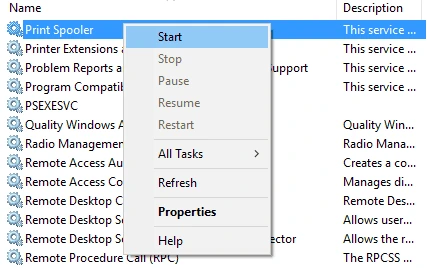
- Buka kembali Printers & scanners dan antrean printer yang terpengaruh.
Cara Memverifikasi
Pengelolaan printer dan antrean seharusnya dapat dibuka secara normal. Jika layanan terus gagal, selidiki alasan Print Spooler terus berhenti.
Metode 3: Perbaiki Driver Printer
Kapan Digunakan
Gunakan metode ini saat Windows mendeteksi printer tetapi penyiapan gagal, melaporkan driver tidak tersedia, atau tidak dapat membuat entri printer yang dapat digunakan. Lihat driver printer tidak tersedia untuk panduan yang lebih terfokus mengenai status tersebut.
Panduan Langkah demi Langkah
- Pastikan model printer yang tepat dari label atau informasi perangkatnya.
- Dapatkan driver yang ditujukan untuk model tepat tersebut dan versi Windows yang terpasang dari sumber driver resmi Windows atau produsen.

- Pasang paket driver yang sesuai dan selesaikan perintah penyiapannya.
- Kembali ke Printers & scanners dan pilih Add device jika Windows belum membuat entri printer.
Cara Memverifikasi
Printer seharusnya muncul sebagai entri yang dapat digunakan di Printers & scanners dan dapat dipilih dalam dialog Print aplikasi. Kirim dokumen uji singkat setelah entri dibuat.
Metode 4: Diagnosis dan Perbaiki Deteksi Printer dengan Fionn Printer Driver
Kapan Digunakan
Gunakan metode ini saat Windows mendeteksi printer tetapi pencocokan driver atau penyiapan masih belum jelas. Fionn Printer Driver menyediakan pemindaian printer dan driver serta alur pemasangan dan perbaikan driver.
Panduan Langkah demi Langkah
- Jalankan Fionn Printer Driver dan pilih Scan Now
untuk memindai driver printer dan masalah terkait.

- Tunggu hingga pemindaian selesai.

- Pilih One-Click Fix
untuk memasang atau memperbaiki driver printer yang diperlukan.

- Tunggu konfirmasi perbaikan.

Cara Memverifikasi
Buka Windows Printers & scanners dan pastikan entri printer yang dapat digunakan kini muncul. Lalu pilih printer tersebut dalam dialog Print dan cetak dokumen uji singkat.
Daftar Periksa Verifikasi
- Printer yang dituju muncul di Settings > Bluetooth & devices > Printers & scanners .
- Antreannya terbuka tanpa galat atau kondisi pemuatan tanpa akhir.
- Printer dapat dipilih dari dialog Print aplikasi.
- Dokumen uji meninggalkan antrean dan sampai ke printer.
- Jika beberapa printer terpasang, pastikan perangkat yang dituju dipilih sebelum mencetak.
Kesimpulan
Mulailah dengan membedakan penemuan dari penyiapan: printer USB atau jaringan yang tidak terdeteksi memerlukan pemeriksaan koneksi atau penemuan, sedangkan perangkat keras yang terdeteksi tetapi tidak dapat menjadi entri yang dapat digunakan memerlukan driver dan jalur penyiapan yang benar. Mulai ulang Print Spooler hanya ketika tugas gagal atau pengelolaan printer yang tidak responsif menunjukkan jalur pencetakan macet. Setelah Windows membuat entri, verifikasi dengan cetak uji nyata. Jika kecocokan driver masih tidak pasti, Fionn Printer Driver menawarkan alur pemindaian, pencocokan, pemasangan, dan perbaikan. Hubungi produsen printer atau dukungan TI organisasi Anda jika perangkat keras tetap tidak dapat dideteksi.
FAQ
Mengapa printer USB saya tidak terdeteksi oleh Windows?
Mulailah dengan koneksi langsung ke PC, tanpa hub dan dok, lalu uji port USB lain yang dapat digunakan. Jika Windows mendeteksi perangkat keras tetapi tidak dapat menambahkan printer, lanjutkan ke perbaikan driver dan penyiapan.
Dapatkah saya menambahkan printer jaringan saat penemuan Windows gagal?
Ya. Setelah memastikan PC dan printer berada pada jaringan yang dituju, gunakan jalur Add printer manual dan masukkan alamat TCP/IP printer jika Anda mengetahuinya.
Apakah printer yang terdeteksi berarti Windows telah memasangnya dengan benar?
Tidak. Windows dapat mendeteksi perangkat keras printer tanpa membuat entri yang dapat digunakan di Printers & scanners. Perbedaan ini biasanya mengarahkan ke driver model atau proses penyiapan yang benar.
Haruskah saya memulai ulang Print Spooler untuk setiap printer yang hilang?
Tidak. Gunakan saat pengelolaan printer macet atau ada tugas gagal. Tindakan ini tidak memperbaiki kabel USB yang terlepas, masalah penemuan jaringan, atau driver yang hilang.
Bagaimana jika printer terdaftar tetapi tetap tidak dapat mencetak?
Ini bukan terutama masalah deteksi. Periksa antrean dan koneksi printer, lalu gunakan pemecahan masalah untuk printer yang terdeteksi tetapi tidak bisa mencetak.


