 Emily CarterPrinter Drivers
Một tình trạng máy in không hiển thị trong thiết bị có thể mang ba ý nghĩa khác nhau: Windows không phát hiện phần cứng, Windows phát hiện máy in nhưng không thể hoàn tất thiết lập, hoặc máy in đã có trong danh sách nhưng không in được. Hãy xác định trạng thái hiện tại trước khi thay đổi trình điều khiển hoặc khởi động lại dịch vụ. Bốn phương pháp dưới đây đi từ kiểm tra kết nối và dò tìm đến sửa dịch vụ và trình điều khiển theo đúng mục tiêu.
Dấu hiệu
- Máy in không có trong Settings > Bluetooth & devices > Printers & scanners .
- Windows phản ứng khi kết nối máy in USB, nhưng không tạo mục máy in có thể sử dụng.
- Máy in Wi-Fi đang bật nhưng không xuất hiện khi Windows dò tìm.
- Máy in biến mất sau khi in lỗi, vẫn còn lệnh chờ hoặc việc quản lý máy in không phản hồi.
- Máy in xuất hiện trong Printers & scanners nhưng lệnh in không thực hiện.
Dấu hiệu cuối cùng thuộc phạm vi khác. Máy in đã có trong danh sách đã vượt qua giai đoạn phát hiện chính; hãy xem hướng dẫn riêng về máy in đã được phát hiện nhưng không in được thay vì xem đây là vấn đề dò tìm.
Danh sách chẩn đoán nhanh khi máy in không hiển thị trong thiết bị
| Điều bạn thấy | Ý nghĩa | Bước tiếp theo |
|---|---|---|
| Máy in USB hoàn toàn không xuất hiện | Windows có thể không nhận thấy kết nối. | Dùng Phương pháp 1 để kiểm tra cáp kết nối trực tiếp và cổng USB. |
| Máy in Wi-Fi hoặc mạng hoàn toàn không xuất hiện | Chức năng dò tìm trên mạng có thể không đến được máy in. | Dùng Phương pháp 1 để xác nhận đúng mạng và thêm bằng địa chỉ IP nếu cần. |
| Windows phát hiện thiết bị nhưng không hoàn tất thiết lập | Phát hiện phần cứng chưa đồng nghĩa với việc có mục máy in dùng được. | Dùng Phương pháp 3 để sửa trình điều khiển và thiết lập đúng mẫu máy. |
| Máy in biến mất sau các lệnh in lỗi và phần quản lý không phản hồi | Đường dẫn in của Windows có thể bị treo. | Dùng Phương pháp 2. |
| Máy in đã có trong danh sách nhưng không in được | Đây chủ yếu là sự cố in, không phải sự cố phát hiện. | Làm theo hướng dẫn in được liên kết ở trên. |
So sánh nhanh các phương pháp
| Phương pháp | Phù hợp nhất với | Hiệu quả | Công sức người dùng |
|---|---|---|---|
| Kết nối lại và thêm máy in | Máy in mà Windows không tìm thấy | Cao với sự cố kết nối hoặc dò tìm | Thấp |
| Khởi động lại Print Spooler | Quản lý máy in bị treo sau các lệnh in lỗi | Cao với đúng dấu hiệu này | Thấp |
| Sửa trình điều khiển | Phần cứng đã được phát hiện nhưng không hoàn tất thiết lập | Cao với sự cố trình điều khiển hoặc thiết lập | Trung bình |
| Fionn Printer Driver | Quy trình ghép trình điều khiển, cài đặt hoặc sửa chữa | Tinh gọn | Thấp |
Phương pháp 1: Kết nối lại và thêm máy in
Khi nào nên dùng
Dùng phương pháp này khi Windows hoàn toàn không phát hiện máy in USB hoặc máy in mạng, đặc biệt sau khi di chuyển máy in, đổi cáp hoặc đổi mạng.
Hướng dẫn từng bước
- Xác nhận máy in đang bật và bảng điều khiển không hiển thị cảnh báo kết nối.
- Với USB, hãy nối cáp trực tiếp vào PC và tránh dùng hub hoặc dock trong lúc chẩn đoán.
- Thử một cổng USB đang hoạt động khác, sau đó kiểm tra xem Windows có nhận thấy kết nối phần cứng hay không.
- Với máy in mạng, xác nhận PC và máy in đang kết nối với đúng mạng mong muốn.

- Mở Settings > Bluetooth & devices > Printers & scanners và chọn Add device .
- Nếu tính năng dò tìm tự động thất bại nhưng bạn biết địa chỉ IP của máy in, hãy chọn tùy chọn cho biết máy in không có trong danh sách, chọn tùy chọn địa chỉ TCP/IP và nhập địa chỉ đó.
Cách xác minh
Windows cần tạo một mục có tên trong Printers & scanners. Nếu Windows phát hiện phần cứng nhưng không thể tạo mục dùng được đó, hãy tiếp tục với Phương pháp 3; đây là hướng xử lý trình điều khiển hoặc thiết lập, không phải bằng chứng cho thấy kết nối USB hoặc mạng thất bại.
Phương pháp 2: Khởi động lại Print Spooler khi quản lý máy in bị treo
Khi nào nên dùng
Chỉ dùng phương pháp này khi máy in biến mất sau một lần in lỗi, các lệnh in đang chờ hoặc bị kẹt, hoặc Printers & scanners và phần quản lý máy in không còn phản hồi.
Hướng dẫn từng bước
- Nhấn Windows + R .
- Nhập
services.mscvà nhấn Enter. - Tìm Print Spooler trong danh sách dịch vụ.
- Nhấp chuột phải vào Print Spooler rồi chọn Restart
.
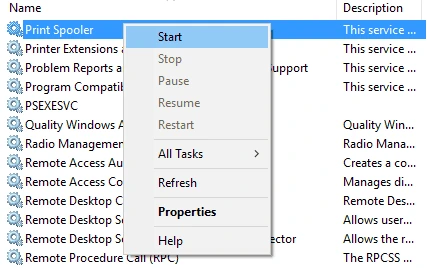
- Mở lại Printers & scanners và hàng đợi của máy in bị ảnh hưởng.
Cách xác minh
Phần quản lý máy in và hàng đợi cần mở bình thường. Nếu dịch vụ liên tục gặp lỗi, hãy tìm hiểu nguyên nhân Print Spooler liên tục dừng.
Phương pháp 3: Sửa trình điều khiển máy in
Khi nào nên dùng
Dùng phương pháp này khi Windows phát hiện máy in nhưng thiết lập thất bại, báo trình điều khiển không khả dụng hoặc không thể tạo mục máy in dùng được. Xem hướng dẫn trình điều khiển máy in không khả dụng để được hướng dẫn tập trung hơn về trạng thái này.
Hướng dẫn từng bước
- Xác nhận chính xác mẫu máy in từ nhãn hoặc thông tin thiết bị.
- Lấy trình điều khiển dành cho đúng mẫu máy đó và phiên bản Windows đã cài từ nguồn trình điều khiển chính thức của Windows hoặc nhà sản xuất.

- Cài gói trình điều khiển phù hợp và hoàn tất các lời nhắc thiết lập.
- Quay lại Printers & scanners và chọn Add device nếu Windows chưa tạo mục máy in.
Cách xác minh
Máy in cần xuất hiện như một mục dùng được trong Printers & scanners và có thể chọn trong hộp thoại In của ứng dụng. Hãy gửi một tài liệu thử ngắn sau khi mục này được tạo.
Phương pháp 4: Chẩn đoán và khắc phục việc phát hiện máy in với Fionn Printer Driver
Khi nào nên dùng
Dùng phương pháp này khi Windows phát hiện máy in nhưng việc ghép trình điều khiển hoặc thiết lập vẫn chưa rõ ràng. Fionn Printer Driver cung cấp chức năng quét máy in và trình điều khiển, cùng quy trình cài đặt và sửa trình điều khiển.
Hướng dẫn từng bước
- Mở Fionn Printer Driver và chọn Scan Now
để quét trình điều khiển máy in và các sự cố liên quan.

- Chờ quá trình quét hoàn tất.

- Chọn One-Click Fix
để cài đặt hoặc sửa trình điều khiển máy in cần thiết.

- Chờ xác nhận sửa chữa.

Cách xác minh
Mở Printers & scanners của Windows và xác nhận đã xuất hiện mục máy in dùng được. Sau đó chọn máy in trong hộp thoại In và in một tài liệu thử ngắn.
Danh sách kiểm tra xác minh
- Máy in mong muốn xuất hiện trong Settings > Bluetooth & devices > Printers & scanners .
- Hàng đợi của máy in mở mà không báo lỗi hoặc tải vô tận.
- Có thể chọn máy in từ hộp thoại In của ứng dụng.
- Một tài liệu thử rời khỏi hàng đợi và đến máy in.
- Nếu có nhiều máy in được cài đặt, hãy xác nhận đã chọn đúng thiết bị trước khi in.
Kết luận
Hãy bắt đầu bằng cách tách biệt việc dò tìm với thiết lập: máy in USB hoặc mạng chưa được phát hiện cần kiểm tra kết nối hoặc dò tìm, còn phần cứng đã được phát hiện nhưng không trở thành mục dùng được cần đúng trình điều khiển và quy trình thiết lập. Chỉ khởi động lại Print Spooler khi các lệnh in lỗi hoặc phần quản lý máy in không phản hồi cho thấy đường dẫn in bị treo. Khi Windows đã tạo mục máy in, hãy xác minh bằng một lần in thử thực tế. Nếu vẫn chưa chắc chắn về việc ghép trình điều khiển, Fionn Printer Driver cung cấp quy trình quét, ghép, cài đặt và sửa chữa. Liên hệ nhà sản xuất máy in hoặc bộ phận hỗ trợ CNTT của tổ chức nếu phần cứng vẫn không thể được phát hiện.
Câu hỏi thường gặp
Vì sao Windows không phát hiện máy in USB của tôi?
Hãy bắt đầu bằng kết nối trực tiếp với PC, bỏ qua hub và dock, rồi thử một cổng USB đang hoạt động khác. Nếu Windows nhận thấy phần cứng nhưng không thể thêm máy in, hãy chuyển sang sửa trình điều khiển và thiết lập.
Tôi có thể thêm máy in mạng khi Windows dò tìm thất bại không?
Có. Sau khi xác nhận PC và máy in đang ở đúng mạng, hãy dùng đường dẫn thêm máy in thủ công và nhập địa chỉ TCP/IP của máy in nếu bạn biết địa chỉ đó.
Máy in được phát hiện có nghĩa là Windows đã cài đặt đúng không?
Không. Windows có thể phát hiện phần cứng máy in mà không tạo mục dùng được trong Printers & scanners. Sự khác biệt này thường cho biết cần dùng đúng trình điều khiển theo mẫu máy hoặc quy trình thiết lập.
Tôi có nên khởi động lại Print Spooler cho mọi trường hợp thiếu máy in không?
Không. Chỉ dùng khi phần quản lý máy in bị treo hoặc có lệnh in lỗi. Thao tác này không sửa được cáp USB bị ngắt, sự cố dò tìm mạng hoặc trình điều khiển còn thiếu.
Nếu máy in đã có trong danh sách nhưng vẫn không in được thì sao?
Đây không chủ yếu là vấn đề phát hiện. Hãy kiểm tra hàng đợi và kết nối máy in, rồi dùng hướng dẫn xử lý dành cho máy in đã được phát hiện nhưng không in được.


