 Emily CarterPrinter Drivers
印表機未顯示在裝置中可能代表三種不同狀態:Windows 完全無法偵測硬體、Windows 偵測到裝置但無法完成印表機設定,或印表機已列出卻無法列印。變更驅動程式或重新啟動服務前,請先確認目前屬於哪一種狀態。
症狀
- 印表機未出現在設定 > 藍牙與裝置 > 印表機與掃描器。
- 連接 USB 印表機時 Windows 有反應,但未建立可用的印表機項目。
- Wi-Fi 印表機已開機,但在 Windows 搜尋裝置時沒有出現。
- 列印失敗後印表機消失、仍有待處理工作,或印表機管理停止回應。
- 印表機已列於「印表機與掃描器」,但列印工作無法執行。
最後一種症狀屬於不同範圍。已列出的印表機表示已通過主要偵測階段;請改用專門的已偵測到印表機但無法列印指南,而非將其視為探索裝置問題。
印表機未顯示在裝置中的快速診斷清單
| 您看到的情況 | 代表的意義 | 下一步 |
|---|---|---|
| USB 印表機完全消失 | Windows 可能未偵測到連線。 | 使用方法 1 測試直接連接、纜線與 USB 連接埠。 |
| Wi-Fi 或網路印表機完全消失 | 網路探索可能無法找到印表機。 | 使用方法 1 確認目標網路;必要時以 IP 位址新增。 |
| Windows 偵測到裝置但無法完成設定 | 偵測到硬體不等於已有可用的印表機項目。 | 使用方法 3 修復正確型號的驅動程式與設定。 |
| 列印失敗後印表機消失,且管理功能沒有回應 | Windows 列印路徑可能卡住。 | 使用方法 2。 |
| 印表機已列出但無法列印 | 這主要是列印問題,而非偵測問題。 | 依照上方連結的列印指南處理。 |
快速方法比較
| 方法 | 最適用於 | 效果 | 使用者操作量 |
|---|---|---|---|
| 重新連接並新增 | Windows 找不到的印表機 | 對連線或探索問題效果高 | 低 |
| 重新啟動 Print Spooler | 列印失敗後卡住的印表機管理功能 | 對此特定症狀效果高 | 低 |
| 修復驅動程式 | 已偵測但無法完成設定的硬體 | 對驅動程式或設定問題效果高 | 中 |
| Fionn Printer Driver | 驅動程式比對,以及安裝或修復流程 | 流程簡化 | 低 |
方法 1:重新連接並再次新增印表機
何時使用
當 Windows 完全無法偵測 USB 或網路印表機時使用此方法,尤其是在移動印表機、更換纜線或切換網路後。
逐步操作指南
- 確認印表機已開機,且控制面板未顯示連線警告。
- 若為 USB 印表機,請將纜線直接連接至電腦;診斷期間避免使用 USB 集線器或擴充底座。
- 改用另一個已確認可用的 USB 連接埠,然後確認 Windows 是否偵測到硬體連線。
- 若為網路印表機,請確認電腦與印表機均連上預定使用的網路。

- 開啟設定 > 藍牙與裝置 > 印表機與掃描器,然後選取新增裝置。
- 若自動探索失敗但您知道印表機的 IP 位址,請選擇印表機未列出的選項,選取 TCP/IP 位址選項後輸入該位址。
如果 Windows 仍找不到印表機
USB 印表機請繼續確認 Windows 是否能偵測硬體。若已偵測到硬體但無法完成印表機設定,請前往方法 3。網路印表機請再次確認雙方位於相同的目標網路,重試「新增裝置」,並在已知 IP 位址時使用手動 TCP/IP 新增方式。網路探索失敗不一定代表驅動程式故障。
如何驗證
Windows 應在「印表機與掃描器」中建立具名稱的項目。若 Windows 偵測到硬體卻無法建立此可用項目,請繼續方法 3;這屬於驅動程式或設定路徑,不表示 USB 或網路連線必然失敗。
方法 2:印表機管理卡住時重新啟動 Print Spooler
何時使用
僅在列印失敗後印表機消失、有待處理或卡住的工作,或「印表機與掃描器」及印表機管理已停止回應時使用。
逐步操作指南
- 按下Windows + R。
- 輸入
services.msc,然後按 Enter。 - 在服務清單中找到Print Spooler。
- 以滑鼠右鍵按一下 Print Spooler,然後選取重新啟動。
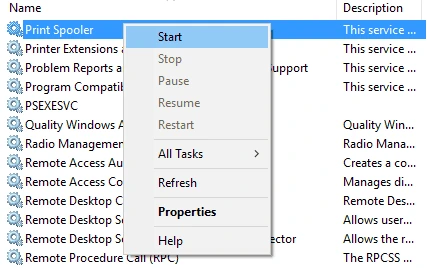
- 重新開啟「印表機與掃描器」及受影響的印表機佇列。
如何驗證
印表機管理功能與佇列應可正常開啟。若服務反覆失敗,請查閱Print Spooler 持續停止的處理指南。
方法 3:修復印表機驅動程式
何時使用
當 Windows 偵測到印表機但設定失敗、顯示驅動程式無法使用,或無法建立可用的印表機項目時,請使用此方法。若需要針對該狀態的詳細說明,請參閱印表機驅動程式無法使用。
逐步操作指南
- 從印表機標籤或裝置資訊確認印表機的確切型號。
- 從 Windows 或製造商官方驅動程式來源,取得適用於該確切型號及已安裝 Windows 版本的驅動程式。

- 安裝相符的驅動程式套件並完成設定提示。
- 若 Windows 尚未建立印表機項目,請回到印表機與掃描器並選取新增裝置。
如何驗證
印表機應在「印表機與掃描器」中顯示為可用項目,且可在應用程式的列印對話方塊中選取。建立項目後,傳送一份簡短的測試文件。
方法 4:使用 Fionn Printer Driver 診斷並修復印表機偵測問題
何時使用
當 Windows 偵測到印表機,但驅動程式比對或設定仍不明確時使用此方法。Fionn Printer Driver 提供印表機與驅動程式掃描,以及驅動程式安裝與修復流程。
逐步操作指南
- 啟動 Fionn Printer Driver,然後選取立即掃描以掃描印表機驅動程式與相關問題。

- 等待掃描完成。

- 選取一鍵修復以安裝或修復所需的印表機驅動程式。

- 等待修復確認訊息。

如何驗證
開啟 Windows 的「印表機與掃描器」,確認現在已出現可用的印表機項目。接著在列印對話方塊中選取它,並列印一份簡短的測試文件。
驗證清單
- 目標印表機出現在設定 > 藍牙與裝置 > 印表機與掃描器。
- 其佇列可正常開啟,沒有錯誤或持續載入的情況。
- 可從應用程式的列印對話方塊中選取印表機。
- 測試文件會離開佇列並送達印表機。
- 若安裝多台印表機,請在列印前確認已選取目標裝置。
結論
請先區分探索與設定:未偵測到的 USB 或網路印表機需要檢查連線或探索;已偵測到硬體但無法成為可用項目的印表機,則需要正確的驅動程式與設定流程。只有在列印失敗工作或無回應的印表機管理功能顯示列印路徑卡住時,才重新啟動 Print Spooler。Windows 建立項目後,請以實際測試列印驗證。若驅動程式比對仍不明確,Fionn Printer Driver提供掃描、比對、安裝與修復流程。若硬體仍無法偵測,請聯絡印表機製造商或組織的 IT 支援人員。
常見問題
為什麼 Windows 偵測不到我的 USB 印表機?
請先將印表機直接連接到電腦,略過 USB 集線器與擴充底座,然後測試另一個可用的 USB 連接埠。若 Windows 偵測到硬體但無法新增印表機,請改為修復驅動程式與設定。
Windows 探索失敗時,能新增網路印表機嗎?
可以。確認電腦與印表機位於目標網路後,使用手動新增印表機路徑;若知道印表機的 TCP/IP 位址,請輸入該位址。
偵測到印表機是否代表 Windows 已正確安裝它?
不一定。Windows 可以偵測印表機硬體,卻未在「印表機與掃描器」建立可用項目。此差異通常表示需要正確型號的驅動程式或設定流程。
每次印表機消失時都應重新啟動 Print Spooler 嗎?
不應該。只有在印表機管理卡住或涉及列印失敗工作時才使用。它無法修復中斷的 USB 纜線、網路探索問題或缺少的驅動程式。
印表機已列出但仍無法列印,該怎麼辦?
這主要不是偵測問題。請檢查印表機佇列與連線,然後使用針對已偵測到印表機但無法列印的疑難排解方法。


