 Emily CarterPrinter Drivers
Windowsでプリンターがデバイスに表示されない状態には、Windows がハードウェアを検出できない場合、検出してもプリンターの設定を完了できない場合、すでに一覧に表示されているものの印刷できない場合の3種類があります。ドライバーを変更したりサービスを再起動したりする前に、現在の状態を特定してください。以下の4つの方法では、接続と検出の確認から、対象を絞ったサービスとドライバーの修復までを案内します。
症状
- プリンターが設定 > Bluetooth とデバイス > プリンターとスキャナーに表示されない。
- USB プリンターを接続すると Windows は反応するものの、使用可能なプリンター項目が作成されない。
- Wi-Fi プリンターの電源は入っているが、Windows の検出時に表示されない。
- 印刷に失敗した後でプリンターが消え、保留中のジョブが残るか、プリンター管理が応答しなくなる。
- プリンターはプリンターとスキャナーに表示されているが、ジョブが印刷されない。
最後の症状は対象範囲が異なります。すでに一覧に表示されているプリンターは主要な検出段階を通過しているため、検出の問題として扱うのではなく、プリンターが検出されても印刷できない場合に特化したガイドを使用してください。
プリンターがデバイスに表示されない場合の簡易診断チェックリスト
| 表示される状態 | 意味 | 次の手順 |
|---|---|---|
| USB プリンターがまったく表示されない | Windows が接続を認識していない可能性があります。 | 方法1でケーブルの直結と USB ポートを確認します。 |
| Wi-Fi またはネットワークプリンターがまったく表示されない | ネットワーク検出がプリンターに到達していない可能性があります。 | 方法1で目的のネットワークを確認し、必要に応じて IP アドレスで追加します。 |
| Windows はデバイスを検出するが、設定を完了できない | ハードウェアの検出は、使用可能なプリンター項目が作成されたことを意味しません。 | 方法3で正確なモデル用ドライバーと設定を修復します。 |
| 印刷失敗後にプリンターが消え、管理が応答しない | Windows の印刷処理経路が停止している可能性があります。 | 方法2を使用します。 |
| プリンターはすでに表示されているが印刷できない | これは主に検出ではなく印刷の問題です。 | 上記のリンク先の印刷ガイドに従ってください。 |
方法の簡易比較
| 方法 | 適しているケース | 有効性 | 必要な操作量 |
|---|---|---|---|
| 再接続して追加 | Windows が見つけられないプリンター | 接続または検出の問題で高い | 少ない |
| Print Spooler を再起動 | 印刷失敗後にプリンター管理が停止した場合 | その特定の症状で高い | 少ない |
| ドライバーを修復 | 検出済みだが設定を完了できないハードウェア | ドライバーまたは設定の問題で高い | 中程度 |
| Fionn Printer Driver | ドライバーの照合とインストールまたは修復の手順 | 効率的 | 少ない |
方法1:プリンターを再接続してもう一度追加する
使用する場面
プリンターを移動した、ケーブルを変更した、ネットワークを変更した後など、Windows が USB またはネットワークプリンターをまったく検出しないときに使用します。
手順
- プリンターの電源が入っており、操作パネルに接続警告が表示されていないことを確認します。
- USB 接続の場合は、診断中にハブやドックを使わず、ケーブルを PC に直接接続します。
- 使用可能な別の USB ポートを試し、Windows がハードウェア接続を認識するか確認します。
- ネットワークプリンターの場合は、PC とプリンターが目的のネットワークに接続されていることを確認します。

- 設定 > Bluetooth とデバイス > プリンターとスキャナーを開き、デバイスの追加を選択します。
- 自動検出に失敗してもプリンターの IP アドレスが分かる場合は、プリンターが一覧にないことを示すオプションを選び、TCP/IP アドレスのオプションを選択して、そのアドレスを入力します。
確認方法
Windows はプリンターとスキャナーに名前付きの項目を作成するはずです。Windows がハードウェアを検出しても使用可能な項目を作成できない場合は、方法3に進んでください。これは USB またはネットワーク接続の失敗を示すのではなく、ドライバーまたは設定の対処経路です。
方法2:プリンター管理が停止している場合に Print Spooler を再起動する
使用する場面
印刷に失敗した後でプリンターが消えた、ジョブが保留または停止している、プリンターとスキャナーやプリンター管理が応答しなくなった場合にのみ使用します。
手順
- Windows + Rを押します。
services.mscと入力し、Enter キーを押します。- サービス一覧でPrint Spoolerを探します。
- Print Spooler を右クリックし、再起動を選択します。
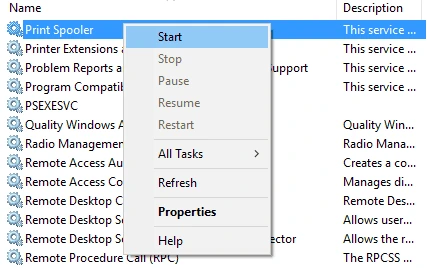
- プリンターとスキャナー、および影響を受けたプリンターのキューを開き直します。
確認方法
プリンター管理とキューが正常に開くはずです。サービスが繰り返し失敗する場合は、Print Spooler が停止し続ける理由を調べてください。
方法3:プリンタードライバーを修復する
使用する場面
Windows がプリンターを検出しても設定に失敗する、ドライバーを利用できないと報告される、または使用可能なプリンター項目を作成できない場合に使用します。この状態に特化した案内については、プリンタードライバーを利用できない場合を参照してください。
手順
- ラベルまたはデバイス情報でプリンターの正確なモデルを確認します。
- Windows またはメーカーの公式ドライバー提供元から、その正確なモデルとインストール済みの Windows バージョンに対応するドライバーを入手します。

- 一致するドライバーパッケージをインストールし、セットアップの指示を完了します。
- Windows がまだプリンター項目を作成していない場合は、プリンターとスキャナーに戻り、デバイスの追加を選択します。
確認方法
プリンターとスキャナーに使用可能な項目として表示され、アプリケーションの印刷ダイアログで選択できるはずです。項目が作成された後、短いテスト文書を送信してください。
方法4:Fionn Printer Driver でプリンター検出を診断・修復する
使用する場面
Windows がプリンターを検出しているものの、ドライバーの照合または設定が依然として不明確な場合に使用します。Fionn Printer Driver は、プリンターとドライバーのスキャン、およびドライバーのインストールと修復の手順を提供します。
手順
- Fionn Printer Driver を起動し、Scan Nowを選択して、プリンタードライバーと関連する問題をスキャンします。

- スキャンが完了するまで待ちます。

- One-Click Fixを選択して、必要なプリンタードライバーをインストールまたは修復します。

- 修復完了の確認を待ちます。

確認方法
Windows のプリンターとスキャナーを開き、使用可能なプリンター項目が表示されたことを確認します。次に、印刷ダイアログで選択し、短いテスト文書を印刷してください。
確認チェックリスト
- 目的のプリンターが設定 > Bluetooth とデバイス > プリンターとスキャナーに表示される。
- エラーや終わらない読み込み状態にならず、キューを開ける。
- アプリケーションの印刷ダイアログからプリンターを選択できる。
- テスト文書がキューから送信され、プリンターに届く。
- 複数のプリンターがインストールされている場合は、印刷前に目的のデバイスが選択されていることを確認する。
まとめ
まず、検出と設定を分けて考えてください。検出されない USB またはネットワークプリンターでは接続または検出の確認が必要であり、検出済みのハードウェアを使用可能な項目にできない場合は、正しいドライバーと設定の手順が必要です。印刷失敗や応答しないプリンター管理から印刷処理経路の停止が疑われる場合にのみ Print Spooler を再起動してください。Windows が項目を作成したら、実際にテスト印刷して確認します。ドライバーの一致が不明な場合は、Fionn Printer Driverが、スキャン、照合、インストール、修復の手順を提供します。それでもハードウェアを検出できない場合は、プリンターメーカーまたは組織の IT サポートに連絡してください。
よくある質問
USB プリンターが Windows に検出されないのはなぜですか?
まずハブやドックを使わずに PC へ直接接続し、使用可能な別の USB ポートを試してください。Windows がハードウェアを認識してもプリンターを追加できない場合は、ドライバーと設定の修復に進みます。
Windows の検出に失敗してもネットワークプリンターを追加できますか?
はい。PC とプリンターが目的のネットワークに接続されていることを確認した後、プリンターを手動で追加する手順を使用し、分かっている場合はプリンターの TCP/IP アドレスを入力します。
プリンターが検出されたことは、Windows に正しくインストールされたことを意味しますか?
いいえ。Windows はプリンターのハードウェアを検出しても、プリンターとスキャナーに使用可能な項目を作成しないことがあります。この違いは通常、正しいモデル用ドライバーまたは設定手順が必要であることを示します。
表示されないすべてのプリンターで Print Spooler を再起動すべきですか?
いいえ。プリンター管理が停止している場合や、印刷失敗したジョブが関係する場合に使用してください。切断された USB ケーブル、ネットワーク検出の問題、不足しているドライバーは修復されません。
プリンターが表示されているのに印刷できない場合はどうすればよいですか?
これは主に検出の問題ではありません。プリンターキューと接続を確認してから、検出されても印刷できないプリンター向けのトラブルシューティングを使用してください。


