 Emily CarterPrinter Drivers
Принтер не отображается в устройствах может означать три разных ситуации: Windows вообще не обнаруживает оборудование, Windows обнаруживает его, но не может завершить настройку принтера, либо принтер уже указан, но не печатает. Прежде чем менять драйверы или перезапускать службы, определите текущее состояние. Четыре способа ниже переходят от проверки подключения и обнаружения к целевому восстановлению службы и драйвера.
Симптомы
- Принтер отсутствует в Параметры > Bluetooth и устройства > Принтеры и сканеры.
- Windows реагирует на подключение USB-принтера, но не создаёт пригодную для использования запись принтера.
- Принтер Wi‑Fi включён, но не появляется при обнаружении в Windows.
- Принтер исчез после неудачной печати, остаются ожидающие задания или управление принтерами перестаёт отвечать.
- Принтер указан в разделе «Принтеры и сканеры», но задания не печатаются.
Последний симптом относится к другой проблеме. Принтер, который уже указан, прошёл основной этап обнаружения; вместо устранения неполадок обнаружения воспользуйтесь отдельным руководством принтер обнаружен, но не печатает.
Быстрая диагностика, если принтер не отображается в устройствах
| Что вы видите | Что это означает | Следующее действие |
|---|---|---|
| USB-принтер полностью отсутствует | Windows может не видеть подключение. | Используйте способ 1, чтобы проверить прямое подключение кабелем и USB-порт. |
| Принтер Wi‑Fi или сетевой принтер полностью отсутствует | Обнаружение в сети может не находить принтер. | Используйте способ 1: проверьте нужную сеть и при необходимости добавьте принтер по IP-адресу. |
| Windows обнаруживает устройство, но настройка не завершается | Обнаружение оборудования ещё не означает появления пригодной записи принтера. | Используйте способ 3 для восстановления драйвера точной модели и настройки. |
| Принтер исчез после неудачных заданий, а управление не отвечает | Система печати Windows может зависнуть. | Используйте способ 2. |
| Принтер уже указан, но не печатает | Это прежде всего проблема печати, а не обнаружения. | Перейдите к связанному руководству по печати выше. |
Краткое сравнение методов
| Способ | Лучше всего подходит для | Эффективность | Усилия пользователя |
|---|---|---|---|
| Повторное подключение и добавление | Принтера, который Windows не может найти | Высокая при проблемах подключения или обнаружения | Низкие |
| Перезапуск диспетчера печати | Зависшего управления принтерами после неудачных заданий | Высокая при этом конкретном симптоме | Низкие |
| Восстановление драйвера | Обнаруженного оборудования, для которого не удаётся завершить настройку | Высокая при проблемах драйвера или настройки | Средние |
| Fionn Printer Driver | Подбора драйвера, а также процесса установки или восстановления | Упрощённая | Низкие |
Способ 1: повторно подключите и добавьте принтер
Когда использовать
Используйте этот способ, если Windows вообще не обнаруживает USB-принтер или сетевой принтер, особенно после перемещения принтера, замены кабелей или смены сети.
Пошаговое руководство
- Убедитесь, что принтер включён и на его панели управления нет предупреждения о подключении.
- Для USB подключите кабель непосредственно к ПК и во время диагностики не используйте концентраторы или док-станции.
- Попробуйте другой заведомо рабочий USB-порт, затем проверьте, замечает ли Windows подключение оборудования.
- Для сетевого принтера убедитесь, что ПК и принтер подключены к нужной сети.

- Откройте Параметры > Bluetooth и устройства > Принтеры и сканеры и выберите Добавить устройство.
- Если автоматическое обнаружение не удалось, но IP-адрес принтера известен, выберите вариант, что принтер отсутствует в списке, укажите вариант с TCP/IP-адресом и введите этот адрес.
Как проверить результат
Windows должна создать именованную запись в разделе «Принтеры и сканеры». Если Windows обнаруживает оборудование, но не может создать эту пригодную запись, перейдите к способу 3: это путь устранения неполадок драйвера или настройки, а не доказательство сбоя USB- или сетевого подключения.
Способ 2: перезапустите диспетчер печати, если управление принтерами зависло
Когда использовать
Используйте этот способ только если принтер исчез после неудачной печати, задания ожидают выполнения или зависли, либо раздел «Принтеры и сканеры» и управление принтерами перестали отвечать.
Пошаговое руководство
- Нажмите Windows + R.
- Введите
services.mscи нажмите Enter. - Найдите Диспетчер печати в списке служб.
- Щёлкните правой кнопкой мыши «Диспетчер печати» и выберите Перезапустить.
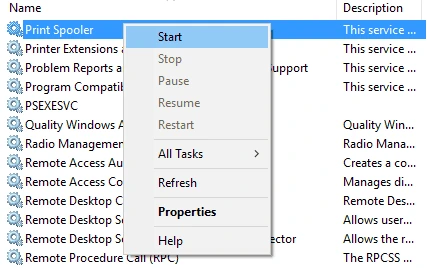
- Снова откройте раздел «Принтеры и сканеры» и очередь затронутого принтера.
Как проверить результат
Управление принтерами и очередь должны открываться нормально. Если служба постоянно завершается, выясните, почему диспетчер печати постоянно останавливается.
Способ 3: восстановите драйвер принтера
Когда использовать
Используйте этот способ, если Windows обнаруживает принтер, но настройка завершается сбоем, сообщает о недоступном драйвере или не может создать пригодную запись принтера. См. драйвер принтера недоступен для более подробных рекомендаций по этому состоянию.
Пошаговое руководство
- Подтвердите точную модель принтера по наклейке или сведениям об устройстве.
- Получите драйвер, предназначенный для этой точной модели и установленной версии Windows, из официального источника драйверов Windows или производителя.

- Установите подходящий пакет драйвера и завершите его настройку по подсказкам.
- Вернитесь в Принтеры и сканеры и выберите Добавить устройство, если Windows ещё не создала запись принтера.
Как проверить результат
Принтер должен отображаться как пригодная запись в разделе «Принтеры и сканеры» и быть доступен для выбора в диалоговом окне печати приложения. После создания записи отправьте короткий тестовый документ.
Способ 4: диагностика и устранение проблемы обнаружения принтера с Fionn Printer Driver
Когда использовать
Используйте этот способ, если Windows обнаруживает принтер, но подбор драйвера или настройка остаются неясными. Fionn Printer Driver предоставляет сканирование принтеров и драйверов, а также процесс установки и восстановления драйвера.
Пошаговое руководство
- Запустите Fionn Printer Driver и выберите Scan Now, чтобы выполнить поиск драйверов принтера и связанных проблем.

- Дождитесь завершения сканирования.

- Выберите One-Click Fix, чтобы установить или восстановить необходимый драйвер принтера.

- Дождитесь подтверждения восстановления.

Как проверить результат
Откройте в Windows раздел «Принтеры и сканеры» и убедитесь, что появилась пригодная запись принтера. Затем выберите её в диалоговом окне печати и распечатайте короткий тестовый документ.
Контрольный список проверки
- Нужный принтер отображается в Параметры > Bluetooth и устройства > Принтеры и сканеры.
- Его очередь открывается без ошибки или бесконечной загрузки.
- Принтер можно выбрать в диалоговом окне печати приложения.
- Тестовый документ покидает очередь и поступает на принтер.
- Если установлено несколько принтеров, перед печатью убедитесь, что выбран нужный.
Заключение
Сначала отделите обнаружение от настройки: для необнаруженного USB- или сетевого принтера нужны проверки подключения или обнаружения, тогда как обнаруженному оборудованию, которое не становится пригодной записью, требуются правильный драйвер и настройка. Перезапускайте диспетчер печати только тогда, когда неудачные задания или неотзывчивое управление принтерами указывают на зависшую систему печати. Когда Windows создаст запись, проверьте её реальной тестовой печатью. Если подбор драйвера остаётся неясным, Fionn Printer Driver предлагает сканирование, подбор, установку и восстановление драйвера. Если оборудование по-прежнему не обнаруживается, обратитесь к производителю принтера или в ИТ-поддержку организации.
Часто задаваемые вопросы
Почему Windows не обнаруживает мой USB-принтер?
Начните с прямого подключения к ПК в обход концентраторов и док-станций, затем проверьте другой исправный USB-порт. Если Windows замечает оборудование, но не может добавить принтер, перейдите к восстановлению драйвера и настройки.
Можно ли добавить сетевой принтер, если обнаружение Windows не срабатывает?
Да. Убедившись, что ПК и принтер подключены к нужной сети, воспользуйтесь ручным путём добавления принтера и введите TCP/IP-адрес принтера, если он известен.
Означает ли обнаруженный принтер, что Windows установила его правильно?
Нет. Windows может обнаружить оборудование принтера, не создав пригодную запись в разделе «Принтеры и сканеры». Это различие обычно указывает на необходимость драйвера для точной модели или правильного процесса настройки.
Нужно ли перезапускать диспетчер печати для каждого отсутствующего принтера?
Нет. Используйте его, когда управление принтерами зависло или есть неудачные задания. Он не исправляет отключённый USB-кабель, проблему обнаружения в сети или отсутствующий драйвер.
Что делать, если принтер указан, но всё равно не печатает?
Это прежде всего не проблема обнаружения. Проверьте очередь и подключение принтера, затем воспользуйтесь инструкциями для ситуации, когда принтер обнаружен, но не печатает.


