 Emily CarterPrinter Drivers
Принтер не распознается Windows? 5 точечных способов исправить проблему
Введение
Если Windows не распознает принтер, устройство может отсутствовать в разделе «Принтеры и сканеры», отображаться с предупреждением или принимать задания, которые не печатаются. Распространенные причины включают ненадежное USB-подключение, подключение к разным сетям Wi‑Fi, незавершенную регистрацию, недоступный драйвер или зависший диспетчер очереди печати. Выполните пять методов по порядку: запустите встроенное средство устранения неполадок, добавьте или переустановите принтер, обновите его драйвер в Диспетчере устройств, перезапустите диспетчер очереди печати при зависших заданиях, а затем используйте Fionn Printer Driver, если модель или причина проблемы с драйвером остаются неясными.
Что означает «Windows не распознает принтер»?
Сначала проверьте эти условия
- Включите принтер и устраните все ошибки на его дисплее.
- При USB-подключении надежно вставьте оба конца кабеля и попробуйте другой USB-порт.
- При подключении по Wi‑Fi подключите принтер и компьютер к одной сети или SSID.
- При Bluetooth включите Bluetooth на обоих устройствах и держите их в пределах действия сигнала.
| Наблюдаемый симптом | Используйте этот путь | Причина |
|---|---|---|
| Принтер отсутствует в разделе «Принтеры и сканеры» | Методы 1 и 2 | Обнаружение или регистрация не завершены. |
| У принтера или очереди отображается предупреждение о драйвере | Метод 3 | Запись устройства может требовать обновления драйвера. |
| Принтер отображается, но задания зависают или приложения не отвечают | Метод 4 | Диспетчер очереди печати может не отвечать. |
| Только одно приложение не видит принтер | Устраните неполадки в этом приложении | Если печать в другом месте работает, Windows распознает устройство. |
Рекомендации Microsoft проверены 9 сентября 2026 года.
Краткое сравнение методов
Выберите первую строку, соответствующую вашей ситуации. Методы переходят от базового обнаружения к целевому исправлению.
| Метод | Лучше всего подходит | Эффективность | Затраты усилий |
|---|---|---|---|
| 1. Средство устранения неполадок Windows | Причина неизвестна | Автоматическая диагностика | Низкие |
| 2. Добавление устройства в Windows | Отсутствующая или неисправная запись в параметрах | Прямой путь настройки | Низкие |
| 3. Обновление драйвера | Предупреждение в Диспетчере устройств или недоступный драйвер | Целевой многоэтапный процесс | Средние |
| 4. Перезапуск диспетчера очереди печати | Принтер отображается, но задания зависают | Краткий сброс службы | Средние |
| 5. Fionn Printer Driver | Рекомендуется, если модель, драйвер или поддерживаемая категория диагностики неясны | Автоматизация поддерживаемых проверок | Низкие |
Метод 1: Запустите средство устранения неполадок принтера Windows
Когда использовать: выберите этот встроенный метод, если причина неизвестна. Microsoft направляет пользователей Windows 10 и 11 к автоматическому средству устранения неполадок принтера в приложении «Получить помощь».
- Найдите в Windows приложение
Получить помощьи откройте его. - Введите
средство устранения неполадок принтерав поле поиска. - Следуйте подсказкам и разрешите диагностику, если появится запрос.
- Примените действие, предложенное для обнаруженного состояния.
Проверка: в Windows 11 откройте Принтеры и сканеры > [принтер] > Свойства принтера > Общие > Печать пробной страницы. В Windows 10 используйте Принтеры и сканеры > [принтер] > Управление > Свойства принтера > Общие > Печать пробной страницы. Перейдите к методу 2, если принтер по-прежнему отсутствует.

Метод 2: Добавьте или переустановите принтер в Windows
Когда использовать: применяйте этот метод, если принтер включен и подключен, но отсутствует, или если его запись в параметрах неисправна. Эти действия соответствуют руководству Microsoft по добавлению или установке принтера в Windows.
- В Windows 11 откройте
Пуск > Параметры > Bluetooth и устройства > Принтеры и сканеры. В Windows 10 используйтеПуск > Параметры > Устройства > Принтеры и сканеры. - Если есть неисправная запись принтера, выберите ее и нажмите
УдалитьилиУдалить устройство. - Выберите
Добавить устройствов Windows 11 илиДобавить принтер или сканерв Windows 10. - Подождите несколько минут, пока список устройств заполнится.
- Выберите принтер и нажмите
Добавить устройство. - Если он остается недоступным, выберите
Нужного мне принтера нет в списке. В Windows 11 нажмитеДобавить новое устройство вручную, выберите вариант подключения и завершите настройку.
Проверка: убедитесь, что принтер появился, затем напечатайте пробную страницу через свойства принтера. В Windows 10 перед пунктом «Свойства принтера» может отображаться Управление.
Метод 3: Обновите или переустановите драйвер принтера
Когда использовать: применяйте этот метод, если в Диспетчере устройств отображается значок предупреждения, принтер есть в списке, но драйвер недоступен, либо печать прекратилась после обновления драйвера или Windows.
- Щелкните правой кнопкой мыши
Пуски откройтеДиспетчер устройств. - Раскройте разделы
ПринтерыиОчереди печати. Если устройства нет ни в одном из них, проверьте такжеДругие устройствана наличие неизвестного принтера. - Щелкните правой кнопкой запись принтера и выберите
Обновить драйвер > Автоматический поиск драйверов. Установите найденный Windows драйвер. - Если обновление не помогло, снова щелкните запись правой кнопкой, выберите
Удалить устройство, подтвердите действие и перезагрузите компьютер. Подключите принтер заново, чтобы Windows переустановила его. - Если Windows не находит подходящий пакет, вернитесь к пункту
Обновить драйвер, выберитеВыполнить поиск драйверов на этом компьютере, укажите проверенную папку с драйвером и завершите мастер.
Проверка: снова откройте Диспетчер устройств и убедитесь, что рядом с принтером нет значка предупреждения или сообщения о недоступном драйвере. Затем напечатайте пробную страницу через Принтеры и сканеры > [принтер] > Свойства принтера > Общие > Печать пробной страницы.
Метод 4: Перезапустите диспетчер очереди печати Windows
Когда использовать: применяйте этот расширенный метод, если Windows отображает принтер, но задания зависают или приложения перестают отвечать во время печати. Руководство Microsoft по исправлению диспетчера очереди печати подтверждает, что эта служба управляет заданиями печати.
- Нажмите
Клавиша Windows + R. - Введите
services.mscи нажмите Enter. - Найдите
Диспетчер очереди печати. - Щелкните его правой кнопкой мыши и выберите
Перезапустить.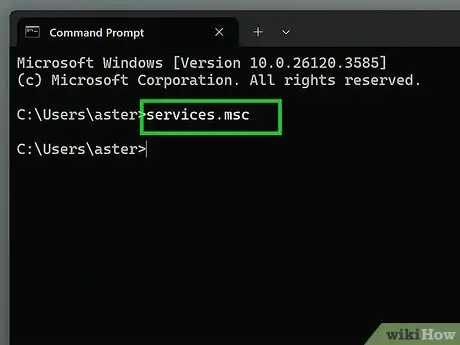
Проверка: отправьте одну пробную страницу. Задание должно исчезнуть из очереди, а страница — напечататься. Если устройство отсутствует, вернитесь к методу 2.
Метод 5: Диагностика и исправление проблемы «Windows не распознает принтер» с помощью Fionn Printer Driver
Когда использовать: применяйте этот метод только в Windows, если модель принтера или необходимый драйвер неясны либо требуется проверить состояние службы печати Windows, порта, очереди, общего доступа или устройства. Fionn Printer Driver распознает большинство распространенных марок и моделей принтеров и проверяет эти условия.
Выполните четыре шага:
- Запустите Fionn Printer Driver и нажмите «Scan Now», чтобы просканировать компьютер на наличие драйверов принтера и связанных проблем.

- Дождитесь, пока Fionn Printer Driver просканирует систему на наличие установленных принтеров, драйверов и распространенных проблем печати.

- После завершения сканирования нажмите «One-Click Fix», чтобы автоматически установить или восстановить необходимый драйвер принтера.

- Дождитесь завершения исправления и убедитесь, что проблема с принтером успешно устранена.

Проверка: напечатайте пробную страницу Windows. Если печать не удалась, проверьте подключение, очередь или другие параметры печати Windows.
Заключение
Начните с обнаружения: запустите «Получить помощь», затем добавьте или переустановите принтер в параметрах. Если Windows отображает устройство с предупреждением, обновите драйвер в Диспетчере устройств. Перезапускайте диспетчер очереди печати только при зависании заданий или приложений. Fionn Printer Driver — удобный рекомендуемый вариант, когда модель, драйвер или поддерживаемая проблема цепочки печати неясны, поскольку он может сканировать и восстанавливать поддерживаемые драйверы и связанные компоненты. После любого исправления напечатайте пробную страницу Windows, чтобы подтвердить результат. Если печать по-прежнему не выполняется, еще раз проверьте кабель или сеть, очистите очередь и изучите другие проблемы печати Windows или конкретного приложения.
Часто задаваемые вопросы
Почему мой принтер не отображается в разделе «Принтеры и сканеры»?
Windows не завершила обнаружение или регистрацию. Проверьте питание и подключение, затем используйте метод 1, а после него метод 2. Для беспроводных моделей убедитесь, что компьютер и принтер используют один SSID.
Почему Windows видит принтер, но сообщает, что драйвер недоступен?
Windows зарегистрировала устройство, но у нее нет подходящего драйвера. Используйте метод 3, чтобы обновить или переустановить запись в Диспетчере устройств, затем напечатайте пробную страницу.
Почему телефон находит беспроводной принтер, а Windows — нет?
Телефон и принтер могут быть подключены к сети, отличной от SSID компьютера, либо обнаружение Windows не завершено. Проверьте сеть, к которой подключен компьютер, затем выполните методы 1 и 2.
Поможет ли установка принтера по умолчанию распознать его в Windows?
Нет. Настройка по умолчанию определяет, какой уже установленный принтер будет получать задания; она не обнаруживает и не регистрирует отсутствующее устройство. Сначала добавьте принтер, а затем при необходимости назначьте его используемым по умолчанию.
Применимы ли эти действия к Windows 10?
Да, если указан путь для Windows 10. Microsoft прекратила поддержку Windows 10 14 октября 2025 года, поэтому система больше не получает бесплатные исправления безопасности и техническую поддержку. Запланируйте переход на поддерживаемую версию Windows.


