 Emily CarterPrinter Drivers
Windowsでプリンターが認識されない?5つの的確な対処法
はじめに
Windowsがプリンターを認識しない場合、プリンターとスキャナーに表示されなかったり、警告が表示されたり、印刷ジョブを受け付けても印刷されなかったりします。よくある原因は、USB接続の緩み、異なるWi‑Fiネットワーク、登録の未完了、利用できないドライバー、停止したPrint Spoolerです。次の5つの方法を順番に試してください。組み込みのトラブルシューティング、プリンターの追加または再インストール、デバイス マネージャーでのドライバー更新、キューが停止した場合のPrint Spooler再起動、そして機種やドライバーの診断が不明確な場合のFionn Printer Driverです。
「Windowsでプリンターが認識されない」とは?
まず次の前提条件を確認
- プリンターの電源を入れ、ディスプレイに表示されたエラーを解消します。
- USB接続では、ケーブル両端をしっかり差し込み、別のUSBポートも試します。
- Wi‑Fi接続では、プリンターとPCを同じネットワークまたはSSIDに接続します。
- Bluetooth接続では、両方のデバイスでBluetoothを有効にし、通信範囲内に置きます。
| 確認できる症状 | 使用する方法 | 理由 |
|---|---|---|
| 「プリンターとスキャナー」に表示されない | 方法1と2 | 検出または登録が完了していません。 |
| プリンターまたはキューにドライバー警告がある | 方法3 | デバイス エントリのドライバー更新が必要な可能性があります。 |
| 一覧にはあるが、ジョブが停止またはアプリがハングする | 方法4 | Print Spoolerが応答していない可能性があります。 |
| 1つのアプリだけで表示されない | そのアプリをトラブルシューティング | 他の場所で印刷できるなら、Windowsはデバイスを認識しています。 |
Microsoftのガイダンス確認日:2026年9月9日。
方法のクイック比較
表示されている症状に一致する最初の行を選びます。基本的な検出から対象を絞った修復へ進みます。
| 方法 | 適した状況 | 効率 | 必要な操作 |
|---|---|---|---|
| 1. Windowsトラブルシューティング | 原因が不明 | 自動診断 | 少 |
| 2. Windowsのデバイス追加 | 設定に表示されない、または使用できない | 直接セットアップ | 少 |
| 3. ドライバー更新 | デバイス マネージャーの警告またはドライバー利用不可 | 対象を絞った複数手順 | 中 |
| 4. Print Spooler再起動 | 一覧にあるがジョブが停止 | 短時間のサービスリセット | 中 |
| 5. Fionn Printer Driver | 推奨:機種、ドライバー、または対応する診断カテゴリが不明な場合 | 対応チェックを自動化 | 少 |
方法1:Windowsのプリンタートラブルシューティングを実行する
使用するタイミング: 原因が不明な場合に、この組み込み方法を選びます。MicrosoftはWindows 10および11のユーザーに、Get Helpの自動プリンタートラブルシューティングを案内しています。
- Windowsで
Get Helpを検索し、アプリを開きます。 - 検索ボックスに
printer troubleshooterと入力します。 - 画面の指示に従い、求められたら診断を許可します。
- 検出された状態に対して提示された操作を適用します。
確認:
Windows 11ではプリンターとスキャナー > [プリンター] > プリンターのプロパティ > 全般 > テスト ページの印刷
を開きます。Windows 10ではプリンターとスキャナー > [プリンター] > 管理 > プリンターのプロパティ > 全般 > テスト ページの印刷
を使用します。プリンターが表示されない場合は方法2に進みます。

方法2:Windowsでプリンターを追加または再インストールする
使用するタイミング: プリンターの電源と接続は正常なのに表示されない場合、または設定のエントリが使えない場合に使用します。以下の手順は、MicrosoftのWindowsでプリンターを追加またはインストールする ガイダンスに基づいています。
- Windows 11では
スタート > 設定 > Bluetoothとデバイス > プリンターとスキャナーを開きます。Windows 10ではスタート > 設定 > デバイス > プリンターとスキャナーを使用します。 - 使用できないプリンターエントリがある場合は選択し、
削除またはデバイスの削除を選びます。 - Windows 11では
デバイスの追加、Windows 10ではプリンターまたはスキャナーの追加を選択します。 - デバイス一覧が表示されるまで数分待ちます。
- プリンターを選択し、
デバイスの追加を選びます。 - 表示されない場合は
目的のプリンターが一覧にないを選択します。Windows 11では新しいデバイスを手動で追加を選び、接続方法に合うオプションを選択して画面の指示を完了します。
確認:
プリンターが表示されたことを確認し、プリンターのプロパティからテストページを印刷します。Windows 10では、プリンターのプロパティの前に管理
が表示される場合があります。
方法3:プリンタードライバーを更新または再インストールする
使用するタイミング: デバイス マネージャーに警告アイコンが表示される場合、プリンターは一覧にあるもののドライバーが利用できない場合、またはドライバーやWindowsの更新後に印刷できなくなった場合に使用します。
スタートを右クリックし、デバイス マネージャーを開きます。プリンターと印刷キューを展開します。どちらにもデバイスがない場合は、その他のデバイスで不明なプリンターも確認します。- プリンターのエントリを右クリックし、
ドライバーの更新 > ドライバーを自動的に検索を選択します。Windowsが見つけたドライバーをインストールします。 - 更新しても改善しない場合は、同じエントリを右クリックして
デバイスのアンインストールを選択し、確認後PCを再起動します。プリンターを再接続してWindowsに再インストールさせます。 - Windowsが適切なパッケージを見つけられない場合は、
ドライバーの更新に戻り、コンピューターを参照してドライバーを検索を選択します。確認済みのドライバーフォルダーを指定してウィザードを完了します。
確認:
デバイス マネージャーを再度開き、プリンターに警告アイコンやドライバー利用不可のメッセージがないことを確認します。次にプリンターとスキャナー > [プリンター] > プリンターのプロパティ > 全般 > テスト ページの印刷からテストページを印刷します。
方法4:WindowsのPrint Spoolerを再起動する
使用するタイミング: Windowsにはプリンターが表示されるものの、印刷中にジョブが停止したりアプリがハングしたりする場合に、この高度な方法を使用します。MicrosoftのPrint Spooler修復ガイダンス でも、このサービスが印刷ジョブを管理すると説明されています。
Windowsキー + Rを押します。services.mscと入力し、Enterキーを押します。Print Spoolerを見つけます。- 右クリックして
再起動を選択します。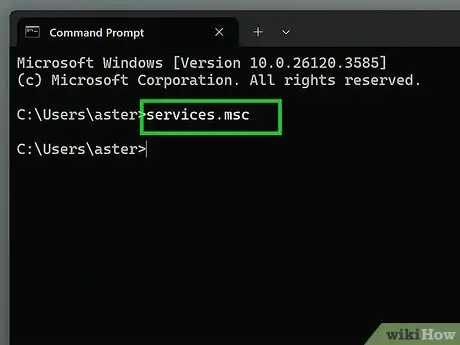
確認: テストページを1枚送信します。ジョブがキューから消え、ページが印刷されるはずです。デバイスが表示されない場合は方法2に戻ります。
方法5:「Windowsでプリンターが認識されない」をFionn Printer Driverで診断・修復する
使用するタイミング: プリンターの機種や必要なドライバーが不明な場合、またはWindowsのプリンターサービス、ポート、キュー、共有、デバイス状態を確認する必要がある場合に、このWindows専用の方法を使用します。Fionn Printer Driverは、主要なプリンターブランドと機種の多くを識別し、これらの状態を確認できます。
次の4つの手順に従います。
- Fionn Printer Driverを起動し、「Scan Now」をクリックして、コンピューターのプリンタードライバーと関連問題をスキャンします。

- Fionn Printer Driverがインストール済みプリンター、ドライバー、一般的な問題をスキャンする間、待ちます。

- スキャン完了後、「One-Click Fix」をクリックして、必要なプリンタードライバーを自動的にインストールまたは修復します。

- 修復が完了するまで待ち、プリンターの問題が正常に解決されたことを確認します。

確認: Windowsのテストページを印刷します。失敗した場合は、接続、キュー、またはWindowsの印刷に関する確認を続けます。
まとめ
まずGet Helpを実行して検出を確認し、次に設定でプリンターを追加または再インストールします。Windowsが警告付きでデバイスを一覧表示する場合は、デバイス マネージャーでドライバーを更新します。ジョブが停止したりアプリがハングしたりするときだけPrint Spoolerを再起動してください。機種、ドライバー、または対応する印刷経路の問題が不明な場合は、対応ドライバーや関連状態をスキャンして修復できるFionn Printer Driverが便利な選択肢です。修復後はWindowsのテストページを印刷して結果を確認します。それでも印刷できない場合は、ケーブルやネットワークを再確認し、印刷キューを消去して、Windowsの印刷機能や特定アプリの問題を調べてください。
よくある質問
「プリンターとスキャナー」にプリンターが表示されないのはなぜですか?
Windowsで検出または登録が完了していない可能性があります。電源と接続を確認し、方法1、続いて方法2を実行します。ワイヤレスの場合は、PCとプリンターが同じSSIDを使用していることを確認してください。
Windowsではプリンターが表示されるのに、ドライバーが利用できないと表示されるのはなぜですか?
Windowsはデバイスを登録しましたが、使用できるドライバーがありません。方法3でデバイス マネージャーのエントリを更新または再インストールし、テストページを印刷します。
Windowsではなくスマートフォンで無線プリンターを見つけられるのはなぜですか?
スマートフォンとプリンターがPCとは異なるネットワークまたはSSIDを共有しているか、Windowsの検出が完了していない可能性があります。PCの接続先ネットワークを確認し、方法1と方法2を実行してください。
プリンターを既定に設定するとWindowsは認識しますか?
いいえ。既定の設定は、すでにインストール済みのプリンターのうちジョブの送信先を選ぶだけで、表示されないデバイスを検出・登録するものではありません。まずプリンターを追加し、必要に応じて既定に設定してください。
これらの手順はWindows 10にも適用できますか?
Windows 10向けの経路が示されている箇所では適用できます。Microsoftは2025年10月14日にWindows 10のサポートを終了したため、無償のセキュリティ修正やテクニカルサポートは提供されません。サポート対象のWindowsバージョンへの移行を計画してください。


