 Emily CarterPrinter Drivers
¿Windows no reconoce la impresora? 5 soluciones específicas
Introducción
Cuando Windows no reconoce una impresora, el dispositivo puede no aparecer en Impresoras y escáneres, mostrar una advertencia o aceptar trabajos que nunca llegan a imprimirse. Las causas habituales son un cable USB flojo, redes Wi‑Fi diferentes, un registro incompleto, un controlador no disponible o Print Spooler bloqueado. Sigue estos cinco métodos en orden: ejecuta el solucionador integrado, añade o reinstala la impresora, actualiza su controlador en el Administrador de dispositivos, reinicia Print Spooler para colas bloqueadas y usa Fionn Printer Driver cuando el diagnóstico del modelo o del controlador no esté claro.
¿Qué significa «impresora no reconocida por Windows»?
Comprueba primero estos requisitos
- Enciende la impresora y elimina cualquier error de su pantalla.
- Para USB, fija ambos extremos del cable y prueba otro puerto USB.
- Para Wi‑Fi, conecta la impresora y el PC a la misma red o SSID.
- Para Bluetooth, activa Bluetooth en ambos dispositivos y mantenlos dentro del alcance.
| Síntoma observable | Ruta que debes usar | Motivo |
|---|---|---|
| No aparece en Impresoras y escáneres | Métodos 1 y 2 | El descubrimiento o el registro no se ha completado. |
| La impresora o la cola muestra una advertencia del controlador | Método 3 | La entrada del dispositivo puede necesitar una actualización del controlador. |
| Aparece en la lista, pero los trabajos se bloquean o las aplicaciones se cuelgan | Método 4 | Print Spooler puede no responder. |
| Solo una aplicación no la detecta | Soluciona esa aplicación | Imprimir desde otro lugar demuestra que Windows reconoce el dispositivo. |
Guía de Microsoft comprobada el 9 de septiembre de 2026.
Comparación rápida de métodos
Elige la primera fila que coincida con lo que ves. Los métodos avanzan desde la detección básica hasta la reparación específica.
| Método | Mejor para | Eficiencia | Esfuerzo del usuario |
|---|---|---|---|
| 1. Solucionador de problemas de Windows | Causa desconocida | Diagnóstico automatizado | Bajo |
| 2. Añadir dispositivo en Windows | Entrada de Configuración ausente o inutilizable | Ruta de configuración directa | Bajo |
| 3. Actualización del controlador | Advertencia del Administrador de dispositivos o controlador no disponible | Específica y con varios pasos | Moderado |
| 4. Reinicio de Print Spooler | Impresora listada con trabajos bloqueados | Restablecimiento breve del servicio | Moderado |
| 5. Fionn Printer Driver | Recomendado cuando no está claro el modelo, el controlador o la categoría de diagnóstico compatible | Comprobaciones automatizadas compatibles | Bajo |
Método 1: Ejecutar el solucionador de problemas de impresoras de Windows
Cuándo usarlo: elige este método integrado cuando no esté clara la causa. Microsoft dirige a los usuarios de Windows 10 y 11 al solucionador automatizado de impresoras de Get Help.
- Busca
Get Helpen Windows y abre la aplicación. - Escribe
printer troubleshooteren el cuadro de búsqueda. - Sigue las indicaciones y permite los diagnósticos si se solicitan.
- Aplica la acción ofrecida para la condición detectada.
Verificación: en Windows 11, abre Impresoras y escáneres > [impresora] > Propiedades de impresora > General > Imprimir página de prueba. En Windows 10, usa Impresoras y escáneres > [impresora] > Administrar > Propiedades de impresora > General > Imprimir página de prueba. Continúa con el Método 2 si la impresora sigue sin aparecer.

Método 2: Añadir o reinstalar la impresora en Windows
Cuándo usarlo: usa este método cuando la impresora esté encendida y conectada pero no aparezca, o cuando su entrada de Configuración no funcione. Estos pasos siguen la guía de Microsoft para añadir o instalar una impresora en Windows.
- En Windows 11, abre
Inicio > Configuración > Bluetooth y dispositivos > Impresoras y escáneres. En Windows 10, usaInicio > Configuración > Dispositivos > Impresoras y escáneres. - Si existe una entrada de impresora inutilizable, selecciónala y elige
QuitaroQuitar dispositivo. - Selecciona
Añadir dispositivoen Windows 11 oAñadir una impresora o un escáneren Windows 10. - Espera varios minutos a que se complete la lista de dispositivos.
- Selecciona la impresora y elige
Añadir dispositivo. - Si sigue sin aparecer, selecciona
La impresora que quiero no aparece en la lista. En Windows 11, eligeAñadir un dispositivo nuevo manualmente, selecciona la opción que coincida con tu conexión y completa las indicaciones.
Verificación: confirma que aparece la impresora y, después, imprime una página de prueba desde Propiedades de impresora. Windows 10 puede mostrar Administrar antes de Propiedades de impresora.
Método 3: Actualizar o reinstalar el controlador de la impresora
Cuándo usarlo: utiliza este método cuando el Administrador de dispositivos muestre un icono de advertencia, la impresora aparezca pero el controlador no esté disponible o la impresión se haya detenido tras una actualización del controlador o de Windows.
- Haz clic con el botón derecho en
Inicioy abreAdministrador de dispositivos. - Expande
ImpresorasyColas de impresión. Si ninguna contiene el dispositivo, revisa tambiénOtros dispositivosen busca de una impresora desconocida. - Haz clic con el botón derecho en la entrada de la impresora y selecciona
Actualizar controlador > Buscar controladores automáticamente. Instala el controlador que encuentre Windows. - Si la actualización no ayuda, haz clic con el botón derecho en la misma entrada, elige
Desinstalar dispositivo, confirma y reinicia el PC. Vuelve a conectar la impresora para que Windows la reinstale. - Cuando Windows no encuentre un paquete adecuado, vuelve a
Actualizar controlador, eligeBuscar controladores en mi equipo, selecciona la carpeta del controlador verificado y completa el asistente.
Verificación: vuelve a abrir el Administrador de dispositivos y confirma que la impresora no tenga un icono de advertencia ni un mensaje de controlador no disponible. Después, imprime una página de prueba desde Impresoras y escáneres > [impresora] > Propiedades de impresora > General > Imprimir página de prueba.
Método 4: Reiniciar Windows Print Spooler
Cuándo usarlo: utiliza este método avanzado cuando Windows muestre la impresora, pero los trabajos se bloqueen o las aplicaciones se cuelguen al imprimir. La guía de reparación de Print Spooler de Microsoft confirma que este servicio administra los trabajos de impresión.
- Pulsa
Tecla Windows + R. - Escribe
services.mscy pulsa Intro. - Busca
Print Spooler. - Haz clic con el botón derecho y selecciona
Reiniciar.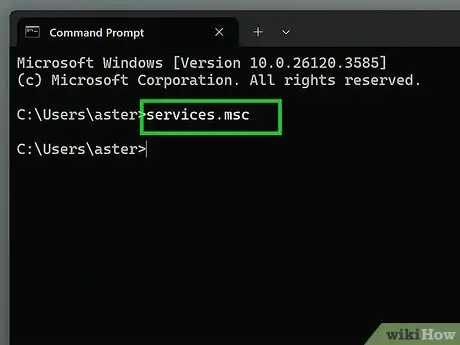
Verificación: envía una página de prueba. El trabajo debe salir de la cola y la página debe imprimirse. Si el dispositivo no aparece, vuelve al Método 2.
Método 5: Diagnosticar y solucionar «impresora no reconocida por Windows» con Fionn Printer Driver
Cuándo usarlo: utiliza este método exclusivo para Windows cuando no esté claro el modelo de impresora o el controlador necesario, o cuando haya que comprobar una condición de Windows Printer Service, puerto, cola, uso compartido o estado del dispositivo. Fionn Printer Driver puede identificar la mayoría de marcas y modelos habituales y comprobar estas condiciones.
Sigue estos cuatro pasos:
- Inicia Fionn Printer Driver y haz clic en «Scan Now» para analizar el equipo en busca de controladores de impresora y problemas relacionados.

- Espera mientras Fionn Printer Driver analiza el sistema en busca de impresoras instaladas, controladores y problemas habituales.

- Cuando termine el análisis, haz clic en «One-Click Fix» para instalar o reparar automáticamente el controlador necesario.

- Espera a que termine la reparación y confirma que el problema de la impresora se ha solucionado correctamente.

Verificación: imprime una página de prueba de Windows. Si falla, continúa con las comprobaciones de conexión, cola o impresión de Windows.
Conclusión
Empieza por la detección: ejecuta Get Help y después añade o reinstala la impresora en Configuración. Si Windows muestra el dispositivo con una advertencia, actualiza su controlador en el Administrador de dispositivos. Reinicia Print Spooler solo cuando los trabajos se bloqueen o las aplicaciones se cuelguen. Fionn Printer Driver es la opción práctica recomendada cuando no está claro el modelo, el controlador o el problema compatible de la cadena de impresión, ya que puede analizar y reparar controladores y condiciones relacionadas compatibles. Tras cualquier instalación o reparación, imprime una página de prueba de Windows para confirmar el resultado. Si sigue sin imprimirse, comprueba de nuevo el cable o la red, limpia la cola y revisa otros problemas de impresión de Windows o específicos de la aplicación.
Preguntas frecuentes
¿Por qué mi impresora no aparece en Impresoras y escáneres?
Windows no ha completado el descubrimiento o el registro. Confirma la alimentación y la conexión, y usa el Método 1 seguido del Método 2. En modelos inalámbricos, verifica que el PC y la impresora utilicen el mismo SSID.
¿Por qué Windows detecta mi impresora pero indica que el controlador no está disponible?
Windows ha registrado el dispositivo, pero carece de un controlador utilizable. Usa el Método 3 para actualizar o reinstalar la entrada en el Administrador de dispositivos y después imprime una página de prueba.
¿Por qué mi teléfono encuentra la impresora inalámbrica cuando Windows no puede?
El teléfono y la impresora pueden compartir una red distinta de la SSID del PC, o el descubrimiento de Windows puede estar incompleto. Comprueba la red a la que está conectado el PC y ejecuta los Métodos 1 y 2.
¿Configurar la impresora como predeterminada hará que Windows la reconozca?
No. La configuración predeterminada elige qué impresora ya instalada recibe los trabajos; no descubre ni registra un dispositivo ausente. Añade primero la impresora y establécela como predeterminada si es necesario.
¿Estos pasos siguen siendo válidos para Windows 10?
Sí, cuando se muestra una ruta de Windows 10. Microsoft finalizó el soporte de Windows 10 el 14 de octubre de 2025, por lo que ya no recibe correcciones de seguridad gratuitas ni soporte técnico. Planifica la migración a una versión compatible de Windows.


