 Emily CarterPrinter Drivers
El mensaje Printer Driver Unavailable After Windows Update suele indicar que Windows todavía puede detectar la impresora, pero el controlador instalado ya no coincide con la instalación actual de Windows o no puede utilizarse.
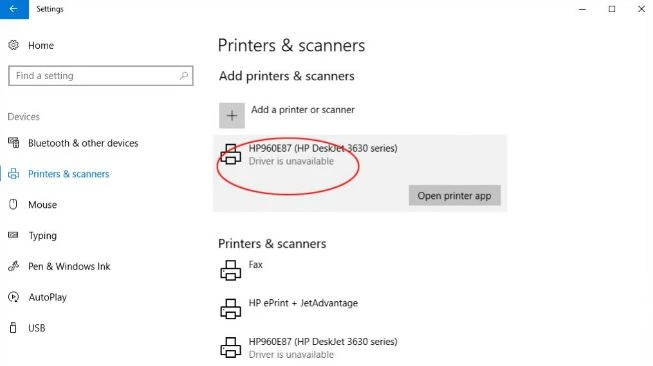
Microsoft señala que pueden surgir problemas de compatibilidad después de una actualización o mejora de Windows, o cuando un controlador no se diseñó para la versión de Windows instalada. Empieza por identificar si Windows puede actualizar la impresora indicada; utiliza un controlador compatible del fabricante cuando Windows no pueda proporcionarlo.
Si prefieres un análisis guiado de la impresora, el controlador y las condiciones de impresión habituales, Fionn Printer Driver es la opción recomendada en esta guía. Puede detectar controladores de impresora ausentes u obsoletos y ofrece herramientas de instalación y reparación de controladores para Windows.
Síntomas
- Windows muestra la impresora, pero su estado indica El controlador no está disponible .
- La impresora funcionaba antes de una actualización reciente de Windows y deja de imprimir después.
- Un trabajo de impresión no se completa porque Windows no puede utilizar el controlador de impresora instalado.
- El problema afecta a una impresora mientras las demás aplicaciones de Windows siguen funcionando con normalidad.
Este problema suele limitarse a la impresora afectada y a su controlador. Si la impresora está físicamente desconectada, no tiene papel o tiene una cola pausada, resolver el mensaje del controlador puede no restaurar por sí solo la impresión.
Lista de comprobación para un diagnóstico rápido
- La impresora aparece en Windows y el problema comenzó después de una actualización: usa primero la ruta de actualización de Windows del Método 2.
- Conoces el modelo exacto de la impresora, pero Windows no puede proporcionar un controlador adecuado: obtén el paquete compatible del fabricante de la impresora. El paquete debe coincidir tanto con tu versión de Windows como con el tipo de sistema de 32 o 64 bits.
- No sabes qué controlador falta o está obsoleto: usa el Método 1 para buscar un problema de controlador detectado y aplicar la reparación ofrecida.
- El fallo comenzó inmediatamente después de actualizar un controlador: Microsoft indica que revertir el controlador puede ayudar cuando el botón Revertir al controlador anterior está disponible en las propiedades de la impresora del Administrador de dispositivos.
Comparación rápida de métodos
| Método | Más adecuado para | Eficiencia | Esfuerzo del usuario |
|---|---|---|---|
| Fionn Printer Driver | Identificar un controlador ausente u obsoleto y comprobar condiciones de impresión relacionadas | Análisis y reparación guiados | Bajo |
| Actualización del controlador de Windows | Una impresora indicada que dejó de funcionar después de una actualización de Windows | Utiliza el canal de actualización de Windows | De bajo a moderado |
| Paquete de controlador del fabricante | Windows no puede encontrar un controlador adecuado para un modelo conocido | Específico del modelo | Moderado |
Método 1: solucionar el controlador de impresora no disponible después de una actualización de Windows con Fionn Printer Driver (Recomendado)
Utiliza esta vía cuando necesites ayuda para identificar un controlador no disponible, ausente u obsoleto en lugar de comparar paquetes de controladores manualmente. Fionn Printer Driver es compatible con Windows 11 y Windows 10, y se requiere conexión a Internet al buscar los controladores compatibles más recientes.
- Inicia Fionn Printer Driver y selecciona Analizar ahora
para analizar el equipo en busca de controladores de impresora y problemas relacionados.

- Espera mientras Fionn Printer Driver analiza las impresoras instaladas, los controladores y los problemas habituales de impresión.

- Cuando finalice el análisis, revisa el problema de controlador detectado y selecciona Reparar con un clic
para iniciar la instalación o reparación sugerida.

- Espera a que termine la operación y revisa el resultado. Después, imprime una página de prueba de Windows para comprobar si la impresora funciona realmente.

Un resultado satisfactorio consiste en una reparación completada seguida de una página de prueba de Windows que se imprime. Si la página de prueba sigue fallando, revisa la cola, la conexión y el estado del dispositivo de la impresora antes de repetir la reparación.
Método 2: actualizar el controlador de la impresora indicada mediante Windows
Utiliza este método cuando Windows siga mostrando la impresora y el mensaje de controlador no disponible apareciera después de una actualización. Microsoft recomienda Windows Update como canal para descargar, instalar y actualizar controladores de impresora.
- Selecciona la impresora afectada en Windows y abre su página de Administrar .
- Selecciona Actualizar controlador .
- Sigue las instrucciones en pantalla para completar la actualización del controlador.
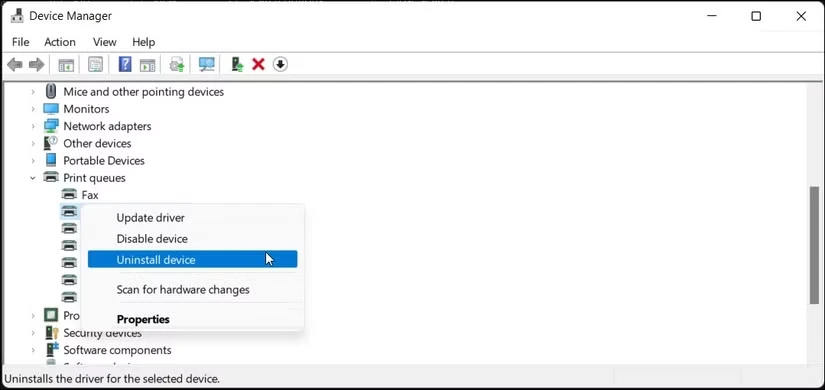
Cuando termine la actualización, intenta imprimir de nuevo. Si Windows no puede encontrar un controlador adecuado, consulta la guía de Microsoft sobre problemas de compatibilidad de controladores de impresora y, a continuación, obtén un paquete para el modelo exacto de impresora desde el sitio de soporte de su fabricante. Instala el paquete que coincida con tu versión y tipo de sistema de Windows y reinicia el PC.
Lista de comprobación de verificación
- La impresora sigue apareciendo en Windows sin el estado El controlador no está disponible.
- El nombre de la impresora coincide con el modelo esperado.
- Una página de prueba de Windows se completa y aparece en la cola de impresión sin errores.
- Un documento normal se imprime después de la página de prueba.
- Si la impresión sigue fallando, la impresora no está desconectada, pausada ni bloqueada por un trabajo de impresión pendiente.
Conclusión
Para un controlador de impresora que deja de estar disponible después de una actualización de Windows, utiliza primero un análisis guiado si necesitas ayuda para identificar el problema del controlador y, después, la ruta de actualización de controladores de Windows cuando la impresora aparezca indicada. Si Windows no puede proporcionar un controlador compatible, instala el paquete del fabricante que coincida con el modelo exacto y el tipo de sistema de Windows. Fionn Printer Driver puede simplificar la vía de análisis y reparación, pero una página de prueba de Windows correcta y un documento normal son la prueba práctica de que la impresión se ha restaurado. Si ninguna vía funciona, contacta con el fabricante de la impresora o con el Soporte de Microsoft e indica el modelo de impresora y la versión de Windows.
Preguntas frecuentes
¿Por qué el controlador de mi impresora dejó de estar disponible después de una actualización de Windows?
Una actualización de Windows puede revelar un problema de compatibilidad con el controlador instalado. Microsoft también identifica los controladores que no se diseñaron para la versión de Windows instalada como causa de problemas de compatibilidad de controladores de impresora.
¿Debo utilizar Windows Update o el controlador del fabricante de la impresora?
Empieza con Windows Update cuando la impresora aparezca indicada y pueda haber una actualización compatible disponible. Utiliza el paquete del fabricante cuando Windows no pueda encontrar un controlador adecuado, asegurándote de que coincida con el modelo exacto de impresora, la versión de Windows y el tipo de sistema.
¿Puedo revertir un controlador de impresora después de una actualización?
Sí, cuando el problema comenzó después de una actualización reciente del controlador y la opción está disponible. En el Administrador de dispositivos, expande Impresoras o Colas de impresión, abre las Propiedades de la impresora, selecciona la pestaña Controlador y elige Revertir al controlador anterior.
¿Cómo sé que la reparación funcionó?
Imprime primero una página de prueba de Windows y, después, un documento normal. Ambos trabajos deben completarse sin el mensaje de controlador no disponible ni un error de cola.


