 Emily CarterPrinter Drivers
تعني رسالة Printer Driver Unavailable After Windows Update عادةً أن Windows لا يزال يتعرّف على الطابعة، لكن برنامج التشغيل المثبّت لم يعد متوافقًا مع تثبيت Windows الحالي أو لا يمكن استخدامه.
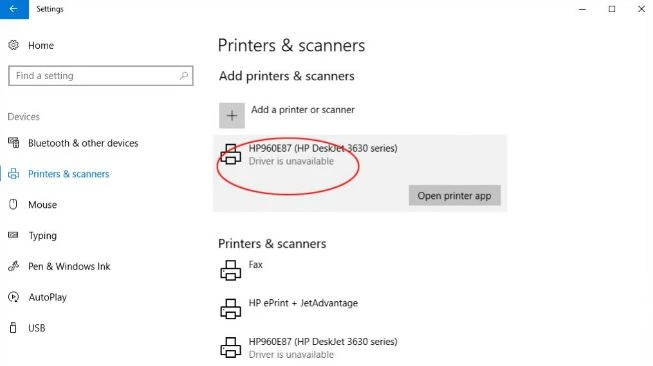
تشير Microsoft إلى أن مشكلات التوافق قد تظهر بعد ترقية أو تحديث Windows، أو عندما لا يكون برنامج التشغيل مصممًا لإصدار Windows المثبّت. ابدأ بتحديد ما إذا كان Windows يستطيع تحديث الطابعة المدرجة؛ واستخدم برنامج تشغيل متوافقًا من الشركة المصنّعة عندما لا يستطيع Windows توفيره.
إذا كنت تفضّل فحصًا موجّهًا للطابعة وبرنامج التشغيل وحالات الطباعة الشائعة، فإن Fionn Printer Driver هو الخيار الموصى به في هذا الدليل. يمكنه اكتشاف برامج تشغيل الطابعات المفقودة أو القديمة ويوفر أدوات لتثبيت برامج التشغيل وإصلاحها في Windows.
الأعراض
- يعرض Windows الطابعة، لكن حالتها تقول برنامج التشغيل غير متوفر .
- كانت الطابعة تعمل قبل تحديث حديث لـ Windows ولم تعد تطبع بعده.
- لا تكتمل مهمة الطباعة لأن Windows لا يستطيع استخدام برنامج تشغيل الطابعة المثبّت.
- تؤثر المشكلة في طابعة واحدة بينما تستمر تطبيقات Windows الأخرى في العمل بصورة طبيعية.
تقتصر هذه المشكلة عادةً على الطابعة المتأثرة وبرنامج تشغيلها. إذا كانت الطابعة غير متصلة فعليًا، أو لا تحتوي على ورق، أو كانت قائمة الانتظار متوقفة مؤقتًا، فقد لا تؤدي معالجة رسالة برنامج التشغيل وحدها إلى استعادة الطباعة.
قائمة التحقق للتشخيص السريع
- تظهر الطابعة في Windows وبدأت المشكلة بعد تحديث: استخدم مسار تحديث Windows في الطريقة 2 أولًا.
- تعرف طراز الطابعة بدقة لكن Windows لا يستطيع توفير برنامج تشغيل مناسب: احصل على الحزمة المتوافقة من الشركة المصنّعة للطابعة. يجب أن تتوافق الحزمة مع إصدار Windows ونوع النظام لديك، 32 بت أو 64 بت.
- لست متأكدًا من برنامج التشغيل المفقود أو القديم: استخدم الطريقة 1 لفحص مشكلة برنامج التشغيل المكتشفة وتطبيق الإصلاح المعروض.
- بدأ العطل فورًا بعد تحديث برنامج التشغيل: تقول Microsoft إن التراجع عن برنامج التشغيل قد يساعد عندما يكون زر التراجع عن برنامج التشغيل متاحًا في خصائص الطابعة ضمن إدارة الأجهزة.
مقارنة سريعة بين الطرق
| الطريقة | الأفضل لـ | الكفاءة | جهد المستخدم |
|---|---|---|---|
| Fionn Printer Driver | تحديد برنامج تشغيل مفقود أو قديم والتحقق من حالات الطباعة ذات الصلة | فحص وإصلاح موجّهان | منخفض |
| تحديث برنامج تشغيل Windows | طابعة مدرجة توقفت عن العمل بعد تحديث Windows | يستخدم قناة تحديث Windows | منخفض إلى متوسط |
| حزمة برنامج التشغيل من الشركة المصنّعة | تعذر عثور Windows على برنامج تشغيل مناسب لطراز معروف | خاص بالطراز | متوسط |
الطريقة 1: إصلاح مشكلة عدم توفر برنامج تشغيل الطابعة بعد تحديث Windows باستخدام Fionn Printer Driver (موصى بها)
استخدم هذا المسار عندما تحتاج إلى مساعدة في تحديد برنامج تشغيل غير متوفر أو مفقود أو قديم، بدلًا من مقارنة حزم برامج التشغيل يدويًا. يدعم Fionn Printer Driver نظامي Windows 11 وWindows 10، ويلزم اتصال بالإنترنت عند البحث عن أحدث برامج التشغيل المتوافقة.
- شغّل Fionn Printer Driver وحدد الفحص الآن
لفحص الكمبيوتر بحثًا عن برامج تشغيل الطابعات والمشكلات ذات الصلة.

- انتظر بينما يفحص Fionn Printer Driver الطابعات المثبّتة وبرامج التشغيل ومشكلات الطابعة الشائعة.

- بعد انتهاء الفحص، راجع مشكلة برنامج التشغيل المكتشفة، ثم حدد إصلاح بنقرة واحدة
لبدء التثبيت أو الإصلاح المقترح.

- انتظر حتى تنتهي العملية وراجع نتيجتها. ثم اطبع صفحة اختبار من Windows للتحقق مما إذا كانت الطابعة تعمل بالفعل.

تكون النتيجة الناجحة بإكمال الإصلاح ثم طباعة صفحة اختبار من Windows بنجاح. إذا استمر تعذر طباعة صفحة الاختبار، فتحقق من قائمة انتظار الطابعة واتصالها وحالة الجهاز قبل تكرار الإصلاح.
الطريقة 2: تحديث برنامج تشغيل الطابعة المدرجة عبر Windows
استخدم هذه الطريقة عندما يستمر Windows في عرض الطابعة وظهرت رسالة عدم توفر برنامج التشغيل بعد تحديث. توصي Microsoft باستخدام Windows Update كقناة لتنزيل برامج تشغيل الطابعات وتثبيتها وتحديثها.
- حدد الطابعة المتأثرة في Windows وافتح صفحة إدارة الخاصة بها.
- حدد تحديث برنامج التشغيل .
- اتبع التعليمات التي تظهر على الشاشة لإكمال تحديث برنامج التشغيل.
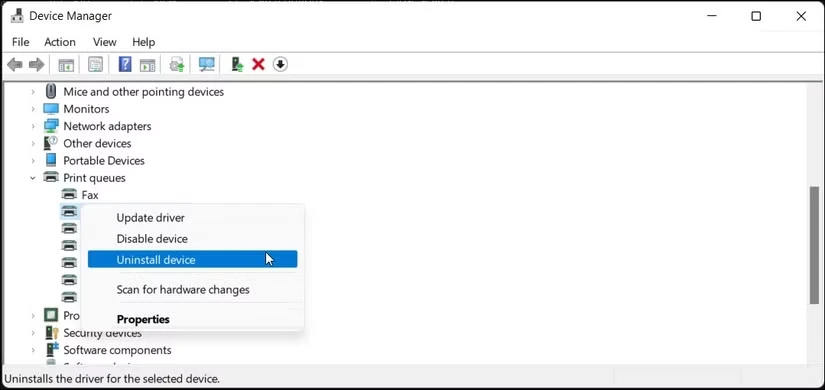
عند اكتمال التحديث، حاول الطباعة مجددًا. إذا لم يتمكن Windows من العثور على برنامج تشغيل مناسب، فانتقل إلى إرشادات Microsoft بشأن مشكلات توافق برامج تشغيل الطابعات ، ثم احصل على حزمة للطراز الدقيق للطابعة من موقع دعم الشركة المصنّعة. ثبّت الحزمة المطابقة لإصدار Windows ونوع النظام لديك، ثم أعد تشغيل الكمبيوتر.
قائمة التحقق من نجاح الإصلاح
- تظل الطابعة مدرجة في Windows من دون حالة عدم توفر برنامج التشغيل.
- يطابق اسم الطابعة الطراز المتوقع.
- تكتمل صفحة اختبار Windows وتظهر في قائمة انتظار الطباعة دون خطأ.
- تتم طباعة مستند عادي بعد صفحة الاختبار.
- إذا استمر فشل الطباعة، فلا تكون الطابعة غير متصلة أو متوقفة مؤقتًا أو محجوبة بسبب مهمة طباعة معلقة.
الخلاصة
بالنسبة إلى برنامج تشغيل طابعة يصبح غير متوفر بعد تحديث Windows، استخدم أولًا فحصًا موجّهًا إذا كنت تحتاج إلى مساعدة في تحديد مشكلة برنامج التشغيل، ثم استخدم مسار تحديث برنامج التشغيل في Windows عندما تكون الطابعة مدرجة. إذا لم يتمكن Windows من توفير برنامج تشغيل متوافق، فثبّت حزمة الشركة المصنّعة المطابقة للطراز الدقيق ونوع نظام Windows. Fionn Printer Driver يمكنه تبسيط مسار الفحص والإصلاح، لكن طباعة صفحة اختبار Windows ومستند عادي بنجاح هما الدليل العملي على استعادة الطباعة. إذا لم ينجح أي من المسارين، فاتصل بالشركة المصنّعة للطابعة أو بدعم Microsoft مع تزويدهم بطراز الطابعة وإصدار Windows.
الأسئلة الشائعة
لماذا أصبح برنامج تشغيل طابعتي غير متوفر بعد تحديث Windows؟
قد يكشف تحديث Windows عن مشكلة توافق في برنامج التشغيل المثبّت. وتحدد Microsoft أيضًا أن برامج التشغيل غير المصممة لإصدار Windows المثبّت قد تسبب مشكلات توافق برامج تشغيل الطابعات.
هل ينبغي استخدام Windows Update أم برنامج تشغيل الشركة المصنّعة للطابعة؟
ابدأ باستخدام Windows Update عندما تكون الطابعة مدرجة وقد يتوفر تحديث متوافق. استخدم حزمة الشركة المصنّعة عندما لا يستطيع Windows العثور على برنامج تشغيل مناسب، مع التأكد من تطابقها مع طراز الطابعة الدقيق وإصدار Windows ونوع النظام.
هل يمكنني التراجع عن برنامج تشغيل الطابعة بعد تحديث؟
نعم، عندما تبدأ المشكلة بعد تحديث حديث لبرنامج التشغيل ويكون الخيار متاحًا. في إدارة الأجهزة، وسّع الطابعات أو قوائم انتظار الطباعة، وافتح خصائص الطابعة، وحدد علامة تبويب برنامج التشغيل، ثم اختر التراجع عن برنامج التشغيل.
كيف أعرف أن الإصلاح نجح؟
اطبع صفحة اختبار من Windows أولًا، ثم اطبع مستندًا عاديًا. يجب أن تكتمل المهمتان من دون رسالة عدم توفر برنامج التشغيل أو خطأ في قائمة الانتظار.


