 Emily CarterPrinter Drivers
Un message Printer Driver Unavailable After Windows Update signifie généralement que Windows détecte encore l’imprimante, mais que le pilote installé ne correspond plus à l’installation actuelle de Windows ou ne peut pas être utilisé.
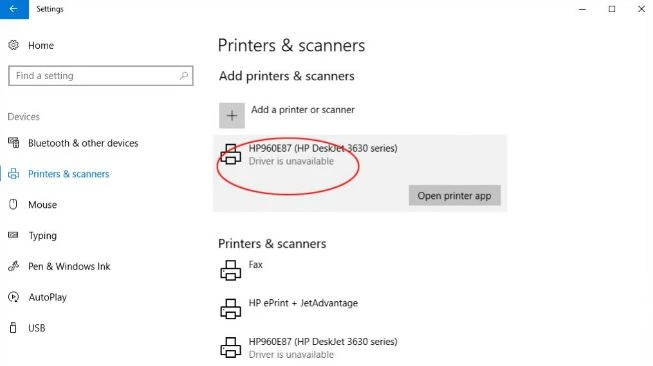
Microsoft indique que des problèmes de compatibilité peuvent survenir après une mise à niveau ou une mise à jour de Windows, ou lorsqu’un pilote n’a pas été conçu pour la version de Windows installée. Commencez par déterminer si Windows peut mettre à jour l’imprimante affichée ; utilisez un pilote du fabricant correspondant lorsque Windows ne peut pas en fournir un.
Si vous préférez une analyse guidée de l’imprimante, du pilote et des conditions d’impression courantes, Fionn Printer Driver est l’option recommandée dans ce guide. Il peut détecter les pilotes d’imprimante manquants ou obsolètes et propose des outils d’installation et de réparation de pilotes pour Windows.
Symptômes
- Windows répertorie l’imprimante, mais son statut indique Le pilote n’est pas disponible .
- L’imprimante fonctionnait avant une récente mise à jour de Windows et n’imprime plus depuis.
- Une tâche d’impression ne se termine pas, car Windows ne peut pas utiliser le pilote d’imprimante installé.
- Le problème concerne une imprimante, tandis que les autres applications Windows continuent de fonctionner normalement.
Ce problème est généralement limité à l’imprimante concernée et à son pilote. Si l’imprimante est physiquement hors ligne, sans papier ou si sa file d’attente est suspendue, résoudre le message relatif au pilote peut ne pas suffire à rétablir l’impression.
Liste de contrôle pour un diagnostic rapide
- L’imprimante apparaît dans Windows et le problème a commencé après une mise à jour : utilisez d’abord le parcours de mise à jour Windows de la méthode 2.
- Vous connaissez le modèle exact de l’imprimante, mais Windows ne peut pas fournir de pilote adapté : obtenez le package correspondant auprès du fabricant de l’imprimante. Le package doit correspondre à votre version de Windows ainsi qu’au type de système 32 bits ou 64 bits.
- Vous ne savez pas quel pilote est manquant ou obsolète : utilisez la méthode 1 pour analyser le problème de pilote détecté et appliquer la réparation proposée.
- La panne a commencé immédiatement après une mise à jour du pilote : Microsoft indique qu’un retour à la version précédente du pilote peut aider lorsque le bouton Restaurer le pilote est disponible dans les propriétés de l’imprimante du Gestionnaire de périphériques.
Comparaison rapide des méthodes
| Méthode | Idéale pour | Efficacité | Effort utilisateur |
|---|---|---|---|
| Fionn Printer Driver | Identifier un pilote manquant ou obsolète et vérifier les conditions d’impression associées | Analyse et réparation guidées | Faible |
| Mise à jour du pilote Windows | Une imprimante répertoriée qui a cessé de fonctionner après une mise à jour Windows | Utilise le canal de mise à jour Windows | Faible à modéré |
| Package de pilote du fabricant | Windows ne trouve pas de pilote adapté pour un modèle connu | Spécifique au modèle | Modéré |
Méthode 1 : résoudre Printer Driver Unavailable After Windows Update avec Fionn Printer Driver (Recommandée)
Utilisez cette méthode si vous avez besoin d’aide pour identifier un pilote indisponible, manquant ou obsolète, plutôt que de comparer manuellement les packages de pilotes. Fionn Printer Driver prend en charge Windows 11 et Windows 10, et une connexion Internet est requise lors de la recherche des derniers pilotes compatibles.
- Lancez Fionn Printer Driver et sélectionnez Analyser maintenant
pour analyser l’ordinateur à la recherche de pilotes d’imprimante et de problèmes associés.

- Patientez pendant que Fionn Printer Driver analyse les imprimantes installées, les pilotes et les problèmes d’imprimante courants.

- Une fois l’analyse terminée, examinez le problème de pilote détecté, puis sélectionnez Réparation en un clic
pour démarrer l’installation ou la réparation proposée.

- Attendez la fin de l’opération et consultez son résultat. Imprimez ensuite une page de test Windows pour vérifier si l’imprimante fonctionne réellement.

Un résultat réussi correspond à une réparation terminée suivie de l’impression d’une page de test Windows. Si la page de test échoue encore, vérifiez la file d’attente, la connexion et l’état de l’imprimante avant de répéter la réparation.
Méthode 2 : mettre à jour le pilote de l’imprimante répertoriée via Windows
Utilisez cette méthode lorsque Windows répertorie encore l’imprimante et que le message indiquant un pilote indisponible est apparu après une mise à jour. Microsoft recommande Windows Update comme canal pour télécharger, installer et mettre à jour les pilotes d’imprimante.
- Sélectionnez l’imprimante concernée dans Windows et ouvrez sa page Gérer .
- Sélectionnez Mettre à jour le pilote .
- Suivez les instructions à l’écran pour terminer la mise à jour du pilote.
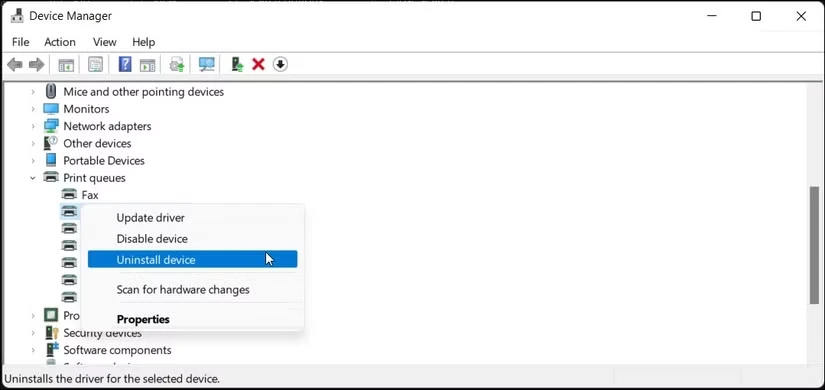
Lorsque la mise à jour est terminée, essayez d’imprimer à nouveau. Si Windows ne trouve pas de pilote adapté, consultez les conseils de Microsoft sur les problèmes de compatibilité des pilotes d’imprimante , puis obtenez un package pour le modèle exact de l’imprimante depuis le site d’assistance de son fabricant. Installez le package qui correspond à votre version de Windows et à votre type de système, puis redémarrez le PC.
Liste de contrôle de vérification
- L’imprimante est toujours répertoriée dans Windows sans le statut Le pilote n’est pas disponible.
- Le nom de l’imprimante correspond au modèle attendu.
- Une page de test Windows se termine et apparaît dans la file d’attente d’impression sans erreur.
- Un document normal s’imprime après la page de test.
- Si l’impression échoue encore, l’imprimante n’est pas hors ligne, suspendue ou bloquée par une tâche d’impression en attente.
Conclusion
Lorsqu’un pilote d’imprimante devient indisponible après une mise à jour Windows, utilisez d’abord une analyse guidée si vous avez besoin d’aide pour identifier le problème de pilote, puis utilisez le parcours de mise à jour du pilote Windows lorsque l’imprimante est répertoriée. Si Windows ne peut pas fournir un pilote compatible, installez le package du fabricant correspondant au modèle exact et au type de système Windows. Fionn Printer Driver peut simplifier le parcours d’analyse et de réparation, mais une page de test Windows réussie et un document normal constituent la preuve pratique que l’impression a été rétablie. Si aucune méthode ne fonctionne, contactez le fabricant de l’imprimante ou le support Microsoft avec le modèle d’imprimante et la version de Windows.
FAQ
Pourquoi mon pilote d’imprimante est-il devenu indisponible après une mise à jour Windows ?
Une mise à jour Windows peut révéler un problème de compatibilité avec le pilote installé. Microsoft identifie également les pilotes qui ne sont pas conçus pour la version de Windows installée comme une cause de problèmes de compatibilité des pilotes d’imprimante.
Dois-je utiliser Windows Update ou le pilote du fabricant de l’imprimante ?
Commencez par Windows Update lorsque l’imprimante est répertoriée et qu’une mise à jour compatible peut être disponible. Utilisez le package du fabricant lorsque Windows ne trouve pas de pilote adapté, en vous assurant qu’il correspond au modèle exact de l’imprimante, à la version de Windows et au type de système.
Puis-je restaurer un pilote d’imprimante après une mise à jour ?
Oui, lorsque le problème a commencé après une récente mise à jour du pilote et que l’option est disponible. Dans le Gestionnaire de périphériques, développez Imprimantes ou Files d’attente d’impression, ouvrez les Propriétés de l’imprimante, sélectionnez l’onglet Pilote, puis choisissez Restaurer le pilote.
Comment savoir si la réparation a fonctionné ?
Imprimez d’abord une page de test Windows, puis un document normal. Les deux tâches doivent se terminer sans le message de pilote indisponible ni erreur dans la file d’attente.


