 Emily CarterPrinter Drivers
A Printer Driver Unavailable After Windows Update というメッセージは通常、Windowsがプリンターを認識していても、インストール済みのドライバーが現在のWindows環境に対応していないか、使用できないことを示します。
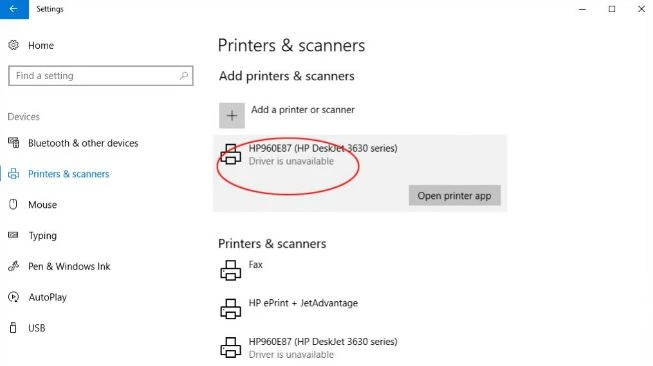
Microsoftは、Windowsのアップグレードや更新後に互換性の問題が発生する場合があること、またドライバーがインストール済みのWindowsバージョン向けに設計されていない場合にも問題が起こり得ることを案内しています。まず、Windowsで一覧にあるプリンターを更新できるか確認し、Windowsが提供できない場合はメーカーの対応ドライバーを使用してください。
プリンター、ドライバー、および一般的な印刷条件をガイド付きで確認したい場合は、 Fionn Printer Driver がこのガイドで推奨する選択肢です。このツールは、見つからないプリンタードライバーや古いプリンタードライバーを検出し、Windows向けのドライバーのインストールおよび修復ツールを提供します。
症状
- Windowsにはプリンターが表示されるものの、状態が ドライバーを利用できません となっている。
- 最近のWindows Update前はプリンターが正常に動作していたが、更新後に印刷できなくなった。
- Windowsがインストール済みのプリンタードライバーを使用できず、印刷ジョブが完了しない。
- この問題は1台のプリンターだけに影響し、他のWindowsアプリケーションは通常どおり動作する。
この問題は通常、影響を受けたプリンターとそのドライバーに限定されます。プリンターが物理的にオフラインである、用紙切れである、またはキューが一時停止している場合、ドライバーのメッセージを解消するだけでは印刷が復旧しないことがあります。
簡易診断チェックリスト
- プリンターがWindowsに表示され、更新後に問題が始まった場合: まず方法2のWindowsで更新する手順を試してください。
- 正確なプリンターモデルが分かっているが、Windowsが適切なドライバーを提供できない場合: プリンターメーカーから対応パッケージを入手してください。パッケージはWindowsのバージョンと32ビットまたは64ビットのシステムの種類の両方に一致している必要があります。
- どのドライバーが見つからない、または古いのか分からない場合: 方法1で検出されたドライバーの問題をスキャンし、提示された修復を適用してください。
- ドライバーの更新直後に問題が発生した場合: Microsoftは、プリンターのデバイス マネージャーのプロパティでドライバーを元に戻すボタンが利用可能なときは、ロールバックが役立つ可能性があると案内しています。
方法の簡易比較
| 方法 | 適しているケース | 効率 | ユーザーの作業量 |
|---|---|---|---|
| Fionn Printer Driver | 見つからないまたは古いドライバーの特定と、関連する印刷条件の確認 | ガイド付きスキャンと修復 | 少ない |
| Windowsでドライバーを更新 | Windows Update後に動作しなくなった、一覧表示されているプリンター | Windows Updateチャネルを使用 | 少ない~中程度 |
| メーカーのドライバーパッケージ | 既知のモデルに対しWindowsが適切なドライバーを見つけられない場合 | モデル固有 | 中程度 |
方法1: Fionn Printer Driver でWindows Update後の Printer Driver Unavailable After Windows Update を修正する(推奨)
ドライバーパッケージを手動で比較するのではなく、利用できない、見つからない、または古いドライバーを特定する支援が必要な場合に、この方法を使用してください。Fionn Printer DriverはWindows 11およびWindows 10に対応しており、最新の互換ドライバーを検索する際はインターネット接続が必要です。
- Fionn Printer Driverを起動し、
今すぐスキャン
を選択して、コンピューターのプリンタードライバーと関連する問題をスキャンします。

- Fionn Printer Driverがインストール済みのプリンター、ドライバー、および一般的なプリンターの問題をスキャンする間、お待ちください。

- スキャンが完了したら、検出されたドライバーの問題を確認し、
ワンクリック修復
を選択して、提案されたインストールまたは修復を開始します。

- 処理が完了するまで待ち、結果を確認します。その後、Windowsのテストページを印刷して、プリンターが実際に動作するか確認してください。

修復が完了し、その後にWindowsのテストページが印刷されれば成功です。テストページの印刷にも失敗する場合は、修復を繰り返す前にプリンターのキュー、接続、およびデバイスの状態を確認してください。
方法2:Windowsで一覧表示されているプリンタードライバーを更新する
Windowsにプリンターが表示されており、更新後にドライバーを利用できないというメッセージが出た場合は、この方法を使用してください。Microsoftは、プリンタードライバーのダウンロード、インストール、および更新にはWindows Updateを使用することを推奨しています。
- Windowsで影響を受けているプリンターを選択し、 管理 ページを開きます。
- ドライバーの更新 を選択します。
- 画面の指示に従って、ドライバーの更新を完了します。
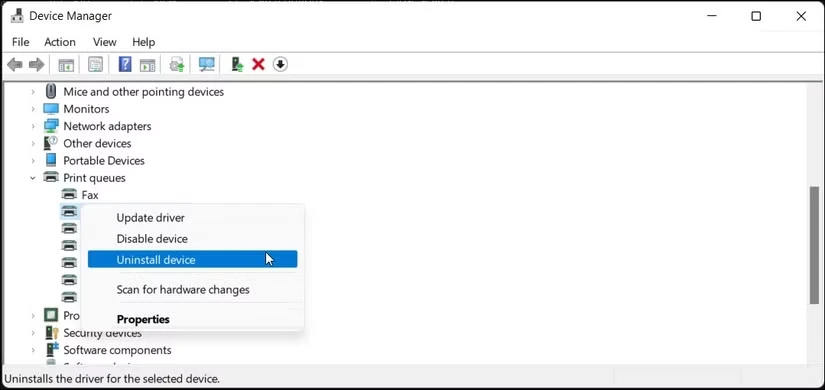
更新が完了したら、もう一度印刷を試してください。Windowsが適切なドライバーを見つけられない場合は、 プリンタードライバーの互換性問題に関するMicrosoftの案内 を確認し、プリンターメーカーのサポートサイトから正確なプリンターモデル用のパッケージを入手してください。Windowsのバージョンとシステムの種類に一致するパッケージをインストールしてから、PCを再起動します。
確認チェックリスト
- プリンターが、ドライバーを利用できませんという状態表示なしでWindowsに表示されている。
- プリンター名が想定しているモデルと一致している。
- Windowsのテストページが完了し、エラーなしで印刷キューに表示される。
- テストページの後に通常の文書を印刷できる。
- 印刷に引き続き失敗する場合、プリンターがオフラインでも一時停止中でもなく、保留中の印刷ジョブによってブロックされていない。
まとめ
Windows Update後にプリンタードライバーを利用できなくなった場合は、まずドライバーの問題を特定する支援が必要ならガイド付きスキャンを使用し、プリンターが一覧に表示されている場合はWindowsのドライバー更新手順を試してください。Windowsが互換性のあるドライバーを提供できない場合は、正確なモデルとWindowsのシステムの種類に一致するメーカーのパッケージをインストールします。 Fionn Printer Driver を使用するとスキャンと修復の手順を簡単にできますが、Windowsのテストページと通常の文書が正常に印刷されることが、印刷が復旧した実用的な証拠です。どちらの方法でも解決しない場合は、プリンターモデルとWindowsのバージョンを添えて、プリンターメーカーまたはMicrosoftサポートにお問い合わせください。
よくある質問
Windows Update後にプリンタードライバーを利用できなくなったのはなぜですか?
Windows Updateにより、インストール済みのドライバーとの互換性の問題が明らかになることがあります。Microsoftは、インストール済みのWindowsバージョン向けに設計されていないドライバーも、プリンタードライバーの互換性問題の原因になると案内しています。
Windows Updateとプリンターメーカーのドライバーは、どちらを使用すべきですか?
プリンターが一覧に表示され、互換性のある更新が利用できる可能性がある場合は、Windows Updateから始めてください。Windowsが適切なドライバーを見つけられない場合は、正確なプリンターモデル、Windowsのバージョン、およびシステムの種類に一致することを確認して、メーカーのパッケージを使用してください。
更新後にプリンタードライバーをロールバックできますか?
はい。最近のドライバー更新後に問題が発生し、そのオプションが利用可能な場合は可能です。デバイス マネージャーでプリンターまたは印刷キューを展開し、プリンターのプロパティを開いて、ドライバータブを選択し、ドライバーを元に戻すを選択します。
修復が成功したかどうかは、どのように確認できますか?
まずWindowsのテストページを印刷し、次に通常の文書を印刷します。どちらのジョブも、ドライバーを利用できないというメッセージやキューのエラーなしで完了する必要があります。


