 Emily CarterPrinter Drivers
Driver is unavailable または明確なプリンタードライバーエラーが表示される場合は、まずプリンターのブランドと正確なモデルに合うドライバーを更新または再インストールします。Windowsにプリンターが認識されているのに印刷ジョブだけが止まる場合は、Print Spoolerを確認してください。すべての印刷トラブルがドライバー起因とは限りません。
以下では、表示される症状に合わせて4つの修正方法を、手動確認から補助ツールまで順に案内します。
症状
- 設定画面でプリンターに「Driver is unavailable」と表示される。
- 印刷時にドライバーエラーが出る、またはプリンター固有の機能を選べない。
- プリンターは一覧にあるが、印刷ジョブがキューに残ったまま進まない。
- プリンターが検出されない、または「オフライン」と表示される。
最初の2つはドライバーの不一致や破損が疑われます。キューだけが止まる場合は、ドライバーを入れ直す前にPrint Spoolerを再起動するほうが適しています。
クイック診断
- Driver is unavailable/ドライバーエラー:方法1でドライバーを更新または再インストールします。
- プリンターが検出されない:方法2で削除後に再追加します。
- 印刷ジョブがキューに残る:方法3でPrint Spoolerを再起動します。
- プリンターがオフライン:接続とプリンター本体の状態を先に確認します。問題が続く場合は、該当する症状に応じて方法1または方法2へ進みます。
方法の比較
| 方法 | 適した状況 | 効率 | ユーザー操作 |
|---|---|---|---|
| ドライバーの更新または再インストール | Driver is unavailable、ドライバーエラー | 高い | モデルとWindows環境の確認が必要 |
| プリンターの再追加 | プリンターが検出されない、登録が壊れている | 高い | 少ない |
| Print Spoolerの再起動 | 検出済みだが印刷キューが停止する | 高い | 少ない |
| Fionn Printer Driver | 適合ドライバーの判断や修復を補助したい | 状況による | 画面に従って操作 |
方法1: プリンタードライバーを更新または再インストールする
使用する場面
「Driver is unavailable」、ドライバーエラー、または更新後から印刷できない場合に使います。正しいブランド名と正確なモデル名が分かってから進めてください。
手順
- プリンター本体、設定画面、または既存の登録情報で、ブランドと正確なモデル名を確認します。
- Windows Updateまたはデバイス マネージャーで、対象プリンターのドライバー更新を確認します。
- 改善しない場合は、プリンターメーカー公式のサポートページから、モデルに対応するドライバーを入手します。
- ダウンロードするドライバーが、使用中のWindowsバージョンとシステムアーキテクチャに対応していることを確認してからインストールします。
- 既存ドライバーが破損している疑いがある場合は、プリンターを削除してから正しいドライバーで再インストールします。
確認方法
設定のプリンター一覧で「Driver is unavailable」が消え、対象プリンターのプロパティを開けることを確認します。その後、短いテストページまたは1ページの文書を印刷します。
方法2: プリンターを削除して再追加する
使用する場面
プリンターが検出されない、一覧から消えた、または古い登録情報が残っている場合に使います。これはドライバーエラーそのものではなく、Windowsのプリンター登録を作り直す手順です。
手順
- Windowsの設定を開き、「Bluetooth とデバイス」から「プリンターとスキャナー」を開きます。
- 問題のプリンターを選択し、削除を実行します。
- プリンターの電源と接続状態を確認します。
- 「デバイスの追加」を選び、表示されたプリンターを追加します。
確認方法
プリンターが一覧に戻り、状態が利用可能として表示されることを確認します。追加後にテスト印刷を実行し、ジョブがキューから消えるか確認します。
方法3: Print Spoolerを再起動する
使用する場面
プリンターはWindowsで認識されており、ドライバーエラーもないのに、印刷ジョブがキューに残る場合に使います。
手順
- Windowsの検索で「サービス」と入力して、サービスアプリを開きます。
- 一覧から「Print Spooler」を見つけます。
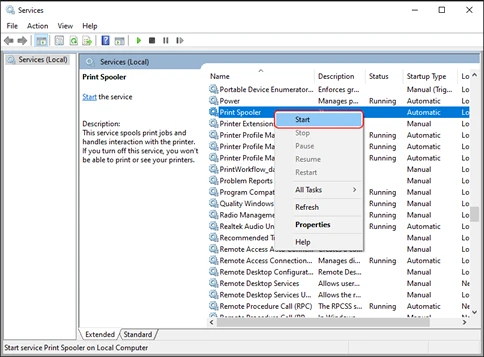
- 「Print Spooler」を右クリックし、「再起動」を選びます。
- 印刷キューを開き、停止していたジョブの状態を確認します。
確認方法
新しい短い印刷ジョブを送信し、キューが進んでプリンターが出力を開始することを確認します。
方法4: Fionn Printer Driverでドライバー問題を修正する
使用する場面
正確なドライバー候補の判断、インストール、またはドライバー関連の問題の確認をまとめて補助したい場合に使用できます。公式の手動更新を試した後や、モデルに合うドライバーを判断しにくい場合の補助的な方法です。
手順
- Fionn Printer Driverを起動し、「Scan Now」をクリックして、コンピューター上のプリンタードライバーと関連する問題をスキャンします。

- Fionn Printer Driverが、インストール済みのプリンター、ドライバー、一般的なプリンター問題をスキャンするまで待ちます。

- スキャン完了後、「One-Click Fix」をクリックして、必要なプリンタードライバーを自動的にインストールまたは修復します。

- 修復が完了するまで待ち、プリンターの問題が正常に修正されたことを確認します。

確認方法
修復後にプリンターを再確認し、ドライバー状態と印刷結果を確認します。エラーがドライバーではなく接続、オフライン状態、共有、ポート、既定のプリンター設定に関係する場合は、該当するWindows設定またはメーカーサポートで切り分けてください。
確認チェックリスト
- プリンター一覧から「Driver is unavailable」が消えた。
- ブランド、モデル、Windowsバージョン、システムアーキテクチャに合うドライバーを使用している。
- テストページまたは短い文書がキューに残らず印刷された。
- キューの問題だった場合、Print Spooler再起動後に新しいジョブが処理された。
- オフライン表示が続く場合は、ケーブル、ネットワーク接続、プリンター本体の状態を確認した。
結論
まず表示内容で原因を分けてください。Driver is unavailableや明確なドライバーエラーには、モデルに合う公式ドライバーの更新または再インストールが最優先です。検出されない場合は再追加し、検出済みでキューだけが止まる場合はPrint Spoolerを再起動します。手動での確認を補助したい場合は、Fionn Printer Driverでスキャンと修復を実行できます。最後にテスト印刷で結果を確かめ、改善しない場合はプリンターメーカーまたはWindowsの公式サポートへ連絡してください。
よくある質問
Driver is unavailableとは何ですか?
Windowsがそのプリンター用の使用可能なドライバーを利用できない、または現在のドライバーに問題があることを示す表示です。まず正確なモデルに対応するドライバーを確認してください。
プリンタードライバーはアンインストールして再インストールすべきですか?
更新してもエラーが残る場合や、ドライバーが破損している疑いがある場合は有効です。再インストール前に、ブランド、正確なモデル、Windowsバージョン、システムアーキテクチャを確認します。
プリンターが検出されているのに印刷できないのはなぜですか?
印刷ジョブがキューに残る場合は、Print Spoolerが停止している可能性があります。まずサービスを再起動し、新しいテスト印刷を送信してください。
正しいプリンタードライバーはどこからダウンロードすべきですか?
Windows Update、デバイス マネージャー、または使用中のプリンターメーカー公式サポートページを優先してください。未知の第三者ダウンロードサイトは避けます。


