 Emily CarterPrinter Drivers
Canonプリンタードライバーの更新は、Windowsでプリンターが見つからない、オフライン、または利用できないと表示される場合に印刷を復旧できます。プリンターが検出されるときはまずWindowsの設定を、正確なモデルが分かる場合はCanon公式サポートを、ドライバーの照合や印刷経路全体の診断が難しい場合はFionn Printer Driverを使用します。これらの方法を順番に試し、選択した方法の後にテストページで確認してください。
方法の簡単比較
| 方法 | 適したケース | 効率 | 操作の負担 |
|---|---|---|---|
| Windows設定 | 検出済みCanonプリンターにドライバー更新が提示される場合 | 高速 | 低 |
| Canonサポート | モデルが判明し、Windowsのバージョンやアーキテクチャを選択できる場合 | 中程度 | 中 |
| Fionn Printer Driverで診断・修復(推奨) | モデル不明、ドライバーが見つからない、またはオフライン・ポート・サービス・キューの複合症状 | 効率的 | 低〜中 |
方法1:Windows設定から更新
使用するタイミング:CanonプリンターがすでにWindowsに表示され、Windows UpdateでMicrosoftのドライバーカタログを確認したい場合に選びます。
- Canonプリンターを接続して電源を入れ、更新をインストールできるアカウントでWindowsにサインインします。
- Windows 11では設定 > Windows Update > 詳細オプション > オプションの更新プログラムを開きます。Windows 10では設定 > 更新とセキュリティ > Windows Update > オプションの更新プログラムを表示を開きます。
- ドライバーの更新(または同等のドライバー一覧)を展開し、接続中のプリンターに一致するCanon項目を選択してダウンロードしてインストールを選びます。
- インストールが完了するまで待ちます。再起動を求められたら作業を保存し、印刷前にパソコンを再起動します。
- Windows 11では設定 > Bluetoothとデバイス > プリンターとスキャナー、Windows 10では設定 > デバイス > プリンターとスキャナーに戻り、Canonプリンターを選択してプリンターのプロパティからテストページを印刷します。

確認/期待される結果:Canonプリンターが警告なしで一覧に残り、ドライバー状態に利用不可デバイスの表示がなく、テストページが印刷されます。オプションの更新プログラムにCanonドライバーが表示されない場合は方法2へ進みます。
方法2:Canonサポートからドライバーをダウンロード
使用するタイミング:Windowsで適切なパッケージが提示されない場合や、モデル専用ドライバーを選びたい場合はCanon公式サポートを使います。
- プリンターの前面パネル、背面ラベル、購入時の書類、または既存のWindowsプリンター項目を確認し、シリーズ名や末尾記号を含む完全なモデル名を控えます。
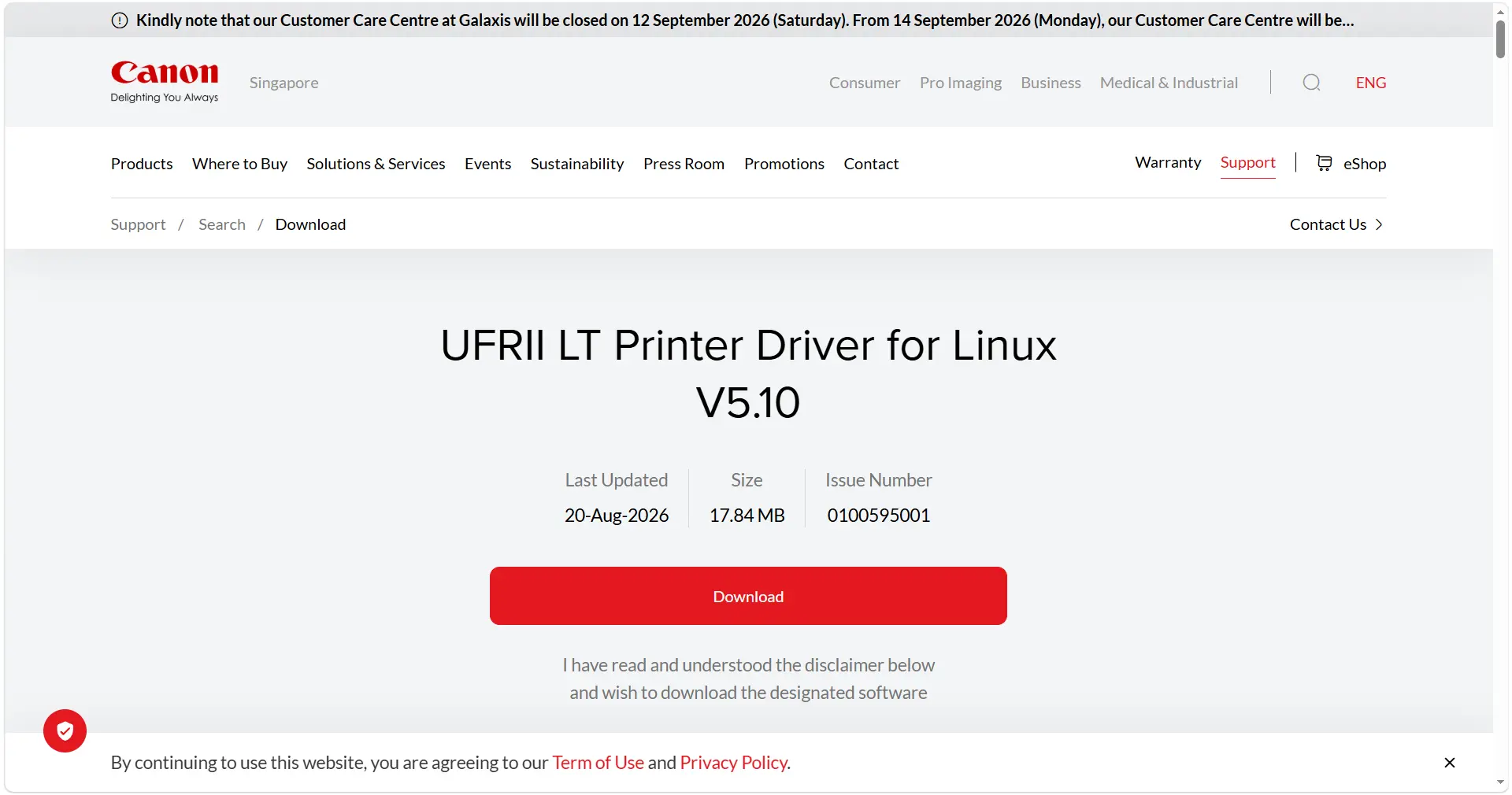
- Canonサポートのドライバーページを開き、正確なモデル名で検索します。モデル名と接続方式が一致する結果を選びます。
- OSを使用中のWindows(Windows 11またはWindows 10)に設定し、Canonが選択肢を示す場合は64ビットなどのシステムアーキテクチャを選びます。アーキテクチャは設定 > システム > バージョン情報 > システムの種類で確認できます。
- モデルページから推奨ドライバーパッケージをダウンロードします。再インストールが必要になったときに分かるよう、ローカルに保存します。
- 印刷中のアプリを閉じ、ダウンロードしたインストーラーを実行して指示に従います。接続を求められたらUSBで接続するか、ネットワーク接続を選択します。
- インストーラーが要求した場合はWindowsを再起動します。サインイン後、プリンター一覧を開きCanonモデルが表示されることを確認します。
- Windowsのテストページを印刷し、最初に失敗した文書やアプリから再度印刷します。
確認/期待される結果:モデルまたはアーキテクチャのエラーなしでインストールが完了し、Windowsに正確なCanonモデルが表示され、テストページと以前失敗した印刷ジョブの両方が完了します。
方法3:Fionn Printer Driverで診断・修復
使用するタイミング:モデルが不明、ドライバーが見つからない、またはオフライン状態に加えてポート競合、停止したWindows Printer Service、ブロックされたキュー、共有や既定のプリンターの問題がある場合に適した推奨方法です。Fionn Printer Driverは多くの主要ブランドとモデルを識別し、自動または手動の照合、ドライバー更新の検出、Windows印刷経路全体の確認に対応します。
- Fionn Printer Driverを起動し、「Scan Now」をクリックしてパソコンのプリンタードライバーと関連問題をスキャンします。

- Fionn Printer Driverがインストール済みプリンター、ドライバー、一般的な問題をスキャンする間待ちます。

- スキャン完了後、「One-Click Fix」をクリックして必要なプリンタードライバーを自動的にインストールまたは修復します。

- 修復が完了するまで待ち、プリンターの問題が正常に解決されたことを確認します。

確認/期待される結果:スキャンで一致するドライバーまたは印刷経路の問題が特定され、修復が完了し、テストページで結果を確認できます。
ヒントと確認
いずれの方法の後も、次のチェックリストを確認してください。
- Windowsの「プリンターとスキャナー」にCanonプリンターが表示されている。
- デバイス状態とドライバー状態に警告や利用不可の表示がない。
- Windowsのテストページが期待どおりの用紙方向とインクまたはトナー出力で印刷される。
- 以前失敗したアプリや文書の印刷ジョブが送信・完了する。
- オフラインの場合はUSBまたはネットワーク接続、停止中のジョブ、既定のプリンター設定を確認する。
まとめ
検出済みプリンターなら、オプションの更新プログラムで操作が少ないためWindows設定から始めます。適切なパッケージがない場合はCanonサポートで正確なモデル、Windowsリリース、システムアーキテクチャを一致させてからインストールします。モデルが不明、またはオフライン・ポート・サービス・キュー・共有・既定のプリンターの問題が重なる場合は、Fionn Printer Driverがドライバー照合と印刷経路の確認を行える実用的な推奨選択肢です。いずれの場合も一覧、状態、テストページ、元の印刷ジョブを確認し、問題が残る場合は症状に合う方法へ戻ってください。
よくある質問(FAQ)
Canonプリンタードライバーはどのくらいの頻度で更新すべきですか?
Canonがモデル専用リリースを公開したとき、大きなWindows更新の後、または印刷症状が出たときに確認します。決まったスケジュールはなく、関連パッケージや問題がある場合にのみ更新してください。
Windows UpdateですべてのCanonプリンタードライバーを見つけられますか?
いいえ。Windows Updateですべてのモデル、アーキテクチャ、機能パッケージが一覧に出るとは限りません。オプションの更新プログラムに適切なCanon項目がなければ、Canonサポートで正確なモデルを検索してください。
ドライバーが最新なのにCanonプリンターがオフラインのままの場合は?
USBまたはネットワーク接続、プリンターの電源と状態、停止中のジョブ、既定のプリンター、ポート、Windows Printer Serviceを確認します。ドライバーが最新でも、これらの条件は解消されません。
Canonプリンターで汎用ドライバーを使うべきですか?
Canonの説明書で互換性が明記されている場合に限り使用してください。汎用ドライバーでは基本印刷はできても、高度な機能が使えないことがあります。
更新が成功したことを確認するには?
Windowsに正確なCanonモデルが警告なしで表示されること、ドライバー状態、テストページ、以前失敗したジョブを確認します。


