 Emily CarterPrinter Drivers
はじめに
プリンタードライバーが動作しない場合でも、常にドライバーが原因とは限りません。まず症状を確認しましょう。ジョブがキューに残る場合は通常Print Spooler、オフライン表示は接続、ドライバーを利用できないという表示はドライバーに注意が必要であることを示します。このガイドでは、Windows 10およびWindows 11向けの実用的な5つの対処法を紹介します。症状表から始め、原因が不明な場合はWindowsのトラブルシューティングを使用してから、見つかった原因に合う対処法を選んでください。
本当にプリンタードライバーの問題ですか?
再インストールする前に、次の簡易確認を行ってください。キュー、接続、またはアプリケーションの問題をドライバーの再インストールで見えにくくしてしまうことを防げます。
| 症状 | 可能性が高い原因 | 最初に確認する項目 |
|---|---|---|
| ドライバーを利用できない | ドライバーがない、または互換性がない | ドライバーのインストール |
| ドライバー更新後にプリンターが消えた | ドライバーまたは更新の問題 | ドライバーをロールバックまたは再インストールする |
| プリンターは検出されるがジョブがキューに残る | Print Spoolerまたはキュー | キューを削除し、Print Spoolerを再起動する |
| プリンターがオフラインと表示される | 接続または状態の問題 | USB、Wi-Fi、またはネットワーク接続 |
| Windowsがプリンターを見つけられない | 接続またはデバイス検出 | 接続とプリンターのセットアップ |
| Wordなど1つのアプリだけで印刷できない | アプリケーションまたは印刷設定の問題 | 別のアプリでテストする |
| Windowsテストページも印刷できない | システム、ドライバー、またはプリンターの問題 | システムレベルのトラブルシューティングを続ける |
| スキャナーは動作するがプリンターは動作しない | 印刷コンポーネントまたはドライバー | プリンタードライバーとキュー |
対処法の簡易比較
| 方法 | 最適なケース | 効率 | 必要な操作量 |
|---|---|---|---|
| Windowsのプリンタートラブルシューティング | 原因が不明、または複数のアプリで失敗する場合 | 最初の確認として迅速 | 少ない |
| Print Spoolerの再起動 | ジョブが停止する、消える、または開始できない場合 | キューの問題に直接対応 | 中程度 |
| ドライバーのインストール、更新、またはロールバック | ドライバーを利用できない、または更新直後に失敗した場合 | ドライバー関連の原因に直接対応 | 中程度 |
| プリンターの削除と再インストール | プリンター項目が破損している、または継続的に応答しない場合 | セットアップを徹底的に更新 | 中程度 |
| 推奨:Fionn Printer Driver | 原因が不明、モデルが不明、または印刷経路の複数の確認が必要な場合 | ガイド付きの診断と修復 | 少ない |
方法1:Windowsのプリンタートラブルシューティングを実行する
使用する場面: 複数のアプリで印刷できない場合、または原因が不明な場合に最初に使用します。 MicrosoftのWindowsプリンターガイダンス では、Get Helpの自動トラブルシューティングが推奨されています。
- スタートメニューを開き、 Get Help を検索します。
- Get Helpを開き、プリンターの問題を検索します。
- 画面の指示に従ってプリンターのトラブルシューティングを実行します。

- 推奨された修正を適用します。
- Windowsテストページを印刷します。
確認: テストページが印刷される場合は、元の文書を再試行します。失敗する場合は、症状表を使って次の方法を選んでください。
方法2:Print Spoolerを再起動して停止中のジョブを削除する
使用する場面: プリンターが検出され、ドライバーもインストールされているのに、ジョブがキューに残る、印刷せずに消える、または突然印刷が停止する場合に使用します。
- 影響を受けたプリンターのキューにある保留中のジョブを取り消します。
-
Windows + Rを押し、services.mscと入力して、 OK を選択します。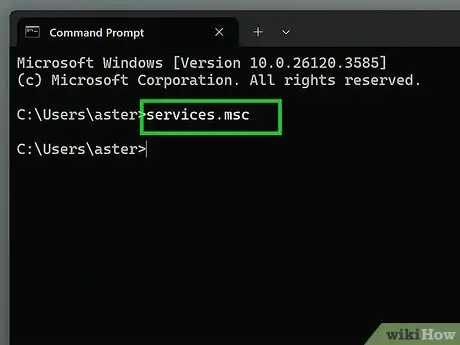
- Print Spooler を見つけて右クリックし、 再起動 を選択します。
- 小さな文書1件またはWindowsテストページを送信します。
確認: 新しいジョブがキューから出てプリンターに送られるはずです。残ったままの場合は、ドライバーまたはプリンター項目の修復に進んでください。
方法3:互換性のあるプリンタードライバーをインストール、更新、またはロールバックする
使用する場面: ドライバーを利用できない場合、新しくプリンターを追加した場合、またはドライバー更新直後に障害が発生した場合に選択します。
ドライバー入手先の優先順位: 最初にWindows Updateを確認し、次にプリンターメーカーの公式サポートサイトを確認します。その後、プリンターの追加手順で提供されるWindows互換ドライバーを利用します。オプションのドライバー更新は自動ではインストールされません。
-
Settings > Windows Updateを開き、関連するオプションのドライバー更新を含む利用可能な更新をインストールします。
- 既存のWindows項目、本体、またはパッケージで正確なプリンターモデルを確認します。
- Windows Updateで動作するドライバーが提供されない場合は、メーカーの公式サポートサイトから対応するパッケージをダウンロードします。
- プリンターモデルとWindowsのシステムアーキテクチャに一致するパッケージをインストールします。
- 更新直後から印刷が停止した場合は、デバイスマネージャーを開き、影響を受けたプリンターデバイスを選択して、 Properties > Driver を開き、利用可能であれば Roll Back Driver を選択します。
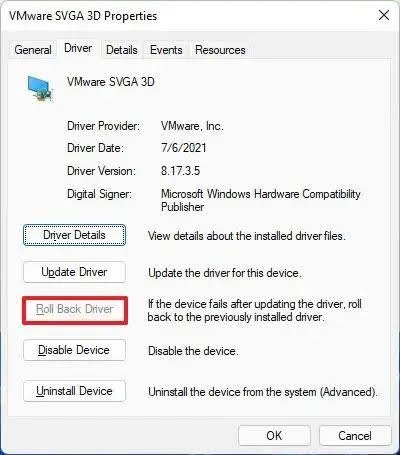
確認: Windowsがプリンターを認識していることを確認してから、テストページを印刷します。ドライバーがインストールされていてもプリンター項目を利用できない場合は、方法4を使用してください。
方法4:プリンターを削除して再インストールする
使用する場面: 互換性のあるドライバーがすでに存在するにもかかわらず、Windows上のプリンター項目が利用できない、破損している、または応答しない場合は、プリンターを再インストールします。
- Windows 11では
Settings > Bluetooth & devices > Printers & scanners、Windows 10ではSettings > Devices > Printers & scannersを開きます。 - 影響を受けたプリンターを選択します。
- 削除 または デバイスの削除 を選択して、確認します。
- コンピューターを再起動し、電源を入れたプリンターを再接続します。
- Printers & scanners に戻り、 デバイスの追加 または プリンターまたはスキャナーを追加 を選択します。
確認: Windowsにより新しいプリンター項目が作成されるはずです。元のジョブに戻る前に、テストページを印刷してください。

方法5: Fionn Printer Driver でプリンタードライバーの問題を診断・修復する
使用する場面: モデルが不明な場合、互換性のあるドライバーの選択が難しい場合、または障害にドライバー、キュー、ポート、Windows Printer Service、共有、既定のプリンター設定が関係している可能性がある場合に推奨されるガイド付きの選択肢です。Fionn Printer Driverは、多くの主要なプリンターブランドとモデルを識別し、これらの印刷経路コンポーネントを確認できます。
- Fionn Printer Driverを起動し、Scan Nowをクリックして、プリンタードライバーと関連する問題をコンピューター上でスキャンします。

- Fionn Printer Driverが、インストール済みのプリンター、ドライバー、および一般的なプリンターの問題をシステム上でスキャンする間、待機します。

- スキャン終了後、One-Click Fixをクリックして、必要なプリンタードライバーを自動的にインストールまたは修復します。

- 修復が完了するまで待機し、プリンターの問題が正常に修復されたことを確認します。

確認: 新しいWindowsテストページを印刷します。スキャン完了または成功メッセージだけでは、プリンターが新しいジョブを完了できることの証明にはなりません。
特別なケース:ARM搭載PCとCopilot+ PC
ARMベースのWindows PCでメーカーのインストーラーが失敗しても、プリンターに互換性がないと決めつけないでください。Microsoftは、ARM PCでメーカーのインストーラーからプリンターを追加できないケースを説明しています。メーカーがWindows on ARM向けの特定のガイダンスを提供している場合を除き、ベンダーパッケージを繰り返し再インストールする前に、
Settings > Bluetooth & devices > Printers & scanners > Add device
を使用してください。
まとめ
まず症状と考えられる原因を照らし合わせます。原因が不明な場合はWindowsのトラブルシューティングを実行し、ジョブが停止している場合はPrint Spoolerを再起動し、ドライバー固有の障害ではドライバーをインストール、更新、またはロールバックします。Windows上の項目が破損している場合に限り、影響を受けたプリンターを削除して再インストールします。印刷経路の複数の部分が関係している可能性がある場合は、 Fionn Printer Driver を使うと、ドライバーと関連設定をガイドに従ってスキャンできます。どの修復後も、Windowsテストページと元の印刷ジョブで結果を確認してください。
よくある質問
プリンタードライバーが問題の原因かどうかは、どう判断できますか?
ドライバーを利用できないという表示、ドライバー更新後にプリンターが消える、またはスキャンは動作するのに印刷が失敗する場合は、ドライバーの問題を示している可能性があります。ジョブがキューに残る場合は、Print Spoolerの可能性が高くなります。1つのアプリだけで失敗する場合は、ドライバーを変更する前に別のアプリとWindowsテストページで確認してください。
Windowsでプリンタードライバーを利用できないと表示されるのはなぜですか?
ドライバーがない、互換性がない、破損している、またはプリンターとの関連付けが正しくない可能性があります。最初にWindows Updateを確認し、次にプリンターメーカーの公式サポートサイトで正確なモデルに一致するドライバーを探してください。
プリンタードライバーは更新とロールバックのどちらを選ぶべきですか?
ドライバーがない、利用できない、または一致していない場合は、互換性のあるドライバーを更新またはインストールしてください。更新前にはプリンターが動作しており、ドライバー更新直後に失敗した場合は、Roll Back Driverの選択肢が利用可能であればロールバックします。
ドライバーがインストールされているのにプリンターがオフラインになるのはなぜですか?
ドライバーがインストールされていても、Windowsがプリンターに接続できるとは限りません。ドライバーを再インストールする前に、電源、USBまたはネットワーク接続、プリンター本体のエラー、選択されているプリンターを確認してください。
Windowsテストページが失敗する場合は何を意味しますか?
Windowsテストページの失敗は、単一の文書またはアプリに限られた問題ではなく、プリンター、ドライバー、キュー、接続、またはWindowsの印刷機能に問題があることを示します。システムレベルのトラブルシューティングを続けてください。


