 Emily CarterPrinter Drivers
Giriş
Yazıcı sürücüsünün çalışmaması her zaman sürücü sorunu olduğu anlamına gelmez. Önce belirtiyi saptayın: Kuyrukta bekleyen iş genellikle Print Spooler'ı, Çevrimdışı iletisi çoğu zaman bağlantıyı, sürücü kullanılamıyor iletisi ise genellikle sürücüyü işaret eder. Bu rehber, Windows 10 ve Windows 11 için beş pratik çözümü ele alır. Belirti tablosuyla başlayın, neden net değilse Windows sorun gidericisini kullanın, ardından bulduklarınıza uygun hedefli onarımı seçin.
Bu gerçekten bir yazıcı sürücüsü sorunu mu?
Herhangi bir şeyi yeniden yüklemeden önce bu hızlı denetimi kullanın. Bu denetim, sürücünün yeniden yüklenmesinin kuyruk, bağlantı veya uygulama sorununu gizlemesini önleyebilir.
| Belirti | Daha olası neden | Önce denetlenecek öğe |
|---|---|---|
| Sürücü kullanılamıyor | Eksik veya uyumsuz sürücü | Sürücü yüklemesi |
| Yazıcı, sürücü güncellemesinden sonra kayboldu | Sürücü veya güncelleme sorunu | Sürücüyü geri alın veya yeniden yükleyin |
| Yazıcı algılanıyor ancak işler kuyrukta kalıyor | Print Spooler veya kuyruk | Kuyruğu temizleyin ve Print Spooler'ı yeniden başlatın |
| Yazıcı Çevrimdışı görünüyor | Bağlantı veya durum sorunu | USB, Wi-Fi veya ağ bağlantısı |
| Windows yazıcıyı bulamıyor | Bağlantı veya cihaz bulma sorunu | Bağlantı ve yazıcı kurulumu |
| Yalnızca Word veya tek bir uygulama yazdıramıyor | Uygulama veya yazdırma ayarı sorunu | Başka bir uygulamayı deneyin |
| Windows test sayfası da yazdırılamıyor | Sistem, sürücü veya yazıcı sorunu | Sistem düzeyinde sorun gidermeye devam edin |
| Tarayıcı çalışıyor ancak yazıcı çalışmıyor | Yazdırma bileşeni veya sürücü | Yazıcı sürücüsü ve kuyruğu |
Hızlı yöntem karşılaştırması
| Yöntem | En uygun olduğu durum | Verimlilik | Kullanıcı çabası |
|---|---|---|---|
| Windows yazıcı sorun gidericisi | Nedeni bilinmeyen sorunlar veya birden çok uygulamadaki hatalar | Hızlı ilk denetim | Düşük |
| Print Spooler'ı yeniden başlatma | İşlerin takılması, kaybolması veya başlamaması | Kuyruk sorunları için doğrudan çözüm | Orta |
| Sürücüyü yükleme, güncelleme veya geri alma | Sürücü kullanılamıyor durumu veya güncellemeden hemen sonra başlayan hata | Neden sürücüyle ilgiliyse doğrudan çözüm | Orta |
| Yazıcıyı kaldırma ve yeniden yükleme | Bozuk veya sürekli yanıt vermeyen yazıcı girdisi | Kapsamlı kurulum yenilemesi | Orta |
| Fionn Printer Driver — Önerilir | Belirsiz neden, bilinmeyen model veya yazdırma zincirinde birden çok denetim gerektiğinde | Rehberli tanılama ve onarım | Düşük |
Yöntem 1: Windows Yazıcı Sorun Gidericisi'ni çalıştırın
Ne zaman kullanılır: Birden çok uygulama yazdıramıyorsa veya neden net değilse önce bunu kullanın. Microsoft'un Windows yazıcı rehberi Get Help içindeki otomatik sorun gidericiyi önerir.
- Başlat menüsünü açın ve Get Help aramasını yapın.
- Get Help'i açın ve yazıcı sorunlarını arayın.
- Yazıcı sorun gidericisini çalıştırmak için yönergeleri izleyin.

- Önerilen düzeltmeleri uygulayın.
- Bir Windows test sayfası yazdırın.
Doğrulama: Test sayfası yazdırılırsa özgün belgeyi yeniden deneyin. Başarısız olursa sonraki yöntemi seçmek için belirti tablosunu kullanın.
Yöntem 2: Print Spooler'ı yeniden başlatın ve takılı işleri temizleyin
Ne zaman kullanılır: Yazıcı algılanıyor ve sürücü yüklüyse ancak işler kuyrukta kalıyor, yazdırılmadan kayboluyor veya yazdırma aniden duruyorsa bu yöntemi kullanın.
- Etkilenen yazıcının kuyruğundaki bekleyen işleri iptal edin.
-
Windows + Rtuşlarına basın,services.mscgirin ve Tamam seçeneğini belirleyin.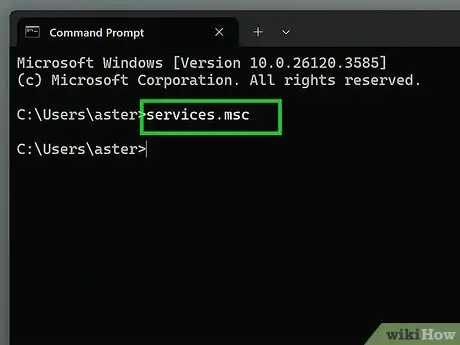
- Print Spooler öğesini bulun, sağ tıklayın ve Yeniden Başlat seçeneğini belirleyin.
- Küçük bir belge veya Windows test sayfası gönderin.
Doğrulama: Yeni iş kuyruktan çıkıp yazıcıya ulaşmalıdır. Takılı kalırsa sürücü veya yazıcı girdisi onarımına devam edin.
Yöntem 3: Uyumlu bir yazıcı sürücüsü yükleyin, güncelleyin veya geri alın
Ne zaman kullanılır: Sürücü kullanılamıyor iletisi, yakın zamanda eklenen bir yazıcı veya sürücü güncellemesinden hemen sonra başlayan hata için bu yöntemi seçin.
Sürücü kaynağı önceliği: Önce Windows Update'i, ardından yazıcı üreticisinin resmî destek sitesini, sonra da Yazıcı Ekleme akışı sırasında sunulan Windows uyumlu sürücüyü denetleyin. İsteğe bağlı sürücü güncellemeleri otomatik yüklenmez.
-
Settings > Windows Updateöğesini açın ve ilgili isteğe bağlı sürücü güncellemeleri dâhil mevcut güncellemeleri yükleyin.
- Kesin yazıcı modelini mevcut Windows girdisinden, cihazın üzerinden veya ambalajından denetleyin.
- Windows Update çalışan bir sürücü sağlamazsa, eşleşen paketi üreticinin resmî destek sitesinden indirin.
- Yazıcı modeli ve Windows sistem mimarisiyle eşleşen paketi yükleyin.
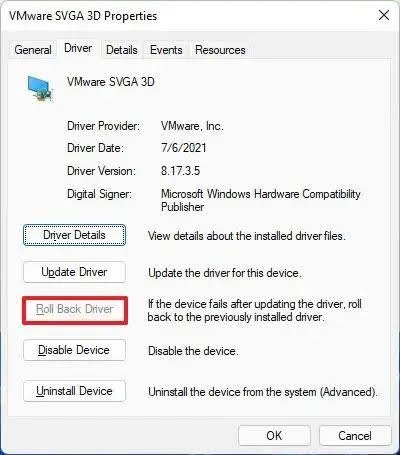
- Yazdırma bir güncellemeden hemen sonra durduysa Aygıt Yöneticisi'ni açın, etkilenen yazıcı cihazını seçin, Properties > Driver öğesini açın ve kullanılabiliyorsa Roll Back Driver seçeneğini belirleyin.
Doğrulama: Windows'un yazıcıyı tanıdığını doğrulayın, ardından bir test sayfası yazdırın. Sürücü yüklenmiş olmasına rağmen yazıcı girdisi kullanılamıyorsa Yöntem 4'ü uygulayın.
Yöntem 4: Yazıcıyı kaldırıp yeniden yükleyin
Ne zaman kullanılır: Uyumlu bir sürücü zaten varsa ancak Windows girdisi kullanılamıyor, bozuk veya yanıt vermiyorsa yazıcıyı yeniden yükleyin.
- Windows 11'de
Settings > Bluetooth & devices > Printers & scannersveya Windows 10'daSettings > Devices > Printers & scannersöğesini açın. - Etkilenen yazıcıyı seçin.
- Remove veya Remove device seçeneğini belirleyip onaylayın.
- Bilgisayarı yeniden başlatın ve açık durumdaki yazıcıyı yeniden bağlayın.
- Printers & scanners sayfasına dönüp Add device veya Add a printer or scanner seçeneğini belirleyin.
Doğrulama: Windows yeni bir yazıcı girdisi oluşturmalıdır. Özgün işe dönmeden önce bir test sayfası yazdırın.

Yöntem 5: Fionn Printer Driver ile yazıcı sürücüsü sorununu tanılayın ve düzeltin
Ne zaman kullanılır: Model bilinmiyorsa, uyumlu sürücü seçmek zorsa veya sorun sürücü, kuyruk, bağlantı noktası, Windows Printer Service, paylaşım ya da varsayılan yazıcı ayarıyla ilgili olabiliyorsa önerilen rehberli seçenek budur. Fionn Printer Driver, yaygın yazıcı markalarının ve modellerinin çoğunu belirleyebilir ve bu yazdırma zinciri bileşenlerini denetleyebilir.
- Fionn Printer Driver'ı başlatın ve bilgisayarınızda yazıcı sürücüleri ile ilgili sorunları taramak için “Şimdi Tara” seçeneğine tıklayın.

- Fionn Printer Driver sisteminizi yüklü yazıcılar, sürücüler ve yaygın yazıcı sorunları açısından tararken bekleyin.

- Tarama bittiğinde, gerekli yazıcı sürücüsünü otomatik olarak yüklemek veya onarmak için “Tek Tıkla Düzelt” seçeneğine tıklayın.

- Onarımın bitmesini bekleyin ve yazıcı sorununun başarıyla düzeltildiğini onaylayın.

Doğrulama: Yeni bir Windows test sayfası yazdırın. Tamamlanmış bir tarama veya başarı iletisi tek başına yazıcının yeni bir işi tamamlayabildiğini kanıtlamaz.
Özel durum: ARM ve Copilot+ bilgisayarlar
Üreticinin yükleyicisi ARM tabanlı bir Windows bilgisayarında başarısız olursa yazıcının uyumsuz olduğunu varsaymayın. Microsoft, üretici yükleyicilerinin ARM bilgisayarlarda yazıcı ekleyemediği durumları belgeliyor.
Settings > Bluetooth & devices > Printers & scanners > Add device
yolunu, üretici Windows on ARM için özel yönergeler sağlamadığı sürece satıcı paketini art arda yeniden yüklemeden önce kullanın.
Sonuç
Belirtiyi olası nedenle eşleştirerek başlayın. Nedeni bilinmeyen sorunlarda Windows sorun gidericisini çalıştırın, takılı işler için Print Spooler'ı yeniden başlatın, sürücüye özgü hatalarda ise sürücüyü yükleyin, güncelleyin veya geri alın. Windows girdisi bozuksa yalnızca etkilenen yazıcıyı kaldırıp yeniden yükleyin. Yazdırma zincirinin birkaç parçası etkilenmiş olabileceğinde, Fionn Printer Driver sürücüleri ve ilgili ayarları taramak için rehberli bir yöntem sunar. Her onarımdan sonra sonucu Windows test sayfası ve özgün yazdırma işiyle doğrulayın.
Sık sorulan sorular
Yazıcı sürücümün sorun olduğunu nasıl anlarım?
Sürücü kullanılamıyor iletisi, sürücü güncellemesinden sonra yazıcının kaybolması veya tarama çalışırken yazdırmanın başarısız olması sürücü sorununu gösterebilir. İşler kuyrukta kalıyorsa Print Spooler daha olasıdır. Yalnızca tek uygulama başarısız oluyorsa sürücüyü değiştirmeden önce başka bir uygulamayı ve Windows test sayfasını deneyin.
Windows neden yazıcı sürücüsünün kullanılamadığını söylüyor?
Sürücü eksik, uyumsuz, bozuk olabilir veya yazıcıyla yanlış ilişkilendirilmiş olabilir. Önce Windows Update'i denetleyin, ardından kesin model eşleşmesi için yazıcı üreticisinin resmî destek sitesini kullanın.
Yazıcı sürücümü güncellemeli miyim, yoksa geri mi almalıyım?
Sürücü eksik, kullanılamaz veya eşleşmiyorsa uyumlu bir sürücüyü güncelleyin ya da yükleyin. Yazıcı daha önce çalışıyordu ve sürücü güncellemesinden hemen sonra başarısız olduysa, Roll Back Driver seçeneği kullanılabildiği takdirde sürücüyü geri alın.
Sürücü yüklüyken yazıcım neden çevrimdışı görünüyor?
Yüklü bir sürücü, Windows'un yazıcıya erişebildiğini doğrulamaz. Sürücüyü yeniden yüklemeden önce güç durumunu, USB veya ağ bağlantısını, yazıcıdaki hataları ve seçili yazıcıyı denetleyin.
Windows test sayfası başarısız olursa bu ne anlama gelir?
Başarısız bir Windows test sayfası, tek bir belge veya uygulamayla sınırlı sorundan ziyade yazıcı, sürücü, kuyruk, bağlantı ya da Windows yazdırma sorununa işaret eder. Sistem düzeyinde sorun gidermeye devam edin.


