 Emily CarterPrinter Drivers
Pendahuluan
Driver printer yang tidak berfungsi tidak selalu berarti masalahnya ada pada driver. Kenali gejalanya terlebih dahulu: pekerjaan yang mengantre biasanya mengarah ke Print Spooler, pesan Offline sering mengarah ke koneksi, dan pesan “driver tidak tersedia” biasanya memerlukan perhatian pada driver. Panduan ini membahas lima cara praktis untuk Windows 10 dan Windows 11. Mulailah dengan tabel gejala, gunakan pemecah masalah Windows ketika penyebabnya belum jelas, lalu pilih perbaikan yang sesuai dengan temuan Anda.
Apakah Ini Benar-Benar Masalah Driver Printer?
Gunakan pemeriksaan singkat ini sebelum menginstal ulang apa pun. Pemeriksaan ini dapat mencegah instal ulang driver menutupi masalah antrean, koneksi, atau aplikasi.
| Gejala | Kemungkinan penyebab yang lebih besar | Hal yang diperiksa terlebih dahulu |
|---|---|---|
| “Driver tidak tersedia” | Driver tidak ada atau tidak kompatibel | Instalasi driver |
| Printer hilang setelah pembaruan driver | Masalah driver atau pembaruan | Kembalikan atau instal ulang driver |
| Printer terdeteksi, tetapi pekerjaan tetap berada di antrean | Print Spooler atau antrean | Hapus antrean dan mulai ulang Print Spooler |
| Printer menampilkan Offline | Masalah koneksi atau status | Koneksi USB, Wi-Fi, atau jaringan |
| Windows tidak dapat menemukan printer | Koneksi atau penemuan perangkat | Koneksi dan pengaturan printer |
| Hanya Word atau satu aplikasi yang tidak dapat mencetak | Masalah aplikasi atau pengaturan cetak | Uji aplikasi lain |
| Halaman uji Windows juga gagal | Masalah sistem, driver, atau printer | Lanjutkan pemecahan masalah sistem |
| Pemindai berfungsi, tetapi printer tidak | Komponen pencetakan atau driver | Driver printer dan antrean |
Perbandingan Metode Singkat
| Metode | Paling sesuai untuk | Efisiensi | Upaya pengguna |
|---|---|---|---|
| Pemecah masalah printer Windows | Penyebab tidak diketahui atau kegagalan di beberapa aplikasi | Pemeriksaan awal yang cepat | Rendah |
| Mulai ulang Print Spooler | Pekerjaan macet, menghilang, atau gagal dimulai | Langsung untuk masalah antrean | Sedang |
| Instal, perbarui, atau kembalikan driver | Driver tidak tersedia atau kegagalan segera setelah pembaruan | Langsung jika penyebabnya terkait driver | Sedang |
| Hapus dan instal ulang printer | Entri printer rusak atau terus tidak merespons | Penyegaran pengaturan yang menyeluruh | Sedang |
| Fionn Printer Driver — Direkomendasikan | Penyebab tidak pasti, model tidak diketahui, atau beberapa pemeriksaan rantai pencetakan diperlukan | Diagnosis dan perbaikan terpandu | Rendah |
Metode 1: Jalankan Pemecah Masalah Printer Windows
Kapan digunakan: Gunakan ini terlebih dahulu ketika beberapa aplikasi tidak dapat mencetak atau penyebabnya belum jelas. panduan printer Windows dari Microsoft merekomendasikan pemecah masalah otomatis di Get Help.
- Buka menu Start dan cari Get Help .
- Buka Get Help dan cari masalah printer.
- Ikuti petunjuk untuk menjalankan pemecah masalah printer.

- Terapkan perbaikan yang direkomendasikan.
- Cetak halaman uji Windows.
Verifikasi: Jika halaman uji tercetak, coba kembali dokumen asli. Jika gagal, gunakan tabel gejala untuk memilih metode berikutnya.
Metode 2: Mulai Ulang Print Spooler dan Hapus Pekerjaan yang Macet
Kapan digunakan: Gunakan ini ketika printer terdeteksi dan driver telah diinstal, tetapi pekerjaan tetap berada di antrean, hilang tanpa mencetak, atau pencetakan tiba-tiba berhenti.
- Batalkan pekerjaan tertunda dalam antrean printer yang bermasalah.
- Tekan
Windows + R, masukkanservices.msc, lalu pilih OK .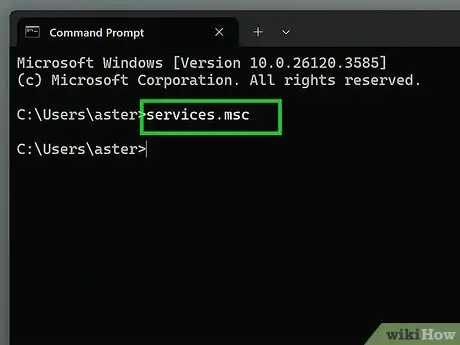
- Temukan Print Spooler , klik kanan, lalu pilih Restart .
- Kirim satu dokumen kecil atau halaman uji Windows.
Verifikasi: Pekerjaan baru seharusnya keluar dari antrean dan sampai ke printer. Jika tetap macet, lanjutkan dengan perbaikan driver atau entri printer.
Metode 3: Instal, Perbarui, atau Kembalikan Driver Printer yang Kompatibel
Kapan digunakan: Pilih ini untuk pesan “driver tidak tersedia”, printer yang baru ditambahkan, atau kegagalan yang dimulai segera setelah pembaruan driver.
Prioritas sumber driver: Periksa Windows Update terlebih dahulu, lalu situs dukungan resmi produsen printer, kemudian driver yang kompatibel dengan Windows yang ditawarkan selama alur kerja Tambahkan Printer. Pembaruan driver opsional tidak diinstal secara otomatis.
- Buka
Settings > Windows Updatedan instal pembaruan yang tersedia, termasuk pembaruan driver opsional yang relevan.
- Periksa model printer yang tepat pada entri Windows yang ada, perangkat, atau kemasannya.
- Jika Windows Update tidak menyediakan driver yang berfungsi, unduh paket yang sesuai dari situs dukungan resmi produsen.
- Instal paket yang sesuai dengan model printer dan arsitektur sistem Windows.
- Jika pencetakan berhenti langsung setelah pembaruan, buka Device Manager, pilih perangkat printer yang bermasalah, buka Properties > Driver , lalu pilih Roll Back Driver jika tersedia.
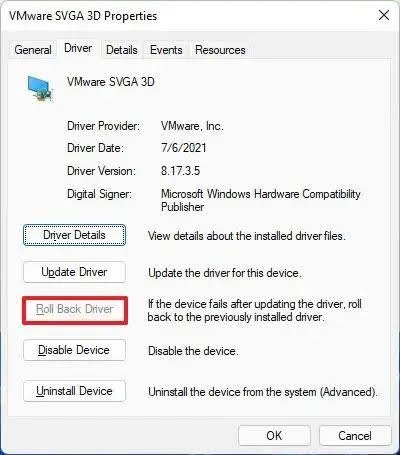
Verifikasi: Pastikan Windows mengenali printer, lalu cetak halaman uji. Jika driver telah diinstal tetapi entri printer tetap tidak tersedia, gunakan Metode 4.
Metode 4: Hapus dan Instal Ulang Printer
Kapan digunakan: Instal ulang printer ketika driver yang kompatibel sudah ada, tetapi entri Windows-nya tetap tidak tersedia, rusak, atau tidak merespons.
- Buka
Settings > Bluetooth & devices > Printers & scannersdi Windows 11, atauSettings > Devices > Printers & scannersdi Windows 10. - Pilih printer yang bermasalah.
- Pilih Remove atau Remove device , lalu konfirmasikan.
- Mulai ulang komputer dan sambungkan kembali printer yang menyala.
- Kembali ke Printers & scanners dan pilih Add device atau Add a printer or scanner .
Verifikasi: Windows seharusnya membuat entri printer baru. Cetak halaman uji sebelum kembali ke pekerjaan asli.

Metode 5: Diagnosis dan Perbaiki Masalah Driver Printer dengan Fionn Printer Driver
Kapan digunakan: Ini adalah pilihan terpandu yang direkomendasikan ketika model tidak diketahui, pemilihan driver yang kompatibel sulit, atau kegagalan mungkin melibatkan driver, antrean, port, Windows Printer Service, berbagi printer, atau pengaturan printer default. Fionn Printer Driver dapat mengidentifikasi banyak merek dan model printer utama serta memeriksa komponen rantai pencetakan tersebut.
- Jalankan Fionn Printer Driver dan klik “Scan Now” untuk memindai komputer Anda guna menemukan driver printer dan masalah terkait.

- Tunggu sementara Fionn Printer Driver memindai sistem Anda untuk mencari printer yang terinstal, driver, dan masalah printer umum.

- Setelah pemindaian selesai, klik “One-Click Fix” untuk menginstal atau memperbaiki driver printer yang diperlukan secara otomatis.

- Tunggu hingga perbaikan selesai dan pastikan masalah printer telah berhasil diperbaiki.

Verifikasi: Cetak halaman uji Windows yang baru. Pemindaian yang selesai atau pesan berhasil saja tidak membuktikan bahwa printer dapat menyelesaikan pekerjaan baru.
Kasus Khusus: PC ARM dan Copilot+
Jika penginstal produsen gagal pada PC Windows berbasis ARM, jangan menganggap printer tidak kompatibel. Microsoft mendokumentasikan kasus ketika penginstal produsen tidak dapat menambahkan printer pada PC ARM. Gunakan
Settings > Bluetooth & devices > Printers & scanners > Add device
sebelum berulang kali menginstal ulang paket produsen, kecuali produsen menyediakan panduan khusus Windows on ARM.
Kesimpulan
Mulailah dengan mencocokkan gejala dengan penyebab yang paling mungkin. Jalankan pemecah masalah Windows untuk masalah yang tidak diketahui, mulai ulang Print Spooler untuk pekerjaan yang macet, serta instal, perbarui, atau kembalikan driver untuk kegagalan khusus driver. Hapus dan instal ulang hanya printer yang bermasalah ketika entri Windows-nya rusak. Ketika beberapa bagian rantai pencetakan mungkin terlibat, Fionn Printer Driver menyediakan cara terpandu untuk memindai driver dan pengaturan terkait. Setelah perbaikan apa pun, verifikasi hasilnya dengan halaman uji Windows dan pekerjaan cetak asli.
Pertanyaan yang Sering Diajukan
Bagaimana cara mengetahui apakah driver printer saya bermasalah?
Pesan “driver tidak tersedia”, printer yang hilang setelah pembaruan driver, atau kegagalan mencetak saat pemindaian masih berfungsi dapat menunjukkan masalah driver. Jika pekerjaan tetap berada di antrean, Print Spooler lebih mungkin menjadi penyebabnya. Jika hanya satu aplikasi yang gagal, uji aplikasi lain dan halaman uji Windows sebelum mengubah driver.
Mengapa Windows menyatakan driver printer tidak tersedia?
Driver mungkin tidak ada, tidak kompatibel, rusak, atau salah dikaitkan dengan printer. Periksa Windows Update terlebih dahulu, lalu gunakan situs dukungan resmi produsen printer untuk mendapatkan kecocokan model yang tepat.
Haruskah saya memperbarui atau mengembalikan driver printer?
Perbarui atau instal driver yang kompatibel ketika driver hilang, tidak tersedia, atau tidak cocok. Kembalikan driver ketika printer sebelumnya berfungsi dan gagal segera setelah pembaruan driver, asalkan opsi Roll Back Driver tersedia.
Mengapa printer saya offline meskipun driver telah diinstal?
Driver yang terinstal tidak memastikan Windows dapat menjangkau printer. Periksa daya, konektivitas USB atau jaringan, kesalahan pada printer, dan printer yang dipilih sebelum menginstal ulang driver.
Apa artinya jika halaman uji Windows gagal?
Halaman uji Windows yang gagal mengarah pada masalah printer, driver, antrean, koneksi, atau pencetakan Windows, bukan masalah yang terbatas pada satu dokumen atau aplikasi. Lanjutkan dengan pemecahan masalah tingkat sistem.


