 Emily CarterPrinter Drivers
Introduzione
Se il driver della stampante non funziona, non sempre il problema riguarda il driver. Individua prima il sintomo: un processo in coda indica di solito lo spooler di stampa, il messaggio Non in linea spesso segnala un problema di connessione e il messaggio di driver non disponibile richiede in genere attenzione al driver. Questa guida illustra cinque soluzioni pratiche per Windows 10 e Windows 11. Inizia dalla tabella dei sintomi, usa lo strumento di risoluzione dei problemi di Windows quando la causa non è chiara, quindi scegli la riparazione mirata in base a ciò che rilevi.
È davvero un problema del driver della stampante?
Effettua questo rapido controllo prima di reinstallare qualsiasi elemento. Può evitare che la reinstallazione del driver nasconda un problema di coda, connessione o applicazione.
| Sintomo | Causa più probabile | Primo controllo da eseguire |
|---|---|---|
| Driver non disponibile | Driver mancante o incompatibile | Installazione del driver |
| La stampante è scomparsa dopo un aggiornamento del driver | Problema del driver o dell'aggiornamento | Ripristina o reinstalla il driver |
| La stampante viene rilevata, ma i processi restano in coda | Spooler di stampa o coda | Svuota la coda e riavvia lo spooler di stampa |
| La stampante risulta Non in linea | Problema di connessione o stato | Connessione USB, Wi-Fi o di rete |
| Windows non trova la stampante | Connessione o rilevamento del dispositivo | Connessione e configurazione della stampante |
| Solo Word o un'app non riesce a stampare | Problema dell'applicazione o delle impostazioni di stampa | Prova un'altra app |
| Anche la pagina di prova di Windows non viene stampata | Problema di sistema, driver o stampante | Prosegui con la risoluzione dei problemi di sistema |
| Lo scanner funziona, ma la stampante no | Componente di stampa o driver | Driver della stampante e coda |
Confronto rapido dei metodi
| Metodo | Ideale per | Efficacia | Impegno richiesto |
|---|---|---|---|
| Strumento di risoluzione dei problemi della stampante di Windows | Causa sconosciuta o errori in più app | Primo controllo rapido | Basso |
| Riavviare lo spooler di stampa | Processi bloccati, che scompaiono o non si avviano | Diretto per problemi di coda | Medio |
| Installare, aggiornare o ripristinare il driver | Driver non disponibile o errore subito dopo un aggiornamento | Diretto quando la causa riguarda il driver | Medio |
| Rimuovere e reinstallare la stampante | Voce della stampante danneggiata o persistentemente non responsiva | Aggiornamento completo della configurazione | Medio |
| Fionn Printer Driver — Consigliato | Causa incerta, modello sconosciuto o necessità di più controlli della catena di stampa | Diagnosi e riparazione guidate | Basso |
Metodo 1: eseguire lo strumento di risoluzione dei problemi della stampante di Windows
Quando usarlo: Usalo per primo quando più app non riescono a stampare o la causa non è chiara. La guida Microsoft alle stampanti in Windows consiglia lo strumento automatico di risoluzione dei problemi in Ottieni assistenza.
- Apri il menu Start e cerca Ottieni assistenza .
- Apri Ottieni assistenza e cerca i problemi della stampante.
- Segui le istruzioni per eseguire lo strumento di risoluzione dei problemi della stampante.

- Applica le correzioni consigliate.
- Stampa una pagina di prova di Windows.
Verifica: Se la pagina di prova viene stampata, riprova il documento originale. Se fallisce, usa la tabella dei sintomi per scegliere il metodo successivo.
Metodo 2: riavviare lo spooler di stampa ed eliminare i processi bloccati
Quando usarlo: Usa questo metodo quando la stampante viene rilevata e il driver è installato, ma i processi restano in coda, scompaiono senza essere stampati o la stampa si interrompe all'improvviso.
- Annulla i processi in sospeso nella coda della stampante interessata.
- Premi
Windows + R, immettiservices.msce seleziona OK .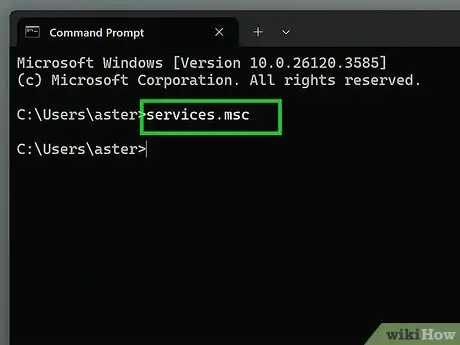
- Trova Spooler di stampa , fai clic con il pulsante destro e seleziona Riavvia .
- Invia un piccolo documento o una pagina di prova di Windows.
Verifica: Il nuovo processo dovrebbe uscire dalla coda e raggiungere la stampante. Se resta bloccato, prosegui con la riparazione del driver o della voce della stampante.
Metodo 3: installare, aggiornare o ripristinare un driver della stampante compatibile
Quando usarlo: Scegli questo metodo in caso di driver non disponibile, stampante aggiunta di recente o errore iniziato immediatamente dopo un aggiornamento del driver.
Priorità delle fonti del driver: Controlla prima Windows Update, poi il sito ufficiale di supporto del produttore della stampante, quindi un driver compatibile con Windows offerto durante il flusso di lavoro Aggiungi stampante. Gli aggiornamenti facoltativi dei driver non vengono installati automaticamente.
- Apri
Settings > Windows Updatee installa gli aggiornamenti disponibili, inclusi gli aggiornamenti facoltativi pertinenti dei driver.
- Controlla il modello esatto della stampante nella relativa voce di Windows, sul dispositivo o sulla confezione.
- Se Windows Update non offre un driver funzionante, scarica il pacchetto corrispondente dal sito ufficiale di supporto del produttore.
- Installa il pacchetto corrispondente al modello della stampante e all'architettura di sistema di Windows.
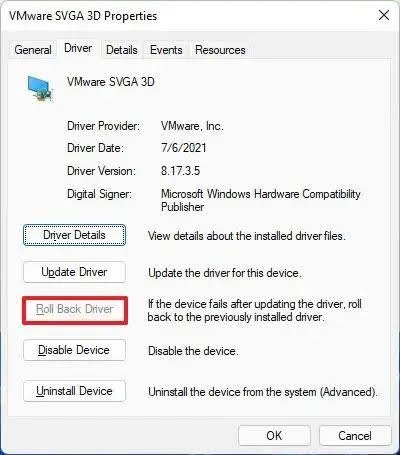
- Se la stampa si è interrotta subito dopo un aggiornamento, apri Gestione dispositivi, seleziona il dispositivo della stampante interessata, apri Properties > Driver e seleziona Roll Back Driver se disponibile.
Verifica: Verifica che Windows riconosca la stampante, quindi stampa una pagina di prova. Se il driver è installato ma la voce della stampante resta non disponibile, usa il Metodo 4.
Metodo 4: rimuovere e reinstallare la stampante
Quando usarlo: Reinstalla la stampante quando è già presente un driver compatibile, ma la relativa voce in Windows rimane non disponibile, danneggiata o non risponde.
- Apri
Settings > Bluetooth & devices > Printers & scannersin Windows 11 oppureSettings > Devices > Printers & scannersin Windows 10. - Seleziona la stampante interessata.
- Seleziona Remove oppure Remove device , quindi conferma.
- Riavvia il computer e ricollega la stampante accesa.
- Torna a Printers & scanners e seleziona Add device oppure Add a printer or scanner .
Verifica: Windows dovrebbe creare una nuova voce della stampante. Stampa una pagina di prova prima di tornare al processo originale.

Metodo 5: diagnosticare e risolvere un problema del driver della stampante con Fionn Printer Driver
Quando usarlo: Questa è l'opzione guidata consigliata quando il modello è sconosciuto, è difficile selezionare un driver compatibile oppure il problema può coinvolgere il driver, la coda, la porta, il servizio stampante di Windows, la condivisione o l'impostazione della stampante predefinita. Fionn Printer Driver può identificare molti marchi e modelli di stampanti diffusi e controllare questi componenti della catena di stampa.
- Avvia Fionn Printer Driver e fai clic su Scan Now per analizzare il computer alla ricerca di driver della stampante e problemi correlati.

- Attendi mentre Fionn Printer Driver analizza il sistema per rilevare stampanti installate, driver e problemi comuni della stampante.

- Al termine dell'analisi, fai clic su One-Click Fix per installare o riparare automaticamente il driver della stampante necessario.

- Attendi il completamento della riparazione e conferma che il problema della stampante sia stato risolto correttamente.

Verifica: Stampa una nuova pagina di prova di Windows. Il completamento dell'analisi o un messaggio di esito positivo da soli non dimostrano che la stampante possa completare un nuovo processo.
Caso particolare: PC ARM e Copilot+
Se un programma di installazione del produttore non riesce su un PC Windows basato su ARM, non presumere che la stampante sia incompatibile. Microsoft documenta casi in cui i programmi di installazione dei produttori non possono aggiungere una stampante sui PC ARM. Usa
Settings > Bluetooth & devices > Printers & scanners > Add device
prima di reinstallare ripetutamente il pacchetto del fornitore, a meno che il produttore non fornisca istruzioni specifiche per Windows on ARM.
Conclusione
Inizia associando il sintomo alla causa probabile. Esegui lo strumento di risoluzione dei problemi di Windows per un problema sconosciuto, riavvia lo spooler di stampa per i processi bloccati e installa, aggiorna o ripristina il driver in caso di errore specifico del driver. Rimuovi e reinstalla solo la stampante interessata quando la sua voce in Windows è danneggiata. Quando potrebbero essere coinvolte più parti della catena di stampa, Fionn Printer Driver offre un modo guidato per analizzare i driver e le impostazioni correlate. Dopo ogni riparazione, verifica il risultato con una pagina di prova di Windows e il processo di stampa originale.
Domande frequenti
Come faccio a sapere se il problema è il driver della stampante?
Un messaggio di driver non disponibile, la scomparsa della stampante dopo un aggiornamento del driver o l'errore di stampa mentre la scansione continua a funzionare possono indicare un problema del driver. Se i processi restano in coda, è più probabile che il problema riguardi lo spooler di stampa. Se fallisce una sola applicazione, prova un'altra app e una pagina di prova di Windows prima di modificare il driver.
Perché Windows indica che il driver della stampante non è disponibile?
Il driver potrebbe essere mancante, incompatibile, danneggiato o associato in modo errato alla stampante. Controlla prima Windows Update, quindi usa il sito ufficiale di supporto del produttore della stampante per trovare la corrispondenza esatta del modello.
Devo aggiornare o ripristinare il driver della stampante?
Aggiorna o installa un driver compatibile quando è mancante, non disponibile o non corrispondente. Ripristinalo quando la stampante funzionava prima e ha smesso di funzionare subito dopo un aggiornamento del driver, purché l'opzione Roll Back Driver sia disponibile.
Perché la stampante risulta non in linea se il driver è installato?
Un driver installato non conferma che Windows possa raggiungere la stampante. Controlla l'alimentazione, la connettività USB o di rete, gli errori sul lato stampante e la stampante selezionata prima di reinstallare il driver.
Cosa significa se una pagina di prova di Windows non viene stampata?
Il mancato completamento di una pagina di prova di Windows indica un problema della stampante, del driver, della coda, della connessione o della stampa in Windows, anziché un problema limitato a un documento o a un'app. Prosegui con la risoluzione dei problemi a livello di sistema.


