 Emily CarterPrinter Drivers
Se è impossibile installare il driver della stampante Epson, verifica innanzitutto se Windows riconosce il dispositivo. Prova quindi l’installazione integrata, scarica dal sito Epson il pacchetto per il modello esatto oppure rimuovi l’installazione che causa il conflitto. Il quarto metodo consiste nell’eseguire una diagnosi con Fionn Printer Driver . Inizia dagli strumenti di Windows, perché richiedono meno interventi. Se l’errore si verifica nel programma di installazione Epson, passa al pacchetto ufficiale o a una reinstallazione pulita. Dopo ogni metodo, stampa una pagina di prova: la presenza della stampante nell’elenco non dimostra ancora che il driver funzioni.
Perché è impossibile installare il driver della stampante Epson
In genere il problema non dipende da una sola causa, ma dalla specifica fase dell’installazione. Windows potrebbe non rilevare la stampante collegata, il pacchetto scaricato potrebbe non corrispondere al modello o all’architettura del sistema, oppure una precedente installazione potrebbe impedire la registrazione del nuovo driver. Dopo un aggiornamento di Windows, inoltre, un vecchio pacchetto potrebbe risultare incompatibile.
- La stampante non viene rilevata: controlla l’alimentazione, il cavo USB oppure verifica che computer e stampante siano collegati alla stessa rete.
- Il programma di installazione non si avvia o termina con un errore: verifica l’edizione di Windows, il tipo di sistema e il modello Epson esatto.
- La stampante è già visualizzata, ma non stampa: rimuovi il dispositivo ed esegui nuovamente l’installazione.
- L’errore è comparso dopo un aggiornamento: sostituisci il vecchio driver con una versione compatibile.
Come scegliere la soluzione più adatta
| Metodo | Quando utilizzarlo | Efficacia | Intervento dell’utente |
|---|---|---|---|
| Installazione tramite Windows | Il dispositivo viene rilevato, ma manca il driver | Elevata con i driver integrati compatibili | Basso |
| Pacchetto ufficiale Epson | Il modello esatto è noto e servono le sue funzionalità | Elevata se si seleziona il sistema corretto | Medio |
| Reinstallazione pulita | Un’installazione precedente o incompleta causa un conflitto | Dipende dalla causa del problema | Medio |
| Fionn Printer Driver | La causa non è chiara o serve una selezione automatica | Automatizza ricerca, installazione e verifica | Basso |
Metodo 1: installare la stampante tramite Windows
Quando utilizzarlo: scegli prima questo metodo se la stampante è accesa e collegata tramite USB oppure si trova sulla stessa rete del computer. Microsoft consiglia di aggiungere il dispositivo tramite gli strumenti integrati, anche quando il programma di installazione del produttore presenta problemi sui computer ARM.
- In Windows 11, apri
Start → Impostazioni → Bluetooth e dispositivi → Stampanti e scanner. In Windows 10, apriImpostazioni → Dispositivi → Stampanti e scanner.
- Fai clic su «Aggiungi dispositivo» e attendi il completamento della ricerca.
- Seleziona la stampante Epson rilevata e completa l’installazione.
- Se il dispositivo non viene trovato, scegli l’aggiunta manuale e il tipo di collegamento appropriato.
- Apri le proprietà della stampante installata e stampa una pagina di prova.
Verifica: il metodo ha funzionato se la pagina di prova viene stampata senza errori e la stampante non risulta più non disponibile.
La procedura dettagliata è disponibile nella guida ufficiale Microsoft alla risoluzione dei problemi di collegamento e stampa .
Metodo 2: scaricare dal sito Epson il driver per il modello esatto
Quando utilizzarlo: questo metodo è indicato se Windows ha installato soltanto un driver di base, non ha trovato il dispositivo oppure serve il pacchetto ufficiale per utilizzare le funzionalità specifiche del modello.
- Individua la sigla del modello sul corpo della stampante e annotala per intero.
- Apri la
sezione ufficiale di assistenza Epson
.
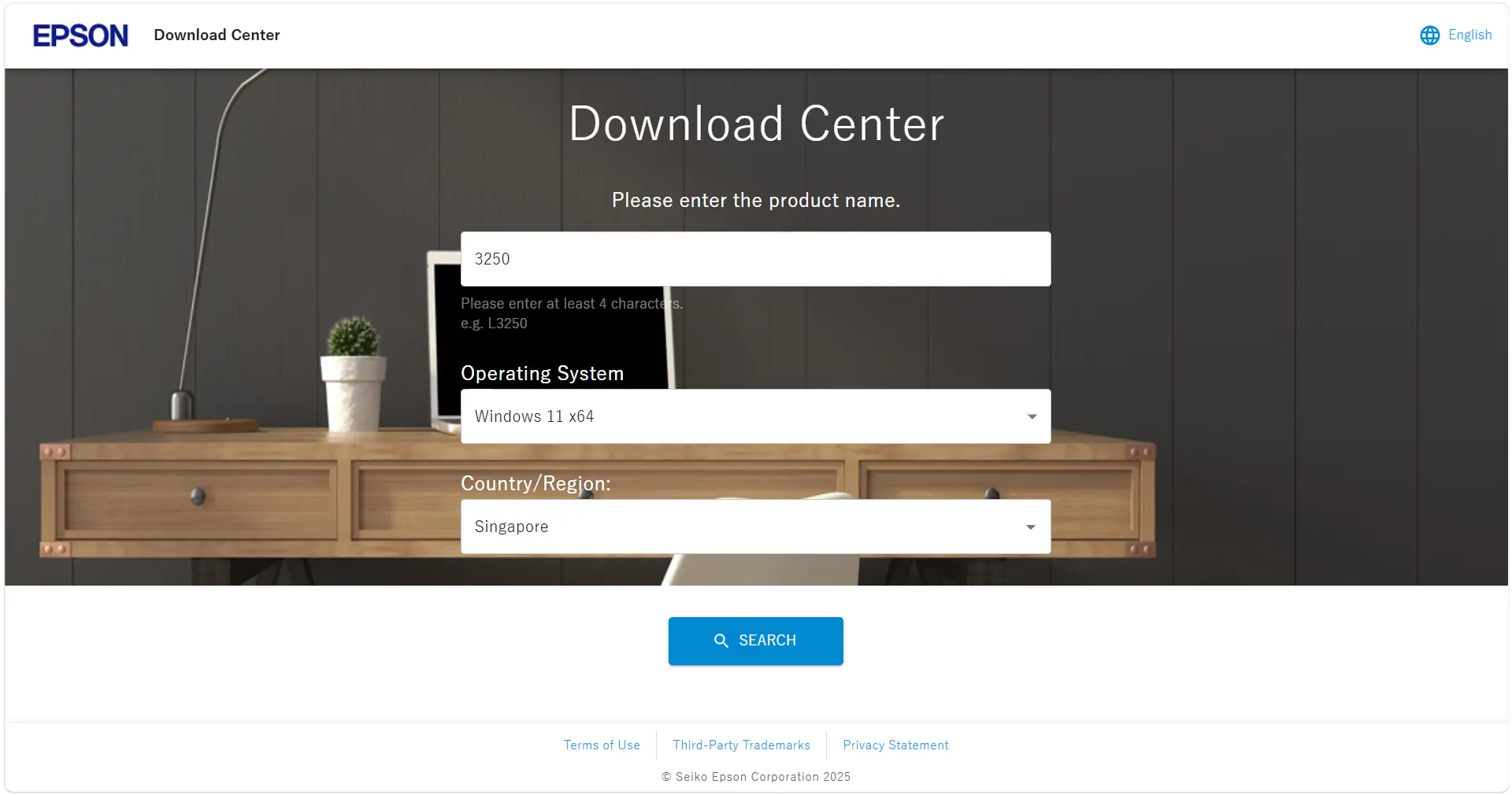
- Inserisci il modello esatto e apri la pagina del dispositivo corrispondente.
- Controlla manualmente il sistema operativo selezionato: Epson avverte che il rilevamento automatico del sistema potrebbe non essere preciso.
- Scarica il driver o il pacchetto di installazione appropriato e avvia il file ottenuto.
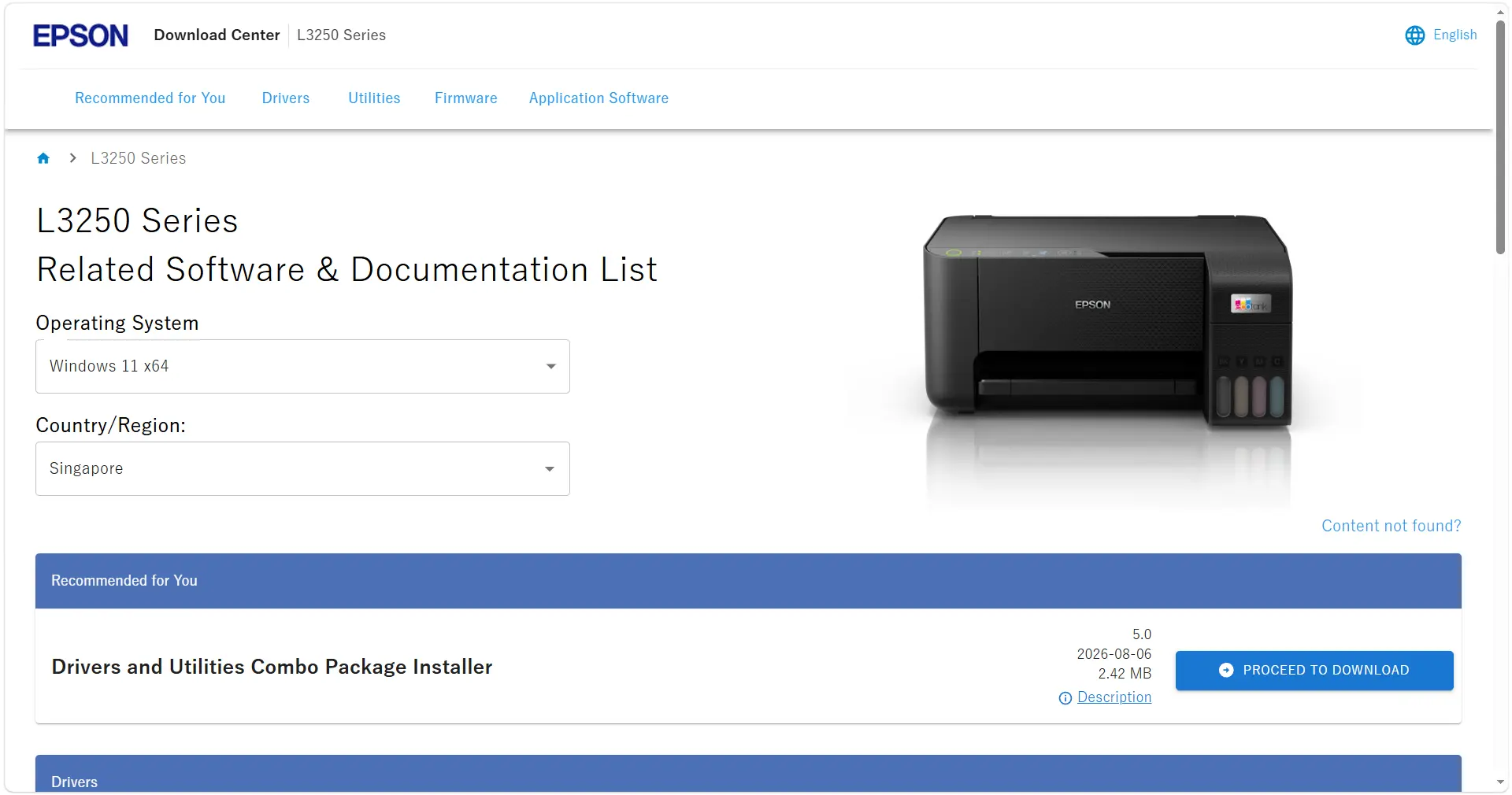
- Segui le istruzioni del programma di installazione, quindi stampa una pagina di prova.
Verifica: nelle impostazioni di stampa deve comparire il modello Epson corretto e la pagina di prova deve attraversare la coda ed essere stampata.
Metodo 3: rimuovere l’installazione in conflitto e reinstallare il driver
Quando utilizzarlo: esegui una reinstallazione pulita se la stampante è già presente in Windows, se l’installazione è stata interrotta oppure se il problema è comparso dopo la sostituzione o l’aggiornamento del driver.
- Apri la sezione
Impostazioni → Stampanti e scanner. - Seleziona la stampante Epson che presenta il problema e fai clic su «Rimuovi».

- Rimuovi l’applicazione Epson associata tramite
Impostazioni → App → App installate, se è rimasta dopo l’installazione non riuscita. - Riavvia il computer per completare la rimozione dei componenti in uso.
- Ripeti il metodo 1 oppure installa il pacchetto verificato per il modello esatto seguendo il metodo 2.
Verifica: dopo aver aggiunto nuovamente la stampante, deve comparire una sola istanza funzionante. Invia una pagina di prova e assicurati che il processo non rimanga bloccato nella coda.
Metodo 4: diagnosticare e risolvere il problema con Fionn Printer Driver
Quando utilizzarlo: questo metodo è indicato quando la causa esatta non è chiara, il modello è difficile da identificare manualmente oppure, oltre al driver, è necessario verificare altri problemi di stampa. Il programma supporta Windows, riconosce automaticamente la maggior parte dei modelli comuni, seleziona il driver e controlla il dispositivo, il servizio di stampa, la porta e la coda.
- Avvia Fionn Printer Driver e fai clic su «Scansiona ora» per verificare la presenza di driver della stampante e problemi correlati nel computer.

- Attendi che Fionn Printer Driver controlli il sistema, le stampanti installate, i driver e i problemi di stampa più comuni.

- Al termine della verifica, fai clic su «Correzione con un clic» per installare o ripristinare automaticamente il driver della stampante necessario.

- Attendi il completamento del ripristino e verifica che il problema della stampante sia stato risolto correttamente.

Verifica: al termine della procedura, controlla nuovamente lo stato del dispositivo e invia una pagina di prova. Alcune funzionalità, comprese le risorse dei driver e la correzione automatica, richiedono un abbonamento; è disponibile una prova di sette giorni.
Cosa controllare dopo l’installazione
Il completamento del programma di installazione è soltanto un risultato intermedio. Esegui un breve controllo per distinguere un driver ripristinato da un problema separato di collegamento o stampa.
- Windows mostra il modello corretto, non un dispositivo duplicato o sconosciuto.
- La stampante è accesa, non è in pausa e non risulta offline.
- La pagina di prova attraversa la coda senza bloccarsi.
- Con una connessione di rete, computer e stampante sono raggiungibili sulla stessa rete.
- Se il driver è installato ma la stampante non stampa, controlla separatamente la coda, la porta e il servizio di stampa.
Questa distinzione è un passaggio diagnostico importante: un driver funzionante non risolve l’assenza di comunicazione, una coda arrestata, una porta errata, un inceppamento della carta o un’altra condizione del dispositivo.
Conclusione
Se il driver Epson non si installa, aggiungi prima la stampante tramite gli strumenti di Windows. Scarica quindi dalla pagina ufficiale Epson il pacchetto destinato al modello esatto. Se noti i segni di un’installazione precedente o incompleta, rimuovi il dispositivo e reinstallalo. Quando è difficile individuare l’origine dell’errore, Fionn Printer Driver può ridurre la ricerca manuale e controllare i componenti di stampa correlati. Verifica il risultato di ogni metodo con una pagina di prova, non soltanto con il messaggio del programma di installazione. Se l’errore persiste, conserva il relativo codice, il modello della stampante, la versione di Windows e il tipo di sistema, quindi comunica queste informazioni all’assistenza Epson.
Domande frequenti
Perché Windows rileva la stampante Epson, ma il driver non si installa?
Il rilevamento del dispositivo e l’installazione di un driver compatibile sono due fasi diverse. Il pacchetto potrebbe essere inadatto, una precedente installazione potrebbe causare un conflitto oppure il driver potrebbe essere incompatibile con la versione di Windows. Rimuovi innanzitutto l’istanza esistente, riavvia il computer e ripeti l’installazione tramite Windows o con il pacchetto ufficiale Epson.
Come faccio a sapere quale driver Epson mi serve?
Annota la sigla completa riportata sul corpo della stampante. Nella pagina ufficiale di assistenza Epson seleziona esattamente quel modello, quindi verifica manualmente la versione e l’architettura di Windows. Non utilizzare il pacchetto di un modello simile, a meno che Epson non ne confermi espressamente la compatibilità.
È possibile installare una stampante Epson senza il programma di installazione del produttore?
Sì, se Windows dispone di un driver integrato compatibile. Apri «Stampanti e scanner», fai clic su «Aggiungi dispositivo» e completa il rilevamento. Epson descrive inoltre l’installazione del driver integrato di Windows per i modelli privi di un pacchetto separato.
Cosa devo fare se il programma di installazione Epson non funziona su un computer ARM?
Microsoft segnala che, su alcuni computer ARM, il programma di installazione del produttore potrebbe non riuscire ad aggiungere la stampante. Utilizza la procedura integrata tramite «Impostazioni → Bluetooth e dispositivi → Stampanti e scanner». Se Windows non trova il modello, controlla nella relativa pagina di assistenza se è disponibile un pacchetto compatibile con ARM.
Perché la stampante Epson continua a non stampare dopo l’installazione del driver?
La causa potrebbe non dipendere dal driver. Controlla l’alimentazione e il collegamento, lo stato della stampante, la coda dei processi, la porta selezionata e il servizio di stampa di Windows. Se la pagina di prova non viene stampata, intervieni sul problema osservato invece di reinstallare ripetutamente lo stesso pacchetto senza eseguire una diagnosi.


