 Emily CarterPrinter Drivers
Wenn sich der Epson-Druckertreiber nicht installieren lässt, prüfen Sie zuerst, ob Windows das Gerät erkennt. Versuchen Sie danach die integrierte Installation, laden Sie das Paket für das genaue Modell von Epson herunter oder entfernen Sie eine konfliktverursachende Installation. Die vierte Möglichkeit ist eine Diagnose mit Fionn Printer Driver . Beginnen Sie mit den Windows-Bordmitteln, da hierfür weniger Schritte erforderlich sind. Ist der Fehler im Epson-Installationsprogramm aufgetreten, verwenden Sie das offizielle Paket oder führen Sie eine saubere Neuinstallation durch. Drucken Sie nach jeder Methode eine Testseite: Ein Eintrag in der Druckerliste allein beweist noch nicht, dass der Treiber funktioniert.
Warum sich der Epson-Druckertreiber nicht installieren lässt
Die Störung hat meist nicht nur eine allgemeine Ursache, sondern hängt von einer bestimmten Phase der Installation ab. Windows erkennt möglicherweise den angeschlossenen Drucker nicht, das heruntergeladene Paket passt eventuell nicht zum Modell oder zur Systemarchitektur oder eine frühere Installation verhindert die Registrierung des neuen Treibers. Nach einem Windows-Update kann außerdem ein älteres Paket inkompatibel sein.
- Drucker wird nicht erkannt: Prüfen Sie die Stromversorgung, das USB-Kabel oder ob Computer und Drucker mit demselben Netzwerk verbunden sind.
- Installationsprogramm startet nicht oder bricht mit einem Fehler ab: Prüfen Sie die Windows-Ausgabe, den Systemtyp und das genaue Epson-Modell.
- Drucker wird bereits angezeigt, druckt aber nicht: Entfernen Sie das Gerät und installieren Sie es erneut.
- Fehler ist nach einem Update aufgetreten: Ersetzen Sie den bisherigen Treiber durch eine kompatible Version.
So wählen Sie die passende Lösung
| Methode | Geeignet, wenn | Wirksamkeit | Benutzeraufwand |
|---|---|---|---|
| Installation über Windows | Das Gerät wird erkannt, aber der Treiber fehlt | Hoch bei kompatiblen integrierten Treibern | Gering |
| Offizielles Epson-Paket | Das genaue Modell ist bekannt und dessen Funktionen werden benötigt | Hoch bei korrekter Auswahl des Systems | Mittel |
| Saubere Neuinstallation | Eine alte oder unvollständige Installation verursacht einen Konflikt | Hängt von der Fehlerursache ab | Mittel |
| Fionn Printer Driver | Die Ursache ist unklar oder eine automatische Auswahl wird benötigt | Automatisiert Suche, Installation und Prüfung | Gering |
Methode 1: Drucker mit Windows-Bordmitteln installieren
Wann diese Methode geeignet ist: Wählen Sie sie zuerst, wenn der Drucker eingeschaltet, per USB verbunden oder mit demselben Netzwerk wie der Computer verbunden ist. Microsoft empfiehlt das integrierte Hinzufügen von Geräten auch bei Problemen mit dem Installationsprogramm des Herstellers auf ARM-Computern.
- Öffnen Sie unter Windows 11
Start → Einstellungen → Bluetooth & Geräte → Drucker & Scanner. Öffnen Sie unter Windows 10Einstellungen → Geräte → Drucker & Scanner.
- Klicken Sie auf „Gerät hinzufügen“ und warten Sie, bis die Suche abgeschlossen ist.
- Wählen Sie den gefundenen Epson-Drucker aus und schließen Sie die Installation ab.
- Wird das Gerät nicht gefunden, wählen Sie das manuelle Hinzufügen und die passende Verbindungsart.
- Öffnen Sie die Eigenschaften des installierten Druckers und drucken Sie eine Testseite.
Überprüfung: Die Methode war erfolgreich, wenn die Testseite fehlerfrei gedruckt wird und der Drucker nicht mehr als nicht verfügbar gekennzeichnet ist.
Eine ausführliche Anleitung finden Sie in der offiziellen Microsoft-Anleitung zur Behebung von Druckerproblemen .
Methode 2: Treiber für das genaue Modell von Epson herunterladen
Wann diese Methode geeignet ist: Dieser Weg empfiehlt sich, wenn Windows nur einen Basistreiber installiert, das Gerät nicht gefunden oder für bestimmte Modellfunktionen das offizielle Paket benötigt wird.
- Suchen Sie die Modellbezeichnung am Druckergehäuse und notieren Sie sie vollständig.
- Öffnen Sie den
offiziellen Supportbereich von Epson
.
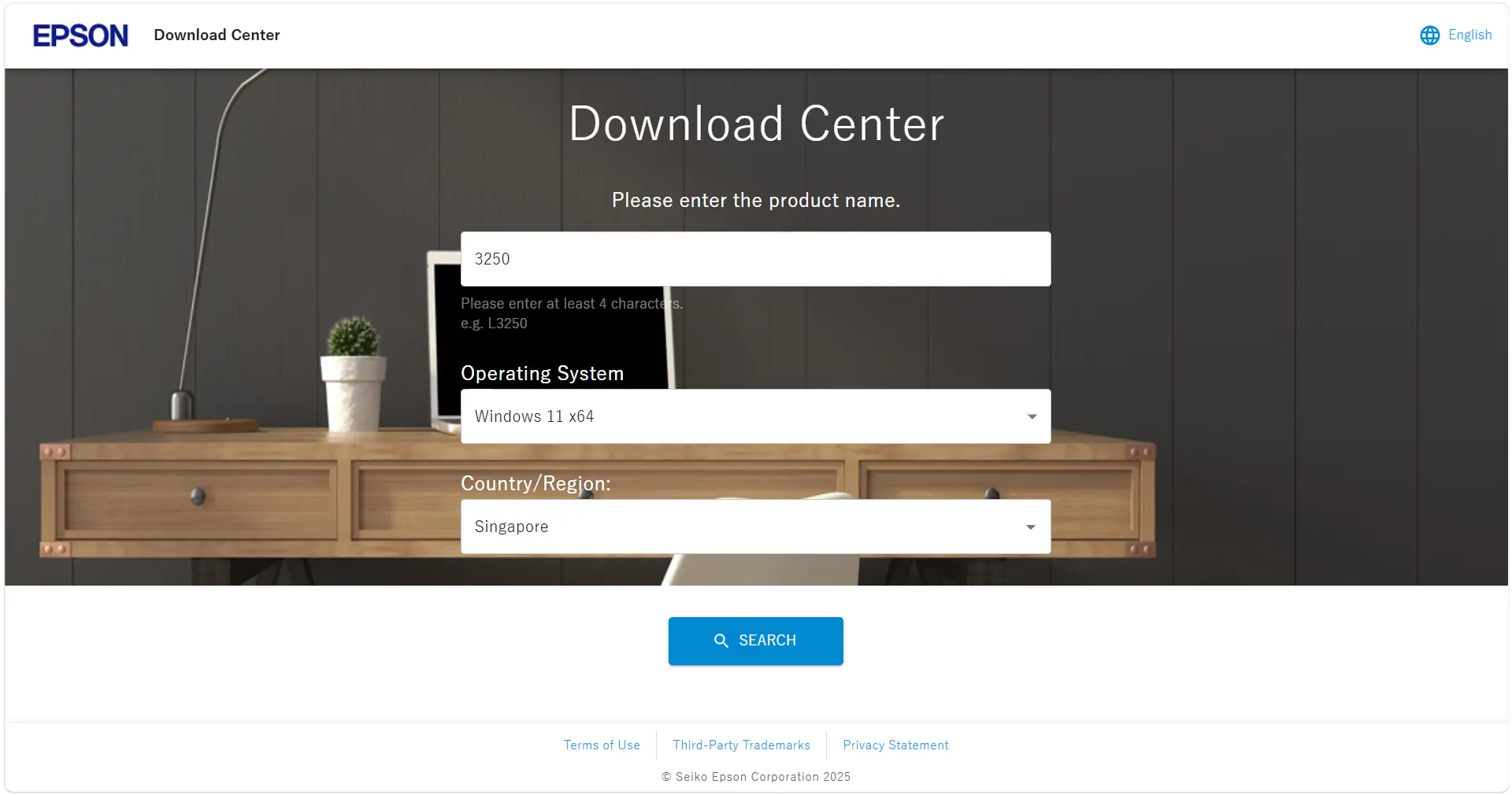
- Geben Sie das genaue Modell ein und öffnen Sie die Seite des entsprechenden Geräts.
- Prüfen Sie das ausgewählte Betriebssystem manuell: Epson weist darauf hin, dass die automatische Systemerkennung ungenau sein kann.
- Laden Sie den passenden Treiber oder das Installationspaket herunter und führen Sie die heruntergeladene Datei aus.
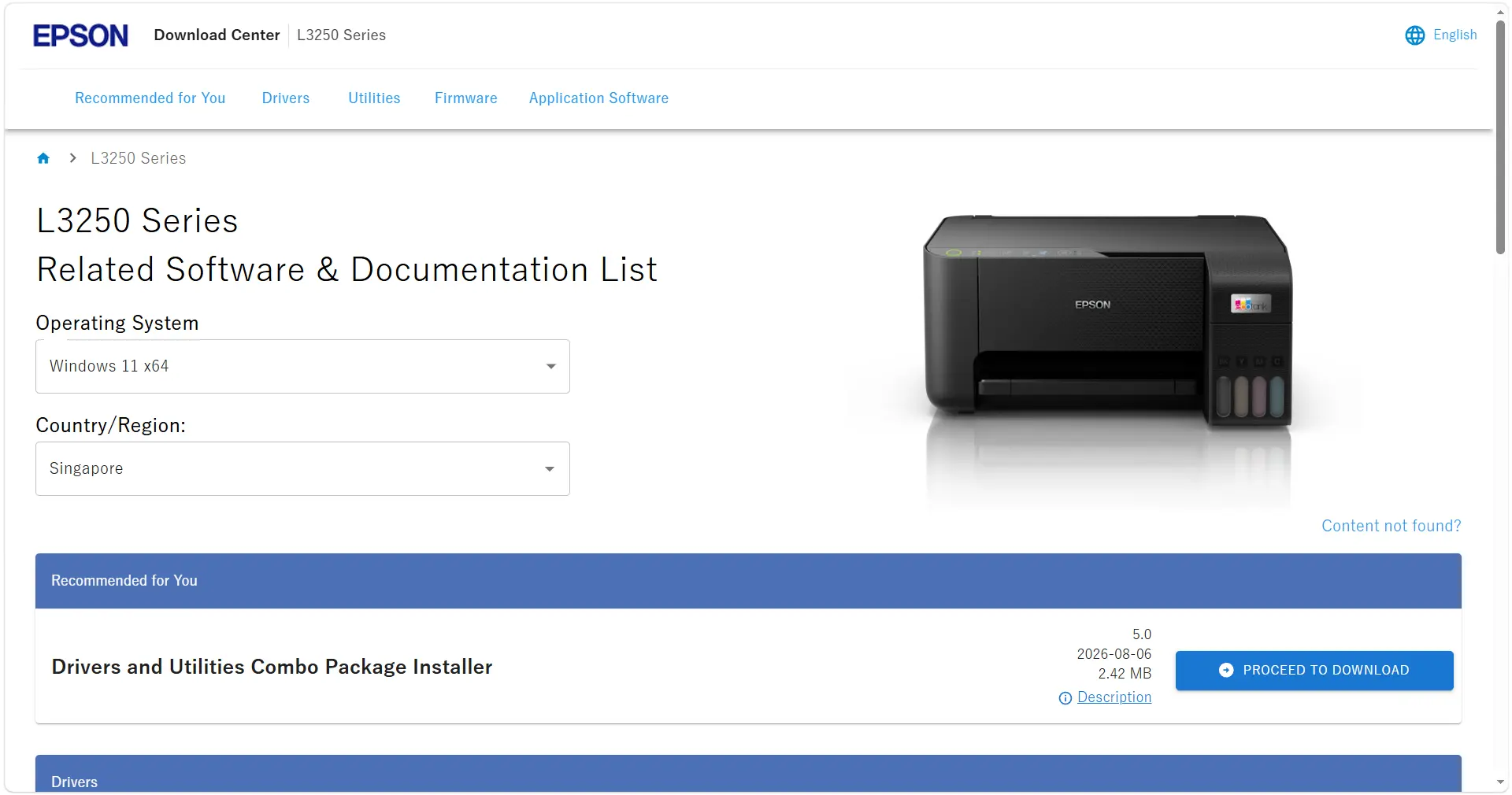
- Folgen Sie den Anweisungen des Installationsprogramms und drucken Sie anschließend eine Testseite.
Überprüfung: In den Druckeinstellungen sollte das richtige Epson-Modell erscheinen. Die Testseite muss die Warteschlange durchlaufen und vom Drucker ausgegeben werden.
Methode 3: Konfliktverursachende Installation entfernen und Treiber neu installieren
Wann diese Methode geeignet ist: Führen Sie eine saubere Neuinstallation durch, wenn der Drucker bereits in Windows vorhanden ist, die Installation abgebrochen wurde oder das Problem nach dem Austausch beziehungsweise der Aktualisierung des Treibers auftrat.
- Öffnen Sie
Einstellungen → Drucker & Scanner. - Wählen Sie den betroffenen Epson-Drucker aus und klicken Sie auf „Entfernen“.

- Entfernen Sie gegebenenfalls die zugehörige Epson-Anwendung über
Einstellungen → Apps → Installierte Apps, falls sie nach der fehlgeschlagenen Installation zurückgeblieben ist. - Starten Sie den Computer neu, damit verwendete Komponenten vollständig entfernt werden.
- Wiederholen Sie Methode 1 oder installieren Sie gemäß Methode 2 ein geprüftes Paket für das genaue Modell.
Überprüfung: Nach dem erneuten Hinzufügen sollte nur eine funktionsfähige Instanz des Druckers angezeigt werden. Senden Sie eine Testseite und prüfen Sie, ob der Auftrag die Warteschlange verlässt.
Methode 4: Problem mit Fionn Printer Driver diagnostizieren und beheben
Wann diese Methode geeignet ist: Diese Methode eignet sich, wenn die genaue Ursache unklar ist, das Modell manuell nur schwer bestimmt werden kann oder zusammen mit dem Treiber weitere Druckprobleme geprüft werden sollen. Das Programm unterstützt Windows, erkennt die meisten verbreiteten Modelle automatisch, wählt den Treiber aus und prüft das Gerät, den Druckdienst, den Anschluss und die Warteschlange.
- Starten Sie Fionn Printer Driver und klicken Sie auf „Jetzt scannen“, um den Computer auf Druckertreiber und damit zusammenhängende Probleme zu prüfen.

- Warten Sie, während Fionn Printer Driver das System, installierte Drucker, Treiber und häufige Druckprobleme prüft.

- Klicken Sie nach Abschluss der Prüfung auf „Mit einem Klick beheben“, um den erforderlichen Druckertreiber automatisch zu installieren oder zu reparieren.

- Warten Sie, bis die Reparatur abgeschlossen ist, und vergewissern Sie sich, dass das Druckerproblem erfolgreich behoben wurde.

Überprüfung: Prüfen Sie nach Abschluss des Vorgangs erneut den Gerätestatus und senden Sie eine Testseite. Einige Funktionen, darunter Treiberressourcen und die automatische Fehlerbehebung, sind an eine Mitgliedschaft gebunden; eine siebentägige Testversion ist verfügbar.
Was Sie nach der Installation prüfen sollten
Der erfolgreiche Abschluss des Installationsprogramms ist nur ein Zwischenergebnis. Führen Sie eine kurze Prüfung durch, um einen reparierten Treiber von einem separaten Verbindungs- oder Druckproblem zu unterscheiden.
- Windows zeigt das richtige Modell und kein doppeltes oder unbekanntes Gerät an.
- Der Drucker ist eingeschaltet, nicht angehalten und nicht als offline gekennzeichnet.
- Die Testseite durchläuft die Warteschlange, ohne hängen zu bleiben.
- Bei einer Netzwerkverbindung sind Computer und Drucker im selben Netzwerk erreichbar.
- Ist der Treiber installiert, aber es wird nicht gedruckt, prüfen Sie Warteschlange, Anschluss und Druckdienst separat.
Diese Trennung ist ein wichtiger Diagnoseschritt: Ein funktionierender Treiber behebt weder eine fehlende Verbindung noch eine angehaltene Warteschlange, einen falschen Anschluss, einen Papierstau oder einen anderen Zustand des Geräts selbst.
Fazit
Wenn sich der Epson-Treiber nicht installieren lässt, fügen Sie den Drucker zuerst mit den Windows-Bordmitteln hinzu. Laden Sie danach das Paket für das genaue Modell von der offiziellen Epson-Supportseite herunter. Gibt es Anzeichen für eine alte oder unvollständige Installation, entfernen Sie das Gerät und installieren Sie es neu. Wenn sich die Fehlerquelle nur schwer bestimmen lässt, kann Fionn Printer Driver die manuelle Suche verkürzen und die zugehörigen Druckkomponenten prüfen. Bestätigen Sie den Erfolg jeder Methode mit einer Testseite und verlassen Sie sich nicht allein auf die Meldung des Installationsprogramms. Besteht der Fehler weiterhin, notieren Sie den Fehlercode, das Druckermodell, die Windows-Version und den Systemtyp und übermitteln Sie diese Angaben anschließend dem Epson-Support.
Häufig gestellte Fragen
Warum erkennt Windows den Epson-Drucker, obwohl sich der Treiber nicht installieren lässt?
Die Geräteerkennung und die Installation eines kompatiblen Treibers sind zwei verschiedene Schritte. Mögliche Ursachen sind ein ungeeignetes Paket, ein Konflikt mit einer früheren Installation oder eine Inkompatibilität mit der Windows-Version. Entfernen Sie zuerst die vorhandene Druckerinstanz, starten Sie den Computer neu und wiederholen Sie die Installation über Windows oder mit dem offiziellen Epson-Paket.
Wie finde ich heraus, welchen Epson-Treiber ich benötige?
Notieren Sie die vollständige Modellbezeichnung auf dem Druckergehäuse. Wählen Sie auf der offiziellen Epson-Supportseite genau dieses Modell aus und prüfen Sie anschließend die Windows-Version und -Architektur manuell. Verwenden Sie kein Paket für ein ähnliches Modell, sofern Epson dessen Kompatibilität nicht ausdrücklich bestätigt.
Kann ich einen Epson-Drucker ohne das Installationsprogramm des Herstellers installieren?
Ja, sofern Windows über einen kompatiblen integrierten Treiber verfügt. Öffnen Sie „Drucker & Scanner“, klicken Sie auf „Gerät hinzufügen“ und schließen Sie die Erkennung ab. Epson beschreibt ebenfalls die Installation des integrierten Windows-Treibers für Modelle, für die kein separates Paket verfügbar ist.
Was kann ich tun, wenn das Epson-Installationsprogramm auf einem ARM-Computer nicht funktioniert?
Microsoft weist darauf hin, dass das Installationsprogramm des Herstellers auf einigen ARM-Computern möglicherweise keinen Drucker hinzufügen kann. Verwenden Sie die integrierte Funktion unter „Einstellungen → Bluetooth & Geräte → Drucker & Scanner“. Findet Windows das Modell nicht, prüfen Sie auf dessen Supportseite, ob ein ARM-kompatibles Paket verfügbar ist.
Warum druckt der Epson-Drucker trotz installiertem Treiber nicht?
Die Ursache kann außerhalb des Treibers liegen. Prüfen Sie Stromversorgung und Verbindung, den Druckerstatus, die Auftragswarteschlange, den ausgewählten Anschluss und den Windows-Druckdienst. Wird keine Testseite ausgegeben, beheben Sie die konkret festgestellte Störung, anstatt dasselbe Paket ohne Diagnose erneut zu installieren.


