 Emily CarterPrinter Drivers
Если невозможно установить драйвер принтера Epson, сначала проверьте, распознаёт ли устройство сама Windows. Затем попробуйте встроенную установку, загрузите пакет для точной модели с сайта Epson или удалите конфликтующую установку. Четвёртый способ — диагностика через Fionn Printer Driver . Начинайте со средств Windows: они требуют меньше действий. Если ошибка возникла в установщике Epson, переходите к официальному пакету или чистой переустановке. После каждого способа печатайте пробную страницу — наличие принтера в списке ещё не доказывает, что драйвер работает.
Почему невозможно установить драйвер принтера Epson
Сбой обычно связан не с одной универсальной причиной, а с конкретным этапом установки. Windows может не видеть подключённый принтер, скачанный пакет может не соответствовать модели или архитектуре системы, а предыдущая установка — мешать регистрации нового драйвера. После обновления Windows также возможна несовместимость старого пакета.
- Принтер не обнаружен: проверьте питание, USB-кабель или подключение компьютера и принтера к одной сети.
- Установщик не запускается или завершается ошибкой: уточните выпуск Windows, тип системы и точную модель Epson.
- Принтер уже отображается, но не печатает: удалите устройство и выполните повторную установку.
- Ошибка появилась после обновления: замените прежний драйвер совместимой версией.
Как выбрать подходящий способ
| Способ | Когда подходит | Эффективность | Участие пользователя |
|---|---|---|---|
| Установка через Windows | Устройство определяется, но драйвер отсутствует | Высокая для совместимых встроенных драйверов | Низкое |
| Официальный пакет Epson | Известна точная модель и нужны её функции | Высокая при правильном выборе системы | Среднее |
| Чистая переустановка | Старая или незавершённая установка вызывает конфликт | Зависит от причины сбоя | Среднее |
| Fionn Printer Driver | Причина неясна или нужен автоматический подбор | Автоматизирует поиск, установку и проверку | Низкое |
Способ 1: установить принтер средствами Windows
Когда использовать: выберите этот способ первым, если принтер включён и подключён по USB или находится в одной сети с компьютером. Microsoft рекомендует встроенное добавление устройства, в том числе при проблемах с установщиком производителя на ARM-компьютерах.
- Откройте
Пуск → Параметры → Bluetooth и устройства → Принтеры и сканерыв Windows 11. В Windows 10 откройтеПараметры → Устройства → Принтеры и сканеры.
- Нажмите «Добавить устройство» и дождитесь завершения поиска.
- Выберите найденный принтер Epson и завершите установку.
- Если устройство не найдено, выберите ручное добавление и подходящий тип подключения.
- Откройте свойства установленного принтера и напечатайте пробную страницу.
Проверка: способ сработал, если пробная страница напечатана без ошибки и принтер больше не отмечен как недоступный.
Подробный порядок приведён в официальной инструкции Microsoft по устранению неполадок принтера .
Способ 2: скачать драйвер для точной модели с сайта Epson
Когда использовать: этот путь подходит, если Windows установила только базовый драйвер, не нашла устройство или официальный пакет требуется для функций конкретной модели.
- Найдите обозначение модели на корпусе принтера и запишите его полностью.
- Откройте
официальный раздел поддержки Epson
.
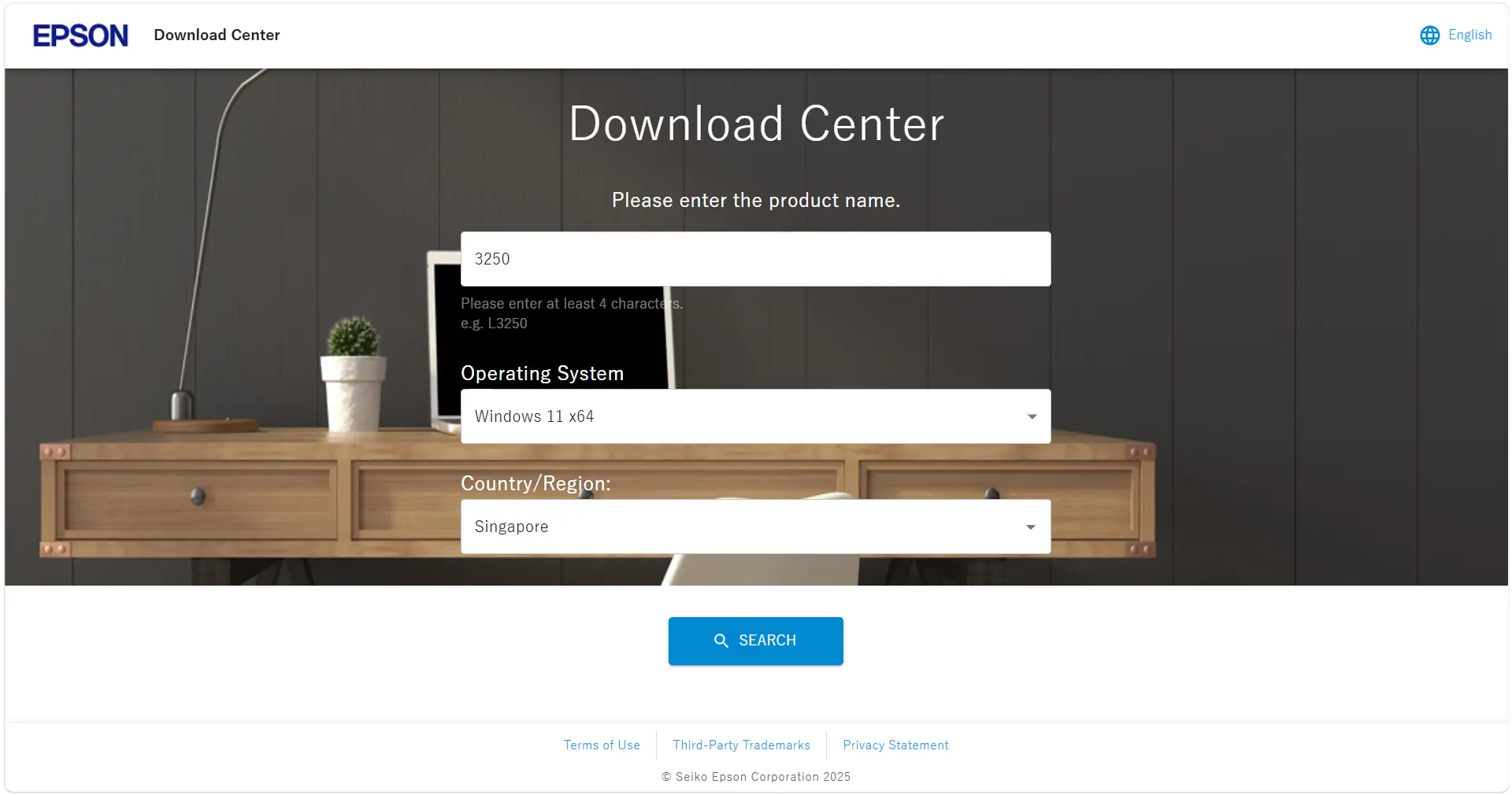
- Введите точную модель и откройте страницу соответствующего устройства.
- Проверьте выбранную операционную систему вручную: Epson предупреждает, что автоматическое определение системы может быть неточным.
- Загрузите подходящий драйвер или пакет установки и запустите полученный файл.
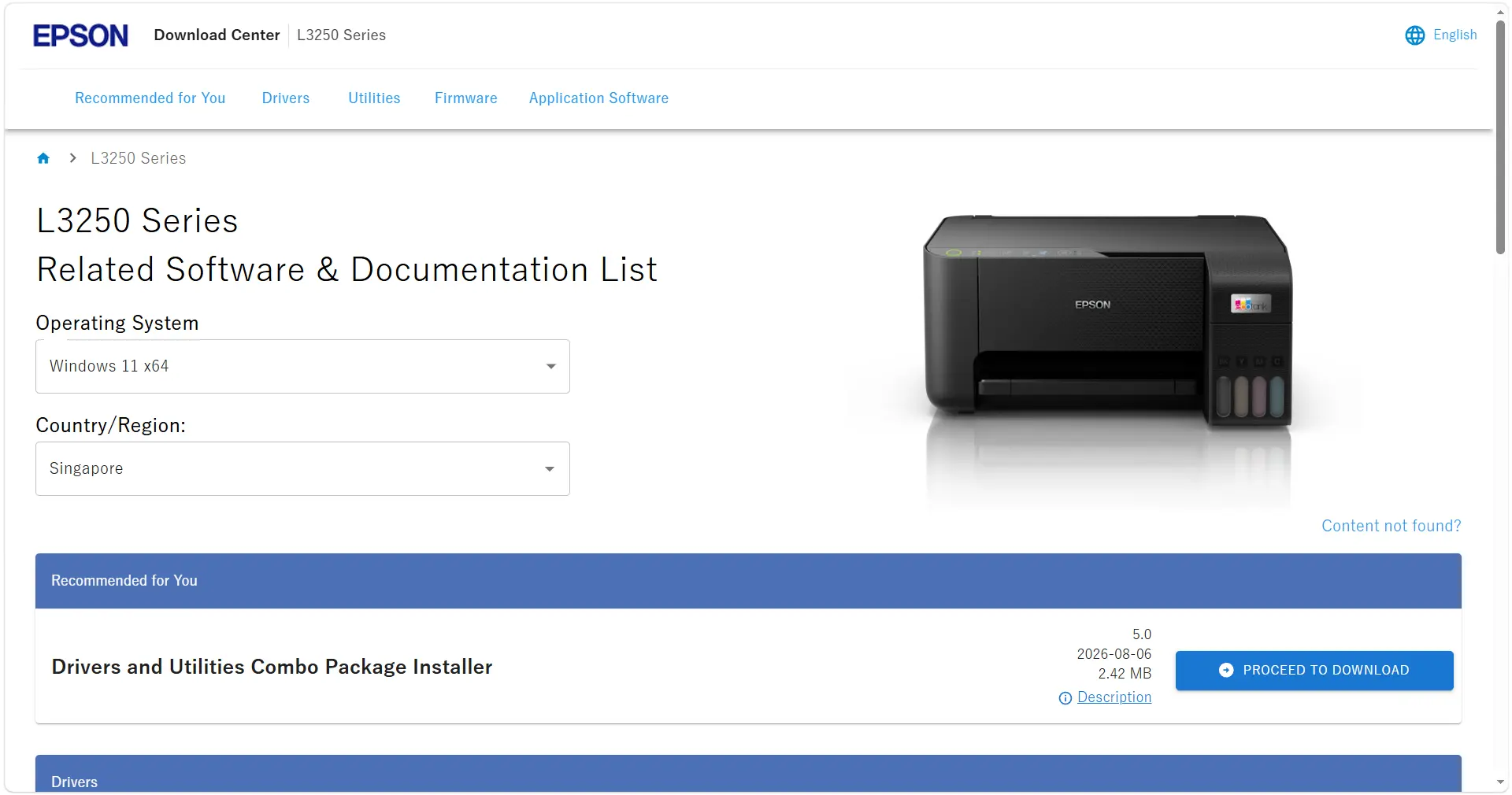
- Следуйте указаниям установщика, а затем напечатайте пробную страницу.
Проверка: в параметрах печати должна отображаться правильная модель Epson, а пробная страница должна пройти через очередь и выйти из принтера.
Способ 3: удалить конфликтующую установку и установить драйвер заново
Когда использовать: применяйте чистую переустановку, если принтер уже присутствует в Windows, установка прервалась или проблема появилась после замены либо обновления драйвера.
- Откройте раздел
Параметры → Принтеры и сканеры. - Выберите проблемный принтер Epson и нажмите «Удалить».

- Удалите связанное приложение Epson через
Параметры → Приложения → Установленные приложения, если оно осталось после неудачной установки. - Перезагрузите компьютер, чтобы завершить удаление используемых компонентов.
- Повторите способ 1 либо установите проверенный пакет для точной модели по способу 2.
Проверка: после повторного добавления должен появиться только один рабочий экземпляр принтера. Отправьте пробную страницу и убедитесь, что задание не остаётся в очереди.
Способ 4: диагностировать и устранить проблему с Fionn Printer Driver
Когда использовать: способ подходит, когда точная причина неясна, модель трудно определить вручную или вместе с драйвером нужно проверить связанные проблемы печати. Программа поддерживает Windows, автоматически распознаёт большинство распространённых моделей, подбирает драйвер и проверяет устройство, службу печати, порт и очередь.
- Запустите Fionn Printer Driver и нажмите «Сканировать сейчас», чтобы проверить компьютер на наличие драйверов принтера и связанных проблем.

- Подождите, пока Fionn Printer Driver проверит систему, установленные принтеры, драйверы и распространённые проблемы печати.

- После завершения проверки нажмите «Исправить одним щелчком», чтобы автоматически установить или восстановить необходимый драйвер принтера.

- Дождитесь завершения восстановления и убедитесь, что проблема с принтером успешно устранена.

Проверка: после завершения процедуры повторно проверьте состояние устройства и отправьте пробную страницу. Некоторые возможности, включая ресурсы драйверов и автоматическое исправление, относятся к членству; доступна семидневная пробная версия.
Что проверить после установки
Успешное завершение установщика — только промежуточный результат. Выполните короткую проверку, чтобы отличить исправленный драйвер от отдельной проблемы подключения или печати.
- В Windows отображается правильная модель, а не дублирующее или неизвестное устройство.
- Принтер включён, не приостановлен и не отмечен как автономный.
- Пробная страница проходит через очередь без зависания.
- При сетевом подключении компьютер и принтер доступны в одной сети.
- Если драйвер установлен, но печати нет, отдельно проверьте очередь, порт и службу печати.
Такое разделение — важный диагностический шаг: исправный драйвер не устраняет отсутствие связи, остановленную очередь, неверный порт, замятие бумаги или другое состояние самого устройства.
Заключение
Если драйвер Epson не устанавливается, сначала добавьте принтер средствами Windows. Затем загрузите пакет для точной модели с официальной страницы Epson. При признаках старой или незавершённой установки удалите устройство и установите его заново. Когда источник ошибки определить трудно, Fionn Printer Driver может сократить ручной поиск и проверить связанные элементы печати. Результат любого способа подтверждайте пробной страницей, а не только сообщением установщика. Если ошибка сохраняется, сохраните её код, модель принтера, версию Windows и тип системы, после чего передайте эти сведения в поддержку Epson.
Частые вопросы
Почему Windows видит Epson, но драйвер не устанавливается?
Обнаружение устройства и установка совместимого драйвера — разные этапы. Возможны неподходящий пакет, конфликт прежней установки или несовместимость с версией Windows. Сначала удалите существующий экземпляр, перезагрузите компьютер и повторите установку через Windows либо официальный пакет Epson.
Как узнать, какой драйвер Epson нужен?
Запишите полное обозначение модели на корпусе принтера. На официальной странице поддержки Epson выберите именно эту модель, а затем вручную проверьте версию и архитектуру Windows. Не используйте пакет от похожей модели, если совместимость прямо не подтверждена Epson.
Можно ли установить принтер Epson без фирменного установщика?
Да, если Windows располагает совместимым встроенным драйвером. Откройте «Принтеры и сканеры», нажмите «Добавить устройство» и завершите обнаружение. Epson также описывает установку встроенного драйвера Windows для моделей, у которых отдельный пакет недоступен.
Что делать, если установщик Epson не работает на компьютере с ARM?
Microsoft отмечает, что на некоторых ARM-компьютерах установщик производителя не может добавить принтер. Используйте встроенное добавление через «Параметры → Bluetooth и устройства → Принтеры и сканеры». Если Windows не находит модель, проверьте её страницу поддержки на наличие ARM-совместимого пакета.
Почему после установки драйвера Epson всё равно не печатает?
Причина может находиться вне драйвера. Проверьте питание и подключение, состояние принтера, очередь заданий, выбранный порт и службу печати Windows. Если пробная страница не выходит, исправляйте наблюдаемый сбой, а не повторяйте установку того же пакета без диагностики.


