 Emily CarterPrinter Drivers
Введение
Обновление драйвера принтера Epson лучше всего начать через Центр обновления Windows, если система уже распознаёт принтер. В руководстве описаны четыре способа: Центр обновления Windows, поддержка Epson, устаревший мастер добавления драйвера и управляемый диагностический вариант. Используйте поддержку Epson, если знаете точную модель и нужен пакет именно для неё. Устаревший мастер подходит для старого принтера, уже установленного в Windows. Если модель или источник сбоя неясны, выберите рекомендуемый простой вариант в способе 4. После любого способа проверьте обычную печать и задание, которое первоначально не выполнялось.
Перед обновлением: проверьте модель и версию Windows
Считайте полное обозначение модели с наклейки принтера или из записи принтера в Windows. Затем откройте Параметры > Система > О системе и запишите выпуск, версию и тип системы Windows. Оставьте принтер включённым и подключённым обычным USB- или сетевым способом. Сохраните открытые документы, так как Windows или установщик может запросить перезапуск.
Краткое сравнение способов
| Способ | Для чего лучше всего | Эффективность | Усилия пользователя |
|---|---|---|---|
| Способ 1: Центр обновления Windows | Обычные обновления распознанного Windows принтера | Высокая | Средние |
| Способ 2: Поддержка Epson | Точный пакет для конкретной модели | Средняя | Средние |
| Способ 3: Устаревший мастер Windows | Старый принтер, уже установленный в Windows | Низкая | Высокие |
| Способ 4: Fionn Printer Driver | Когда модель или источник сбоя неясны | Высокая | Низкие |
Способ 1: обновление драйвера принтера Epson через Центр обновления Windows
Когда использовать: Выберите этот способ для распознанного принтера Epson, если нужен совместимый драйвер, предлагаемый Windows. Microsoft рекомендует получать драйверы принтеров через Центр обновления Windows.
- В Windows 11 откройте
Параметры > Центр обновления Windows > Дополнительные параметры. В Windows 10 откройтеПараметры > Обновление и безопасность > Центр обновления Windows > Дополнительные параметры.
- Включите
Получать обновления для других продуктов Microsoft. - В Windows 11 выберите
Необязательные обновления. В Windows 10 вернитесь в Центр обновления Windows, выберитеПроверить наличие обновленийи откройтеПросмотреть необязательные обновления, если пункт доступен. - Выберите подходящую запись драйвера Epson и нажмите
Скачать и установить. - После завершения обновления перезапустите Windows.
Проверка: После перезапуска снова откройте необязательные обновления и убедитесь, что установленная запись больше не предлагается. Распечатайте тестовую страницу Windows.
Способ 2: загрузка драйвера из поддержки Epson
Когда использовать: Применяйте этот ручной способ, если Центр обновления Windows не предлагает запись, отсутствуют параметры модели или нужен пакет, указанный Epson для известной модели.
- Откройте официальный поиск поддержки Epson.
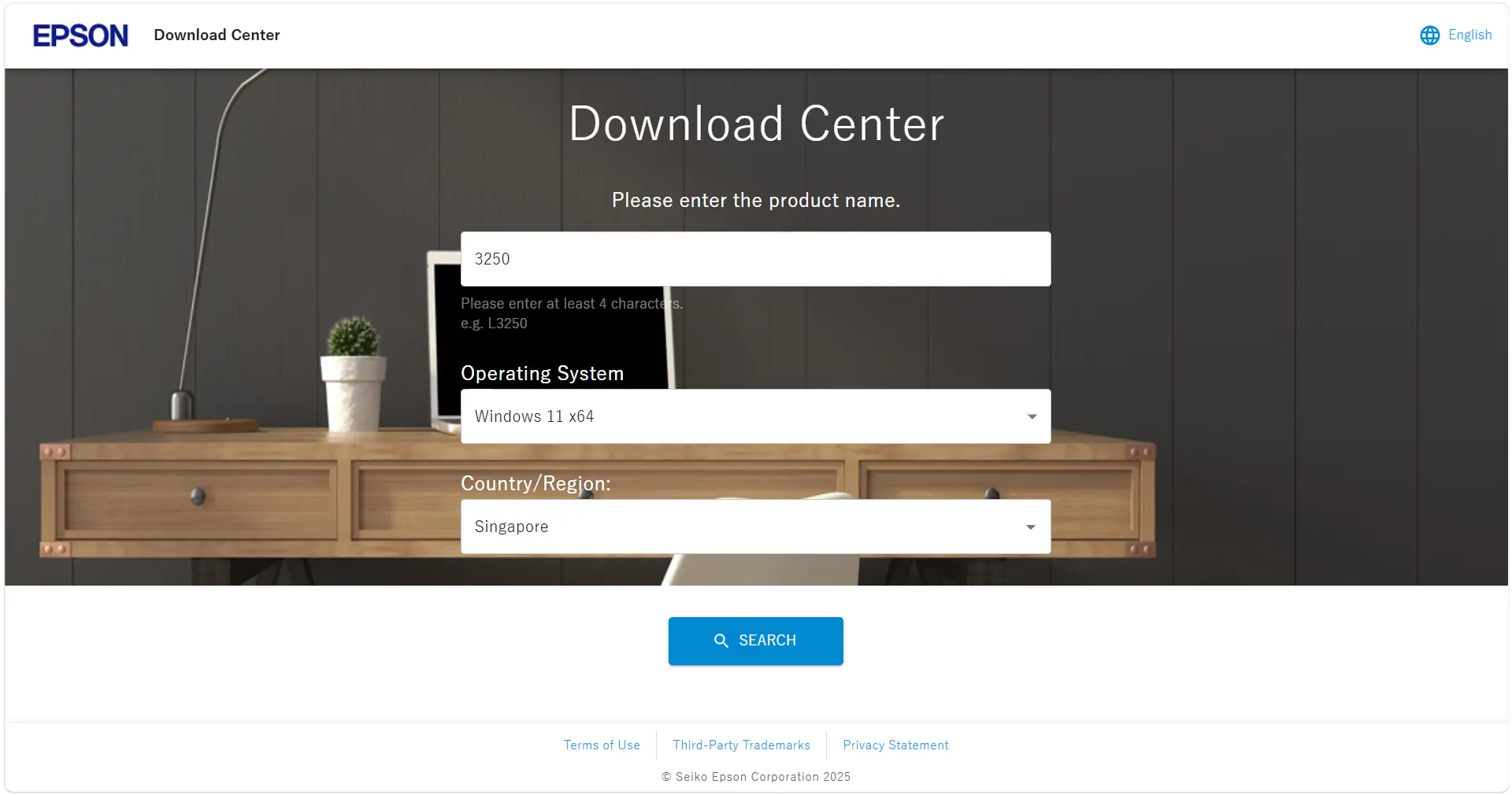
- Введите полную модель с наклейки и откройте точный результат.
- Откройте раздел
Загрузки. - Убедитесь, что определённая операционная система соответствует версии и типу системы Windows.
- Выберите совместимую запись Printer Driver и скачайте её.
- Откройте загруженный файл, следуйте подсказкам и перезапустите Windows только по запросу.
Для обновления только драйвера сравните отдельную запись Printer Driver с комбинированным установщиком. Комбинированный пакет может содержать дополнительное программное обеспечение и не обязательно является самым новым отдельным драйвером.
Проверка: Откройте параметры печати принтера и убедитесь, что доступны нужные параметры модели Epson. Затем повторите функцию или задание приложения, которое не работало.
Способ 3: добавление драйвера Epson с помощью устаревшего мастера Windows
Когда использовать: Это крайний вариант для старого проводного или локального принтера, уже установленного в системе, если Центр обновления Windows и поддержка Epson не помогли.
- Откройте
Параметры > Bluetooth и устройства > Принтеры и сканерыв Windows 11 илиПараметры > Устройства > Принтеры и сканерыв Windows 10. - В связанных параметрах выберите
Свойства сервера печати. - Откройте вкладку
Драйверыи нажмитеДобавить.
- Нажмите
Далееи выберите архитектуру процессора ПК. - В окне выбора драйвера принтера выберите
Центр обновления Windowsи дождитесь обновления списка. - Выберите производителя
Epsonи точную модель. - Нажмите
Далее, затемГотово.
Проверка: Вернитесь на вкладку «Драйверы» и убедитесь, что выбранный драйвер Epson отображается среди установленных. Это подтверждает добавление пакета, но не установку принтера.
Способ 4: диагностика и устранение проблем обновления драйвера Epson с помощью Fionn Printer Driver
Когда использовать: Выберите этот настроенный способ, если точная модель Epson или источник сбоя неясны и нужен вариант с минимальными усилиями.
- Запуск / сканирование: Запустите Fionn Printer Driver и нажмите «Scan Now», чтобы просканировать компьютер на наличие драйверов принтера и связанных проблем.

- Сканирование системы: Дождитесь, пока Fionn Printer Driver проверит установленные принтеры, драйверы и распространённые проблемы печати.

- Исправление одним нажатием: После завершения сканирования нажмите «One-Click Fix», чтобы автоматически установить или восстановить нужный драйвер принтера.

- Завершение ремонта и проверка: Дождитесь окончания ремонта и убедитесь, что проблема принтера успешно устранена.

Как избежать распространённых ошибок обновления
- Не воспринимайте сообщение «установлен лучший драйвер» как проверку версии Epson. Диспетчер устройств может показать этот результат, даже если Epson предлагает другой пакет для модели.
- Проверьте защищённый режим печати Windows, если драйвер производителя исчез. В Windows 11 24H2 и более поздних версиях включение защищённого режима печати Windows удаляет сторонние драйверы и использует современный стек печати Windows. На управляемом ПК может потребоваться администратор.
- Не меняйте несколько уровней одновременно. Одновременное обновление драйвера, смена порта и очистка очереди скрывают, какое действие помогло.
- Проверьте дважды. Тестовая страница Windows проверяет базовый путь печати, а исходное задание — приложение и функции конкретной модели.
Заключение
Начните обновление драйвера принтера Epson через Центр обновления Windows, затем используйте поддержку Epson для точного пакета модели или отсутствующих параметров печати. Устаревший мастер оставьте для старого принтера, уже установленного в Windows. Проверьте результат тестовой страницей и исходным заданием: одно может выполняться, пока другое всё ещё завершается ошибкой. Если проблема сохраняется, запишите ошибку, тип подключения, архитектуру Windows и перечень затронутых приложений. Когда модель или источник сбоя по-прежнему неясны, используйте описанный выше способ Fionn Printer Driver.
FAQ
Почему в необязательных обновлениях нет драйвера Epson?
Раздел необязательных обновлений отображается только при наличии подходящего предложения Windows. Пустой список не является ошибкой и не подтверждает, что установлен самый новый пакет Epson для модели. Найдите точную модель в поддержке Epson, если нужно сравнить доступные пакеты.
Нужно ли удалять старый драйвер Epson перед обновлением?
Обычно нет. Установите совместимое обновление поверх существующего драйвера, если инструкции Epson для модели не требуют удаления. Сначала удалите драйвер, если текущий пакет повреждён, сохраняются дубликаты принтера или поддержка Epson прямо рекомендует чистую переустановку.
Обновляет ли драйвер принтера Epson также прошивку?
Нет. Драйвер обеспечивает связь Windows с принтером, а прошивка работает внутри самого принтера. Epson может размещать их отдельно. Перед установкой проверьте тип загрузки и точно следуйте инструкциям прошивки, поскольку прерывание обновления может повредить устройство.
Почему Windows удалила установленный драйвер Epson?
Защищённый режим печати Windows может удалять сторонние драйверы при включении. Проверьте этот параметр в Windows 11 24H2 и новее. Если организационная политика управляет настройкой, обратитесь к администратору вместо повторной установки драйвера, который Windows не может использовать в этом режиме.
Как проверить, что обновление драйвера принтера Epson выполнено успешно?
Распечатайте тестовую страницу Windows, затем повторите документ, приложение, формат бумаги или параметр обработки, который не работал. Тестовая страница проверяет базовый путь печати, а исходное задание — нужную функцию. Также убедитесь, что Windows показывает выбранные принтер и драйвер Epson.


