 Emily CarterPrinter Drivers
Обновление драйвера принтера в Windows 11 и 10: 4 способа
Обновление драйвера принтера лучше начинать с Windows Update: Microsoft рекомендует этот канал для получения совместимых драйверов. Если система не находит новую версию, скачайте пакет для точной модели с официального сайта производителя. Затем можно использовать Диспетчер устройств или необязательный помощник Fionn. Ниже разобраны четыре способа — от встроенного и наименее рискованного до вспомогательного. После каждого способа напечатайте тестовую страницу: это надёжнее, чем ориентироваться только на сообщение об успешной установке.
Что проверить перед обновлением
Уточните модель принтера, выпуск Windows и тип системы. Эти сведения помогают исключить установку несовместимого пакета. Модель обычно указана на корпусе или заводской наклейке. Данные Windows находятся по пути:
Параметры → Система → О системе
- Подключите принтер по USB или к той же сети, что и компьютер.
- Сохраните незавершённые документы и очистите важные задания из очереди печати.
- Запишите текущую версию драйвера:
Диспетчер устройств → Принтеры → Свойства → Драйвер. - Используйте учётную запись с правом установки драйверов.
Как выбрать способ обновления
| Сценарий | Подходящий способ | Ограничение |
|---|---|---|
| Принтер работает, требуется обычное обновление | Windows Update | Новая версия может находиться среди необязательных обновлений |
| Windows не нашла драйвер или нужны функции конкретной модели | Официальный сайт производителя | Нужно точно знать модель, выпуск и архитектуру Windows |
| Пакет уже скачан или устройство отображается с ошибкой | Диспетчер устройств | Автоматический поиск может не предложить новую версию |
| Модель неизвестна или нужно проверить драйвер и печатную среду | Fionn Printer Driver | Это необязательный сторонний инструмент, а не замена официальным каналам |
Способ 1: обновление драйвера принтера через Windows Update
Когда использовать
Выберите этот способ первым, если принтер определяется Windows и после предыдущего обновления не возникло явной несовместимости. Microsoft называет Windows Update рекомендуемым способом установки и обновления драйверов принтера.
- Откройте
Параметры → Windows Update. - Нажмите Проверить наличие обновлений и дождитесь завершения поиска.
- В Windows 11 откройте
Дополнительные параметры → Необязательные обновления. - Разверните раздел обновлений драйверов и выберите запись, соответствующую принтеру.
- Запустите загрузку и установку, затем перезагрузите компьютер, если Windows предложит это сделать.
В Windows 10 соответствующий раздел может находиться по пути
Обновление и безопасность → Центр обновления Windows → Просмотреть необязательные обновления
. Актуальные варианты установки перечислены в
официальной инструкции Microsoft по драйверам принтера
.

Как проверить результат
Откройте свойства принтера и напечатайте тестовую страницу. Затем сравните дату и версию на вкладке Драйвер с записанными ранее значениями. Отсутствие обновления не обязательно означает ошибку: Windows Update может считать установленный драйвер наиболее подходящим.
Если обновление не найдено либо после него отсутствуют нужные параметры печати, используйте пакет производителя.
Способ 2: установка драйвера с официального сайта производителя
Когда использовать
Этот вариант подходит, когда Windows Update не находит устройство, предлагает универсальный драйвер без нужных функций или производитель выпустил исправление для конкретной модели. Загружать пакет следует только с официального раздела поддержки производителя.
- Найдите точное обозначение модели на корпусе принтера или в его документации.
- Проверьте выпуск и тип системы в разделе
Параметры → Система → О системе. - Откройте официальный сайт производителя и перейдите в раздел поддержки или драйверов.
- Выберите точную модель, Windows 11 или Windows 10 и соответствующую архитектуру.
- Скачайте последний подходящий пакет и проверьте, что домен принадлежит производителю.
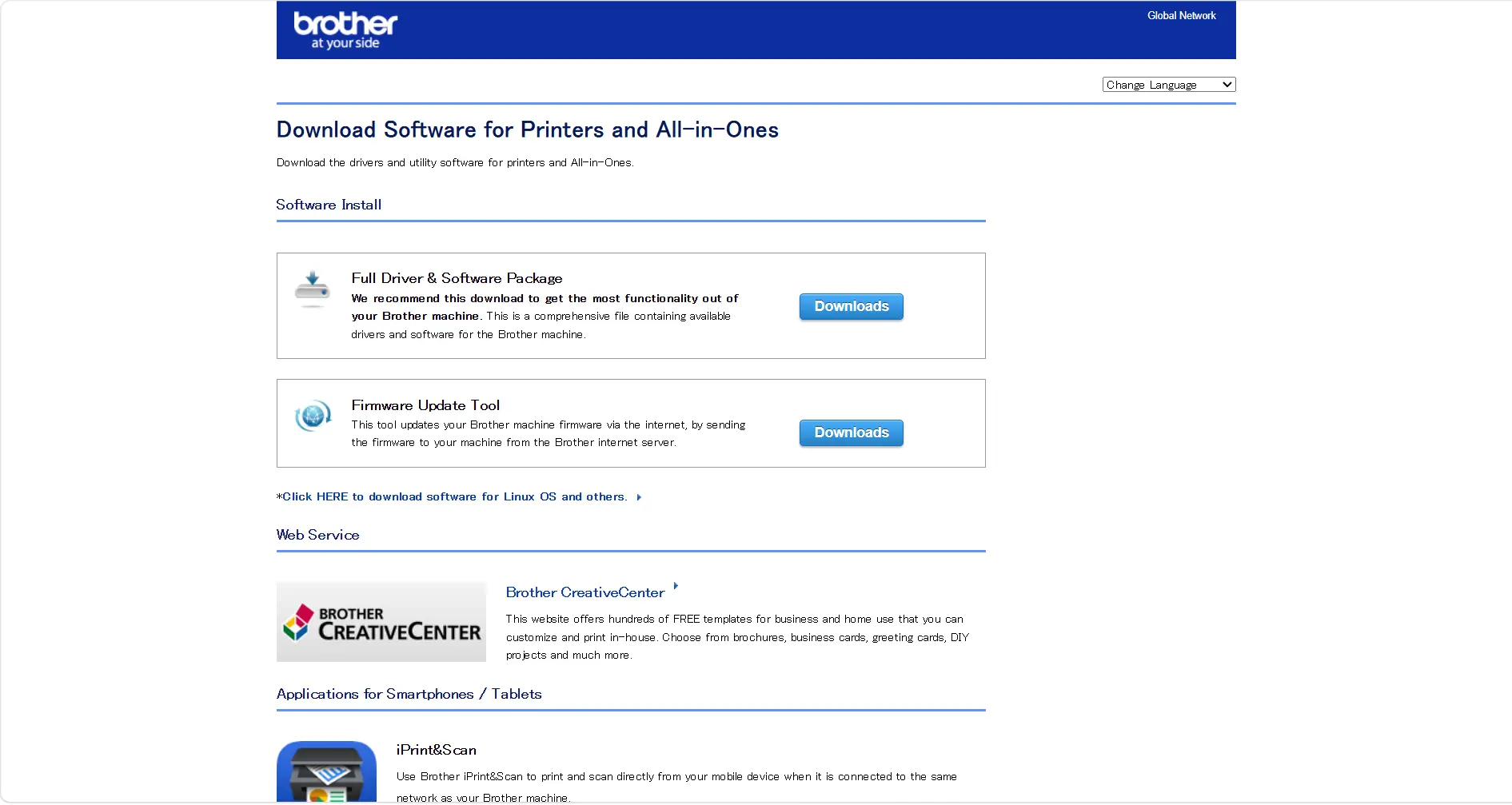
- Закройте приложения, запустите установщик и выполните его указания без изменения неподтверждённых расширенных параметров.
- Перезагрузите компьютер, если это требуется установщиком.
Как проверить результат
Распечатайте тестовую страницу и проверьте доступность нужных параметров, например формата бумаги или двусторонней печати. Если модель в Windows изменилась на похожую, но не точную, удалите такой пакет и повторно выберите драйвер для своей модели.
Если установочный пакет уже распакован, но автоматический установщик не сработал, продолжите через Диспетчер устройств.
Способ 3: обновление через Диспетчер устройств
Когда использовать
Способ полезен, если принтер виден в системе, рядом с ним отображается предупреждение или драйвер уже скачан в папку. Диспетчер устройств позволяет указать локальный пакет, но не гарантирует, что автоматический поиск найдёт более свежую версию.
- Щёлкните правой кнопкой мыши кнопку Пуск и откройте Диспетчер устройств .
- Разверните раздел Принтеры или Очереди печати .
- Щёлкните нужный принтер правой кнопкой мыши и выберите Обновить драйвер .
- Выберите автоматический поиск либо пункт поиска драйверов на этом компьютере.
- При ручном поиске укажите папку с распакованным официальным пакетом и завершите установку.
- Перезапустите Windows, если система запросит перезагрузку.
Как проверить результат
Откройте
Свойства → Драйвер
, проверьте поставщика, дату и версию. Напечатайте тестовую страницу из свойств принтера и из приложения, где ранее наблюдалась проблема. Такая двойная проверка отделяет неполадку драйвера от ошибки одного приложения.
Если печать перестала работать именно после обновления, не устанавливайте случайные пакеты. На вкладке Драйвер используйте Откатить , если кнопка доступна, а затем проверьте печать повторно.
Способ 4: обновление через Fionn Printer Driver
Когда использовать
Необязательный помощник подходит, когда точная модель неизвестна, требуется найти доступное обновление или одновременно проверить состояние драйвера и печатной среды Windows. По предоставленной базе знаний программа распознаёт большинство распространённых брендов и моделей, поддерживает автоматический и ручной подбор и позволяет запускать найденное обновление.
- Запустите Fionn Printer Driver и нажмите «Сканировать сейчас», чтобы проверить компьютер на наличие драйверов принтера и связанных проблем.

- Подождите, пока Fionn Printer Driver проверит установленные принтеры, драйверы и распространённые проблемы печати.

- После завершения сканирования нажмите «Исправить одним щелчком», чтобы автоматически установить или восстановить необходимый драйвер принтера.

- Дождитесь завершения восстановления и убедитесь, что проблема с принтером успешно исправлена.

Как проверить результат
Запустите повторное сканирование, затем напечатайте тестовую страницу. Если программа не находит точного соответствия, используйте ручной ввод бренда и модели либо вернитесь к официальному сайту производителя. Результат сканирования не заменяет фактическую проверку печати.
Типичные ошибки при обновлении
- Драйвер выбран по похожему названию. Даже близкие модели могут использовать разные пакеты и наборы функций.
- Скачивание выполнено с каталога или зеркала. Нельзя подтвердить происхождение и актуальность такого файла.
- За ошибку драйвера принят статус «Не в сети». Сначала проверьте кабель, сеть, питание и выбранный принтер.
- Обновление признано успешным без печати. Версия может измениться, но очередь или отдельное приложение всё ещё могут работать неправильно.
- Старый драйвер удалён без необходимости. Если неполадка возникла после обновления, откат обычно безопаснее случайной переустановки.
Заключение
Рекомендуемый порядок прост: сначала проверьте Windows Update, затем установите пакет для точной модели с официального сайта производителя. Диспетчер устройств используйте для локального пакета или устройства с ошибкой. Если модель определить трудно либо требуется дополнительная проверка печатной среды, можно применить Fionn Printer Driver . Окончательный критерий успеха — тестовая страница и нормальная печать из проблемного приложения. Если сбой сохраняется при актуальном драйвере, проверьте подключение, очередь, состояние принтера и службу печати либо обратитесь в поддержку производителя.
Частые вопросы
Нужно ли обновлять драйвер, если принтер работает нормально?
Не обязательно устанавливать каждый новый пакет вручную. Для обычного обслуживания достаточно Windows Update. Целевое обновление оправдано при проблемах совместимости, появлении нужной функции или прямой рекомендации производителя для вашей модели.
Почему Windows сообщает, что лучший драйвер уже установлен?
Сообщение означает, что Windows не нашла более подходящего пакета в доступном ей источнике. Оно не подтверждает наличие самой новой версии производителя. Сравните версию с официальной страницей поддержки точной модели.
Что делать, если после обновления принтер перестал печатать?
Перезагрузите принтер и компьютер, затем напечатайте тестовую страницу. Если проблема появилась сразу после обновления, откройте свойства устройства и используйте откат драйвера, когда кнопка доступна. После отката временно не устанавливайте тот же пакет повторно.
Обновление исправит статус «Принтер не в сети»?
Только если причина связана с повреждённым или несовместимым драйвером. Статус также может быть вызван отключённым USB-кабелем, другой сетью, неверным портом, приостановленной очередью или выбором неправильного устройства по умолчанию.
Можно ли установить драйвер Windows 10 в Windows 11?
Только когда производитель явно подтверждает совместимость. Совпадения архитектуры недостаточно: модель драйвера и компоненты установщика могут различаться. Сначала ищите пакет для Windows 11, а при его отсутствии следуйте документации производителя.


