 Emily CarterPrinter Drivers
Windows 11・10でプリンタードライバーを更新する4つの方法
プリンタードライバーの更新は、まずWindows Updateを確認し、見つからない場合はメーカー公式サイトの正確な機種用パッケージを使用するのが基本です。本ページでは、デバイス マネージャーと任意の補助ツールを含む4つの方法を、リスクの低い順に説明します。どの方法でも、更新後は表示だけで判断せず、テストページと問題が起きていたアプリの両方から印刷してください。
プリンタードライバーの更新前に確認すること
誤ったパッケージを避けるため、プリンターの正確な型番、Windowsのエディション、システムの種類を確認します。型番は本体や製品ラベル、Windowsの情報は次の場所で確認できます。
設定 → システム → バージョン情報
- USB接続を確認するか、パソコンとプリンターを同じネットワークに接続します。
- 編集中の文書を保存し、重要な印刷ジョブがキューに残っていないか確認します。
- 現在のドライバー情報を記録します。
デバイス マネージャー → プリンター → プロパティ → ドライバー - ドライバーをインストールできる権限のアカウントを使用します。
状況に合う更新方法の選び方
| 状況 | 推奨する方法 | 主な制約 |
|---|---|---|
| 通常の保守として更新したい | Windows Update | 新しい版がオプションの更新プログラムに表示される場合があります |
| 機種固有の機能が必要、またはWindowsで見つからない | メーカー公式サイト | 型番、Windowsの版、システムの種類を正確に選ぶ必要があります |
| 展開済みの公式パッケージがある、または端末に警告が出ている | デバイス マネージャー | 自動検索では最新版が見つからない場合があります |
| 型番が分からない、または印刷環境も確認したい | Fionn Printer Driver | 公式の提供経路に代わるものではなく、任意の補助ツールです |
方法1:Windows Updateでプリンタードライバーを更新する
この方法が適する場合
プリンターがWindowsに認識されており、通常の更新を行いたい場合に最初に選びます。Microsoftは、Windows Updateをプリンタードライバーの推奨インストール方法として案内しています。
設定 → Windows Updateを開きます。- 更新プログラムのチェックを選択し、検索が完了するまで待ちます。
- Windows 11では、
詳細オプション → オプションの更新プログラムを開きます。 - ドライバー更新の一覧から、対象プリンターに一致する項目を選択します。
- ダウンロードとインストールを実行し、求められた場合はWindowsを再起動します。
Windows 10では、更新とセキュリティ → Windows Update → オプションの更新プログラムを表示に項目がある場合があります。詳しい選択肢は、Microsoftのプリンタードライバー公式案内で確認できます。

更新結果の確認方法
プリンターのプロパティからテストページを印刷し、ドライバータブの日付とバージョンを更新前の記録と比較します。更新が表示されなくても、Windowsが現在のドライバーを最適と判断している場合があります。必要な印刷設定が不足している場合は、次の公式パッケージを確認します。
方法2:メーカー公式サイトからドライバーをインストールする
この方法が適する場合
Windows Updateでプリンターが見つからない場合や、両面印刷などの機種固有機能が不足している場合に適しています。ダウンロード先はメーカーの公式サポートページに限定します。
- プリンター本体または説明書で正確な型番を確認します。
設定 → システム → バージョン情報でWindowsの版とシステムの種類を確認します。- メーカー公式サイトのサポートまたはドライバーページを開きます。
- 正確な型番、Windows 11またはWindows 10、対応するシステムの種類を選択します。
- 提供元ドメインを確認して、対応する最新パッケージをダウンロードします。
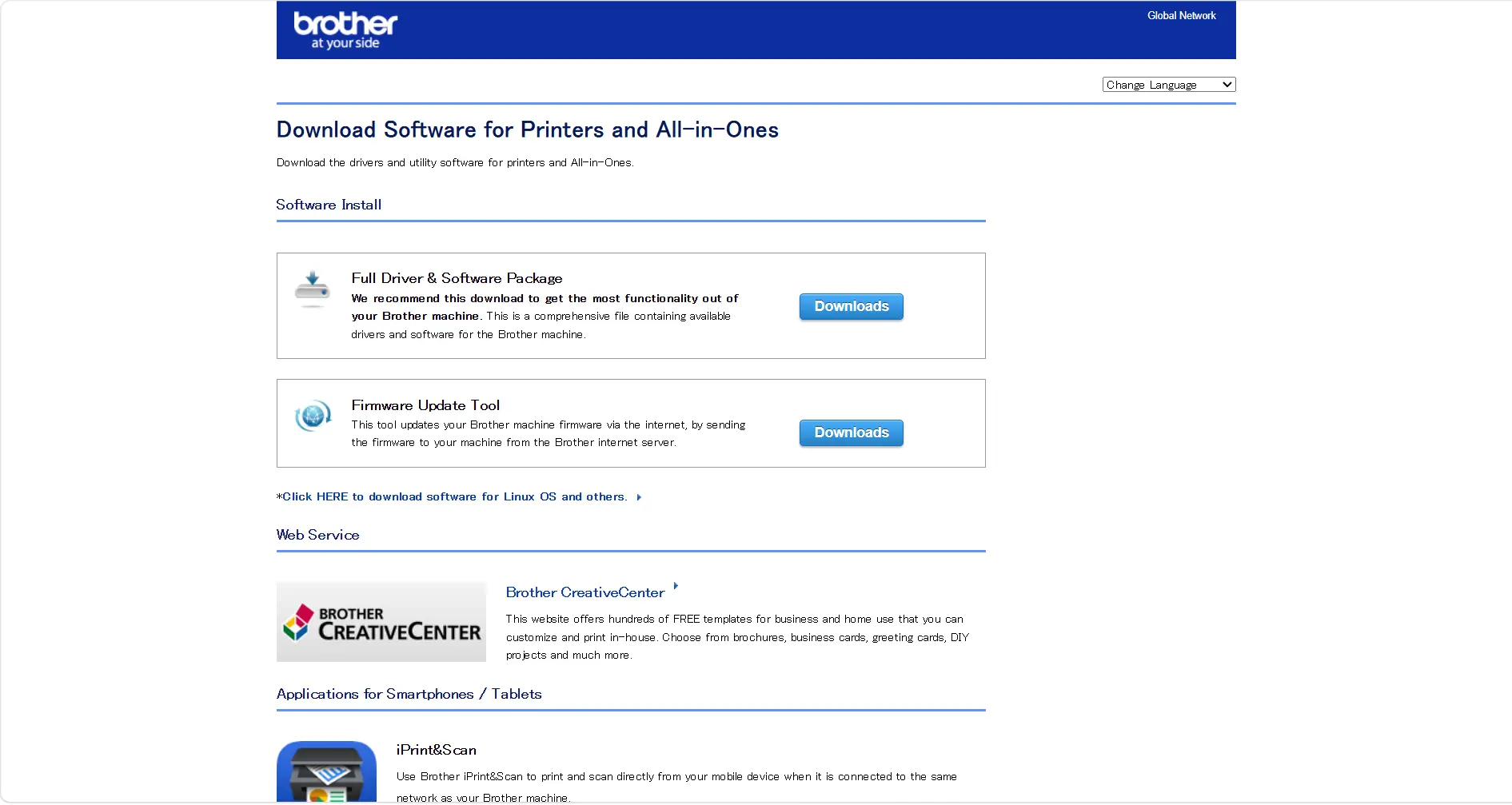
- 使用中のアプリを閉じ、インストーラーの案内に従います。
- インストーラーから求められた場合はパソコンを再起動します。
更新結果の確認方法
テストページを印刷し、用紙サイズ、カラー、両面印刷など必要な設定が利用できるか確認します。Windowsに類似型番が表示された場合は、そのパッケージを使い続けず、正確な型番用ドライバーを選び直します。展開済みパッケージをインストーラーで導入できない場合は、デバイス マネージャーを使用します。
方法3:デバイス マネージャーで更新する
この方法が適する場合
プリンターに警告マークが表示されている場合や、メーカー公式サイトから取得したドライバーがフォルダーに展開済みの場合に向いています。自動検索だけではメーカーの最新版が見つからないことがあります。
- スタートを右クリックし、デバイス マネージャーを開きます。
- プリンターまたは印刷キューを展開します。
- 対象プリンターを右クリックし、ドライバーの更新を選択します。
- 自動検索、またはコンピューター内を参照する項目を選びます。
- 手動の場合は、展開した公式パッケージのフォルダーを指定してインストールを完了します。
- 再起動を求められた場合はWindowsを再起動します。
更新結果の確認方法
プロパティ → ドライバーで提供元、日付、バージョンを確認します。続いて、プリンターのプロパティと問題が起きていたアプリからそれぞれ印刷します。一方だけ失敗する場合は、ドライバーではなくアプリ側の設定が原因の可能性があります。更新直後に印刷できなくなった場合は、利用可能ならドライバーを元に戻すを選びます。
方法4:Fionn Printer Driverで確認・更新する
この方法が適する場合
正確な型番が分からない場合や、ドライバーだけでなくWindowsの印刷サービス、ポート、キューなども確認したい場合に利用できる任意の方法です。多数の主要ブランドと機種の自動認識に加え、ブランド名や型番による手動選択にも対応しています。
- Fionn Printer Driverを起動し、今すぐスキャンを選択して、プリンタードライバーと関連する問題を確認します。

- インストール済みプリンター、ドライバー、一般的な印刷問題のスキャンが完了するまで待ちます。

- スキャン完了後、ワンクリック修復を選択して、必要なドライバーのインストールまたは修復を実行します。

- 処理が完了するまで待ち、修復結果を確認します。

更新結果の確認方法
もう一度スキャンした後、テストページを印刷します。正確な機種が検出されない場合は、ブランド名と型番を手動入力するか、メーカー公式サイトに戻って確認してください。スキャン結果だけでは、実際に印刷できることの証明にはなりません。
プリンタードライバー更新時によくある失敗
- 似た型番のドライバーを選ぶ:近い名称でも、対応機能やパッケージが異なる場合があります。
- 非公式の配布サイトから入手する:ファイルの提供元や更新状態を確認できません。
- オフライン表示をすべてドライバーの問題と判断する:USB、ネットワーク、電源、ポート、印刷キューも確認します。
- バージョン表示だけで成功と判断する:必ずテストページと実際のアプリで印刷します。
- 更新後すぐに旧ドライバーを削除する:不具合が更新直後に始まった場合は、削除よりロールバックを優先します。
まとめ
プリンタードライバーの更新は、Windows Update、メーカー公式パッケージ、デバイス マネージャーの順で試すと安全に進めやすくなります。型番が不明な場合や印刷環境も調べたい場合は、補助的にFionn Printer Driverを利用できます。最終確認ではテストページに加え、問題が発生していたアプリからも印刷してください。最新ドライバーでも改善しない場合は、接続、ポート、印刷キュー、既定のプリンター、印刷サービスを確認し、必要に応じてメーカーサポートへ相談します。
よくある質問
正常に印刷できていてもドライバーを更新する必要はありますか?
すべての新しいパッケージを手動で導入する必要はありません。通常はWindows Updateで十分です。互換性の問題、必要な機能の追加、メーカーからの明確な案内がある場合に個別更新を検討します。
「最適なドライバーが既にインストールされています」と表示されるのはなぜですか?
Windowsが参照できる範囲で、より適したパッケージを見つけられなかったという意味です。メーカーが公開する最新版と一致するとは限らないため、正確な型番の公式サポートページでも確認します。
更新後に印刷できなくなった場合はどうすればよいですか?
プリンターとパソコンを再起動し、テストページを印刷します。更新直後から問題が始まった場合は、デバイスのプロパティでドライバーを元に戻せるか確認し、同じパッケージの再インストールは一時的に避けます。
プリンターのオフライン表示はドライバー更新で直りますか?
破損または非互換のドライバーが原因なら改善する可能性があります。ただし、USBの切断、異なるネットワーク、誤ったポート、一時停止中の印刷キュー、既定デバイスの選択ミスでもオフラインになります。
Windows 10用ドライバーをWindows 11にインストールできますか?
メーカーが互換性を明示している場合に限ります。システムの種類が一致するだけでは十分ではありません。最初にWindows 11用パッケージを探し、提供されていない場合はメーカーの案内に従ってください。


