 Emily CarterPrinter Drivers
Cómo actualizar el controlador de la impresora en Windows 11 y 10: 4 métodos
Para actualizar el controlador de la impresora, empieza por Windows Update, el canal recomendado por Microsoft para obtener controladores compatibles. Si Windows no encuentra una versión adecuada, descarga el paquete de tu modelo desde la web oficial del fabricante. También puedes instalar un paquete local mediante el Administrador de dispositivos o utilizar Fionn como ayuda opcional. A continuación encontrarás cuatro métodos ordenados de menor a mayor intervención. Después de cada uno, imprime una página de prueba: una instalación completada no garantiza por sí sola que la impresora funcione correctamente.
Qué comprobar antes de actualizar
Anota el modelo exacto de la impresora, la edición de Windows y el tipo de sistema. Estos datos evitan que instales un paquete destinado a otro dispositivo o arquitectura. El modelo suele aparecer en la carcasa o en la etiqueta del fabricante. Para consultar los datos de Windows, abre:
Configuración → Sistema → Acerca de
- Conecta la impresora por USB o a la misma red que el ordenador.
- Guarda los documentos abiertos y retira de la cola los trabajos importantes.
- Anota la versión actual en
Administrador de dispositivos → Impresoras → Propiedades → Controlador. - Utiliza una cuenta con permiso para instalar controladores.
Cómo elegir un método para actualizar el controlador de la impresora
| Situación observable | Método recomendado | Limitación principal |
|---|---|---|
| La impresora funciona y solo necesita mantenimiento | Windows Update | El controlador puede aparecer entre las actualizaciones opcionales |
| Faltan funciones específicas o Windows no encuentra el modelo | Web oficial del fabricante | Debes conocer el modelo, la versión de Windows y la arquitectura |
| Ya tienes el paquete o el dispositivo muestra un aviso | Administrador de dispositivos | La búsqueda automática puede no localizar la versión más reciente |
| Desconoces el modelo o necesitas revisar el entorno de impresión | Fionn Printer Driver | Es una herramienta opcional de terceros, no un sustituto de los canales oficiales |
Método 1: actualizar el controlador de la impresora mediante Windows Update
Cuándo utilizarlo
Elige este método primero si Windows reconoce la impresora y no existe una incompatibilidad evidente provocada por una actualización anterior. Microsoft recomienda Windows Update para instalar y actualizar controladores de impresora compatibles.
- Abre
Configuración → Windows Update. - Selecciona Buscar actualizaciones.
- Espera a que termine la búsqueda.
- En Windows 11, abre
Opciones avanzadas → Actualizaciones opcionales. - Despliega las actualizaciones de controladores y selecciona la correspondiente a tu impresora.
- Inicia la descarga y reinicia el ordenador si Windows lo solicita.
En Windows 10, la opción puede encontrarse en Actualización y seguridad → Windows Update → Ver actualizaciones opcionales. Microsoft recoge las alternativas disponibles en su documentación oficial sobre controladores de impresora.

Cómo comprobar el resultado
Abre las propiedades de la impresora e imprime una página de prueba. Compara después la fecha y la versión de la pestaña Controlador con los datos anotados previamente. Si la versión no cambia, no tiene por qué existir un error: Windows puede considerar que el controlador instalado es el más adecuado.
Si no aparece ninguna actualización o faltan opciones de impresión, continúa con el paquete oficial del fabricante.
Método 2: instalar el controlador desde la web oficial del fabricante
Cuándo utilizarlo
Este método resulta adecuado cuando Windows Update no detecta el dispositivo, instala un controlador genérico sin todas las funciones o el fabricante ha publicado una corrección para el modelo concreto. Descarga el archivo únicamente desde el área de soporte oficial.
- Localiza la denominación exacta del modelo en la carcasa o la documentación.
- Consulta la edición y el tipo de sistema en
Configuración → Sistema → Acerca de. - Entra en la web oficial del fabricante y abre su sección de soporte o controladores.
- Selecciona el modelo exacto, Windows 11 o Windows 10 y la arquitectura correspondiente.
- Descarga el paquete compatible más reciente y confirma que el dominio pertenece al fabricante.
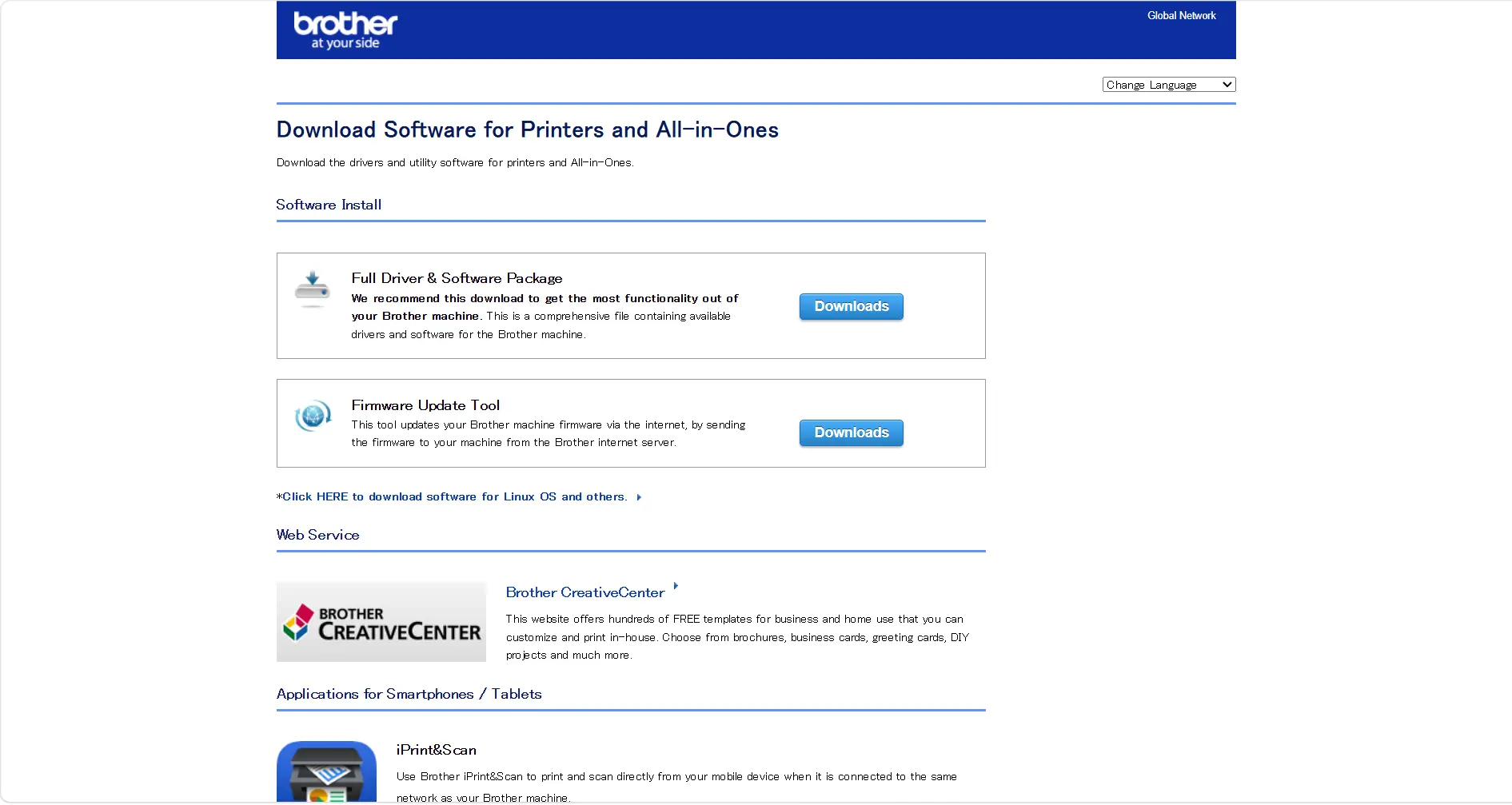
- Cierra las aplicaciones abiertas y ejecuta el instalador.
- Sigue sus indicaciones sin cambiar opciones avanzadas cuyo efecto desconozcas.
- Reinicia el ordenador si el instalador lo requiere.
Cómo comprobar el resultado
Imprime una página de prueba y comprueba funciones propias del modelo, como el tamaño de papel o la impresión a doble cara. Si Windows muestra un modelo parecido, pero no el exacto, elimina ese paquete e instala el correspondiente a tu dispositivo.
Cuando el paquete ya está descomprimido, pero su instalador no funciona, puedes indicar la carpeta manualmente mediante el Administrador de dispositivos.
Método 3: actualizar mediante el Administrador de dispositivos
Cuándo utilizarlo
Utiliza este procedimiento si la impresora aparece en Windows con un icono de advertencia o si ya has descargado y extraído el controlador oficial. La herramienta permite elegir un paquete local, aunque su búsqueda automática no garantiza que encuentre la versión más reciente del fabricante.
- Haz clic con el botón derecho en Inicio.
- Abre Administrador de dispositivos.
- Despliega Impresoras o Colas de impresión.
- Haz clic con el botón derecho en la impresora y selecciona Actualizar controlador.
- Elige la búsqueda automática o la opción para buscar controladores en el equipo.
- Si utilizas la búsqueda manual, selecciona la carpeta del paquete oficial descomprimido.
- Completa la instalación y reinicia Windows si se solicita.
Cómo comprobar el resultado
Abre Propiedades → Controlador y comprueba el proveedor, la fecha y la versión. Imprime una página de prueba desde las propiedades y otra desde la aplicación donde se producía el fallo. Esta doble comprobación permite distinguir un problema general del controlador de un error limitado a una aplicación.
Si la impresora dejó de funcionar justo después de la actualización, no pruebes paquetes aleatorios. En la pestaña Controlador, selecciona Revertir al controlador anterior si la opción está disponible y vuelve a probar la impresión.
Método 4: actualizar mediante Fionn Printer Driver
Cuándo utilizarlo
Este asistente opcional puede ayudarte cuando desconoces el modelo exacto, quieres buscar una actualización disponible o necesitas revisar a la vez los controladores y el entorno de impresión de Windows. Según la información del producto, reconoce la mayoría de las marcas y modelos habituales, ofrece selección automática o manual y permite iniciar la instalación o reparación del controlador.
- Abre Fionn Printer Driver y selecciona «Escanear ahora» para revisar los controladores y los problemas relacionados con la impresión.

- Espera mientras Fionn Printer Driver examina las impresoras instaladas, los controladores y los problemas habituales.

- Cuando termine el análisis, selecciona «Reparar con un clic» para instalar o reparar el controlador necesario.

- Espera a que finalice el proceso y comprueba el estado indicado por la aplicación.

Cómo comprobar el resultado
Ejecuta un nuevo análisis y, después, imprime una página de prueba. Si no aparece una coincidencia exacta, introduce manualmente la marca y el modelo o vuelve a la web oficial del fabricante. El resultado del análisis no sustituye una prueba real de impresión.
Errores habituales al actualizar el controlador
- Elegir un controlador por un nombre parecido. Dos modelos cercanos pueden necesitar paquetes y funciones diferentes.
- Descargar desde un catálogo o espejo no oficial. No podrás verificar con fiabilidad el origen ni la vigencia del archivo.
- Confundir el estado «Sin conexión» con un fallo del controlador. Comprueba primero la alimentación, el cable, la red, el puerto y la impresora seleccionada.
- Dar por terminada la actualización sin imprimir. La versión puede cambiar aunque la cola o una aplicación continúen fallando.
- Eliminar el controlador anterior sin necesidad. Si el problema comenzó tras actualizar, revertir suele ser una opción más controlada que instalar paquetes al azar.
Conclusión
El orden recomendado para actualizar el controlador de la impresora es Windows Update, seguido del paquete oficial del modelo y, si necesitas cargar un archivo local, el Administrador de dispositivos. Cuando resulte difícil identificar el dispositivo o quieras revisar otros componentes de la impresión, puedes recurrir de forma opcional a Fionn Printer Driver. Confirma siempre el resultado con una página de prueba y desde la aplicación que presentaba el fallo. Si el problema continúa con el controlador correcto, revisa la conexión, el puerto, la cola, el servicio de impresión y el estado físico de la impresora, o contacta con el fabricante.
Preguntas frecuentes
¿Debo actualizar el controlador si la impresora funciona correctamente?
No es necesario instalar manualmente cada paquete nuevo. Para el mantenimiento normal suele bastar con Windows Update. Una actualización específica tiene sentido si existe un problema de compatibilidad, necesitas una función concreta o el fabricante la recomienda para tu modelo.
¿Por qué Windows indica que ya está instalado el mejor controlador?
El mensaje significa que Windows no ha encontrado un paquete que considere más adecuado en sus fuentes disponibles. No confirma que tengas la versión más reciente del fabricante. Compara los datos instalados con la página oficial de soporte del modelo exacto.
¿Qué hago si la impresora deja de imprimir después de actualizar?
Reinicia la impresora y el ordenador y prueba una página. Si el fallo apareció inmediatamente después de la actualización, abre las propiedades del dispositivo y revierte el controlador cuando la opción esté disponible. No reinstales el mismo paquete hasta conocer la causa.
¿Una actualización corrige el estado «Impresora sin conexión»?
Solo cuando el origen es un controlador dañado o incompatible. El mismo estado puede deberse a un cable desconectado, otra red, un puerto incorrecto, una cola pausada o una impresora predeterminada equivocada.
¿Puedo instalar un controlador de Windows 10 en Windows 11?
Solo si el fabricante confirma expresamente la compatibilidad. La misma arquitectura no basta, porque el modelo del controlador y los componentes del instalador pueden variar. Busca primero el paquete para Windows 11 y, si no existe, sigue las instrucciones oficiales del fabricante.


