 Emily CarterPrinter Drivers
Windows 11 ve 10'da Yazıcı Sürücüsü Güncelleme: 4 Yöntem
Yazıcı sürücüsü güncelleme işlemine önce Windows Update ile başlayın. Windows yeni bir sürüm bulamazsa yazıcının tam modeline uygun paketi üreticinin resmi sitesinden indirin. İndirilmiş bir paket veya aygıt hatası için Aygıt Yöneticisi'ni, modeli belirlemek ya da yazdırma ortamını kontrol etmek içinse isteğe bağlı Fionn Printer Driver aracını kullanabilirsiniz. Aşağıdaki dört yöntem düşük riskli yerleşik seçeneklerden yardımcı çözümlere doğru sıralanmıştır. Her yöntemin ardından test sayfası yazdırın; yalnızca kurulumun başarılı olduğunu bildiren mesaja güvenmeyin.
Güncellemeden önce neleri kontrol etmelisiniz?
Yazıcının tam modelini, Windows sürümünü ve sistem türünü belirleyin. Bu bilgiler, benzer ada sahip ancak uyumsuz bir paketin kurulmasını önler. Model bilgisi genellikle cihazın gövdesinde veya ürün etiketinde bulunur. Windows bilgilerini şu yoldan görüntüleyebilirsiniz:
Ayarlar → Sistem → Hakkında
- Yazıcıyı USB ile bağlayın veya bilgisayarla aynı ağa ekleyin.
- Açık belgeleri kaydedin ve önemli yazdırma işlerini kuyruktan kaldırın.
- Geçerli sürümü
Aygıt Yöneticisi → Yazıcılar → Özellikler → Sürücüyolundan kaydedin. - Sürücü yükleme yetkisine sahip bir Windows hesabı kullanın.
Hangi yazıcı sürücüsü güncelleme yöntemini seçmelisiniz?
| Gözlenen durum | Uygun yöntem | Sınırlama |
|---|---|---|
| Yazıcı çalışıyor ve rutin güncelleme gerekiyor | Windows Update | Sürücü, isteğe bağlı güncellemeler arasında bulunabilir |
| Windows sürücü bulamıyor veya modele özgü işlevler eksik | Üreticinin resmi sitesi | Tam model, Windows sürümü ve mimari bilinmelidir |
| Paket indirildi veya aygıt hata simgesi gösteriyor | Aygıt Yöneticisi | Otomatik arama daha yeni bir sürüm bulamayabilir |
| Model bilinmiyor veya yazdırma ortamı da denetlenmeli | Fionn Printer Driver | Resmi kanalların yerine geçmeyen, isteğe bağlı üçüncü taraf aracıdır |
Yalnızca tek bir uygulama yazdıramıyorsa önce o uygulamanın yazıcı ve kağıt ayarlarını kontrol edin. Birden fazla uygulama başarısız oluyorsa sürücü, kuyruk, bağlantı noktası veya Windows yazdırma hizmeti daha olası nedenlerdir.
Yöntem 1: Windows Update ile yazıcı sürücüsü güncelleme
Ne zaman kullanılmalı?
Windows yazıcıyı algılıyorsa ve önceki güncellemeden sonra belirgin bir uyumsuzluk oluşmadıysa ilk olarak bu yöntemi kullanın. Microsoft, uyumlu yazıcı sürücülerinin kurulması ve güncellenmesi için Windows Update'i önerir.
Adım adım uygulama
Ayarlar → Windows Updateyolunu açın.- Güncelleştirmeleri denetle seçeneğine tıklayın.
- Aramanın tamamlanmasını bekleyin.
- Windows 11'de
Gelişmiş seçenekler → İsteğe bağlı güncelleştirmelerbölümünü açın. - Sürücü güncellemeleri altında yazıcınızla eşleşen kaydı seçin.
- İndirme ve kurulumu başlatın.
- Windows isterse bilgisayarı yeniden başlatın.
Windows 10'da ilgili seçenek Güncelleştirme ve Güvenlik → Windows Update → İsteğe bağlı güncelleştirmeleri görüntüle yolunda bulunabilir. Diğer yükleme seçenekleri Microsoft'un resmi yazıcı sürücüsü yönergesinde açıklanır.

Sonuç nasıl doğrulanır?
Yazıcı özelliklerini açıp bir test sayfası yazdırın. Ardından Sürücü sekmesindeki tarih ve sürümü daha önce kaydettiğiniz değerlerle karşılaştırın. Sürüm değişmemişse bu her zaman hata anlamına gelmez; Windows Update kurulu paketi en uygun sürücü olarak değerlendirmiş olabilir.
Güncelleme bulunamadıysa veya çift taraflı yazdırma gibi modele özgü seçenekler eksikse üreticinin paketine geçin.
Yöntem 2: Üreticinin resmi sitesinden sürücü yükleme
Ne zaman kullanılmalı?
Windows Update yazıcıyı bulamadığında, yalnızca genel bir sürücü sunduğunda veya üretici belirli model için düzeltme yayımladığında bu yöntemi seçin. Paketi yalnızca üreticinin resmi destek alanından indirin.
Adım adım uygulama
- Yazıcının gövdesinden veya belgelerinden tam model kodunu bulun.
Ayarlar → Sistem → Hakkındabölümünden Windows sürümünü ve sistem türünü kontrol edin.- Üreticinin resmi sitesindeki destek veya sürücüler bölümünü açın.
- Tam modeli, Windows 11 ya da Windows 10 sürümünü ve uygun mimariyi seçin.
- En yeni uyumlu paketi indirin ve alan adının üreticiye ait olduğunu doğrulayın.
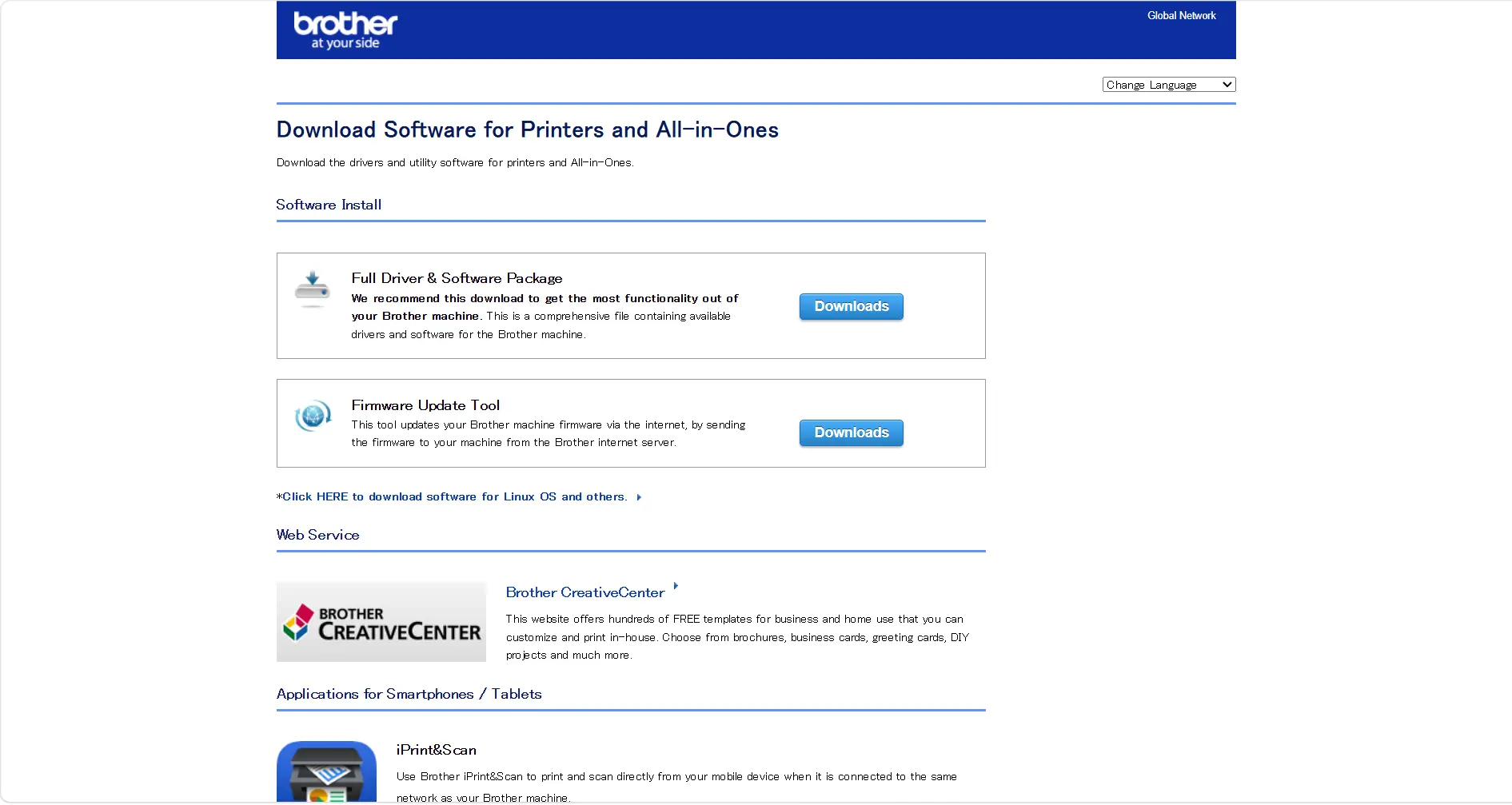
- Açık uygulamaları kapatın ve yükleyiciyi çalıştırın.
- Doğrulanmamış gelişmiş ayarları değiştirmeden ekrandaki yönergeleri tamamlayın.
- Yükleyici isterse bilgisayarı yeniden başlatın.
Sonuç nasıl doğrulanır?
Test sayfası yazdırın ve kağıt boyutu, renk modu veya çift taraflı yazdırma gibi gereken seçenekleri kontrol edin. Windows tam model yerine benzer bir model gösteriyorsa yanlış paketi kaldırıp doğru model sürücüsünü seçin.
Resmi paket indirilmiş ve klasöre çıkarılmış olmasına rağmen yükleyici çalışmıyorsa Aygıt Yöneticisi üzerinden yerel kuruluma geçin.
Yöntem 3: Aygıt Yöneticisi ile sürücü güncelleme
Ne zaman kullanılmalı?
Yazıcı sistemde görünüyorsa, yanında uyarı simgesi varsa veya resmi sürücü paketi önceden indirildiyse bu yöntem uygundur. Aygıt Yöneticisi yerel klasörü seçmenize izin verir, ancak otomatik aramanın en yeni sürümü bulacağını garanti etmez.
Adım adım uygulama
- Başlat düğmesine sağ tıklayın.
- Aygıt Yöneticisi seçeneğini açın.
- Yazıcılar veya Yazdırma kuyrukları bölümünü genişletin.
- İlgili yazıcıya sağ tıklayıp Sürücüyü güncelleştir seçeneğini seçin.
- Otomatik aramayı veya bilgisayardaki sürücüleri gözden geçirme seçeneğini belirleyin.
- Manuel kurulumda, resmi paketin çıkarıldığı klasörü gösterin.
- Kurulumu tamamlayıp Windows isterse sistemi yeniden başlatın.
Sonuç nasıl doğrulanır?
Özellikler → Sürücü bölümünden sağlayıcıyı, tarihi ve sürümü kontrol edin. Hem yazıcı özelliklerinden hem de daha önce sorun çıkaran uygulamadan test sayfası yazdırın. İlk test çalışıp ikincisi başarısız olursa sorun büyük olasılıkla uygulama ayarlarındadır.
Yazdırma yalnızca güncellemeden sonra bozulduysa rastgele paketler denemeyin. Sürücü sekmesinde kullanılabiliyorsa Sürücüye Geri Dön seçeneğini uygulayın ve yeniden test edin.
Yöntem 4: Fionn Printer Driver ile güncelleme
Ne zaman kullanılmalı?
Tam model bilinmiyorsa, mevcut bir güncelleme aranıyorsa veya sürücüyle birlikte Windows yazdırma ortamının denetlenmesi gerekiyorsa bu isteğe bağlı yardımcı kullanılabilir. Fionn Printer Driver çoğu yaygın marka ve modeli otomatik tanıyabilir; ayrıca marka ya da model girilerek manuel eşleştirme yapılmasına izin verir. Araç sürücünün yanı sıra yazıcı durumu, bağlantı noktası, yazdırma kuyruğu ve Windows yazdırma hizmetiyle ilgili sorunları da kontrol edebilir.
Adım adım uygulama
- Fionn Printer Driver'ı başlatın ve yazıcı sürücüleriyle ilgili sorunları taramak için “Şimdi Tara” düğmesine tıklayın.

- Programın yüklü yazıcıları, sürücüleri ve yaygın yazdırma sorunlarını taramasını bekleyin.

- Tarama tamamlanınca gereken sürücüyü yüklemek veya onarmak için “Tek Tıkla Düzelt” düğmesine tıklayın.

- İşlemin tamamlanmasını bekleyin ve programın sonuç ekranını kontrol edin.

Sonuç nasıl doğrulanır?
Yeniden tarama yapın, ardından Windows'tan bir test sayfası yazdırın. Araç tam eşleşme bulamazsa marka ve modeli manuel girin veya üreticinin resmi destek sitesine dönün. Tarama sonucu, gerçek bir yazdırma testinin yerine geçmez.
Yazıcı sürücüsü güncellerken yapılan yaygın hatalar
- Benzer model adına göre paket seçmek: Yakın model numaraları farklı sürücüler ve özellikler kullanabilir.
- Dosyayı indirme kataloğundan veya aynadan almak: Dosyanın kaynağı ve güncelliği güvenilir biçimde doğrulanamaz.
- “Çevrimdışı” durumunu doğrudan sürücü hatası saymak: Önce güç, USB bağlantısı, ağ, bağlantı noktası ve varsayılan yazıcıyı kontrol edin.
- Test sayfası yazdırmadan işlemi başarılı kabul etmek: Sürüm değişse bile kuyruk veya belirli bir uygulama çalışmayabilir.
- Eski sürücüyü gereksiz yere kaldırmak: Sorun güncellemeden sonra başladıysa geri alma, rastgele yeniden kurulumdan daha kontrollü bir seçenektir.
Sonuç
Önerilen sıra nettir: önce Windows Update'i kontrol edin, ardından tam modele uygun paketi üreticinin resmi sitesinden yükleyin. İndirilmiş yerel paketler ve hata gösteren aygıtlar için Aygıt Yöneticisi'ni kullanın. Modeli belirlemek güçse veya bağlantı noktası, kuyruk ve yazdırma hizmeti de incelenmeliyse isteğe bağlı Fionn Printer Driver yardımcı olabilir. Başarıyı sürüm numarasıyla değil, test sayfası ve sorun yaşanan uygulamadan yapılan gerçek baskıyla doğrulayın. Sorun devam ederse bağlantıyı, kuyruğu, yazıcı durumunu ve yazdırma hizmetini kontrol edin veya üreticinin desteğine başvurun.
Sık sorulan sorular
Yazıcı düzgün çalışıyorsa sürücüyü güncellemek gerekir mi?
Her yeni paketi manuel olarak yüklemek gerekmez. Rutin bakım için Windows Update genellikle yeterlidir. Belirli bir güncelleme; uyumluluk sorunu, gereken yeni bir özellik veya üreticinin doğrudan önerisi olduğunda daha anlamlıdır.
Windows neden en iyi sürücünün zaten yüklü olduğunu söylüyor?
Bu mesaj, Windows'un erişebildiği kaynaklarda daha uygun bir paket bulamadığını gösterir. Üreticinin en yeni sürümünün kurulu olduğunu kanıtlamaz. Tam modelin resmi destek sayfasındaki sürümle karşılaştırma yapın.
Güncellemeden sonra yazıcı çalışmazsa ne yapılmalı?
Yazıcıyı ve bilgisayarı yeniden başlatıp test sayfası yazdırın. Sorun güncellemeden hemen sonra başladıysa Aygıt Yöneticisi'nde sürücü özelliklerini açın ve kullanılabiliyorsa geri alma seçeneğini uygulayın. Aynı paketi hemen yeniden kurmayın.
Sürücü güncellemesi “Yazıcı çevrimdışı” sorununu çözer mi?
Yalnızca sorun bozuk veya uyumsuz sürücüden kaynaklanıyorsa çözebilir. Çevrimdışı durumu; kopuk USB kablosu, farklı ağ, yanlış bağlantı noktası, duraklatılmış kuyruk veya hatalı varsayılan yazıcı seçiminden de kaynaklanabilir.
Windows 10 sürücüsü Windows 11'e kurulabilir mi?
Yalnızca üretici uyumluluğu açıkça doğruluyorsa kurulmalıdır. Mimari eşleşmesi tek başına yeterli değildir; sürücü modeli ve yükleyici bileşenleri farklı olabilir. Önce Windows 11 paketini arayın, bulunmuyorsa üreticinin belgelerini izleyin.


