 Emily CarterPrinter Drivers
Hangi yazıcı sürücüsü güncelleyicisini kullanmalısınız?
Modeli biliyorsanız Windows Update veya yazıcı üreticinizle başlayın. Fionn Printer Driver, markalar genelinde yazıcı sürücüsü algılama ve onarma için özel bir Windows seçeneğidir. Genel sürücü yöneticileri ise daha kapsamlı bilgisayar bakımı için uygundur.
Hızlı seçimler
- Markalar genelinde yazıcı sürücüsü sorunları için: Fionn Printer Driver
- Bilinen bir HP veya Epson modeli için: üreticinin araçlarıyla başlayın.
- Çevrim dışı bilgisayar bakımı için: Snappy Driver Installer Origin paketlerini önceden hazırlayın.
Hızlı Karşılaştırma
En İyi 8 Yazıcı Sürücüsü Güncelleme Aracı
Fionn Printer Driver
Görev, tüm bilgisayar sürücülerini korumak yerine özellikle bir Windows yazıcı sürücüsünü tanımlamak, yüklemek, güncellemek veya kurtarmaksa Fionn Printer Driver’ı seçin. Yaygın yazıcı markalarını ve modellerini otomatik olarak tanır, otomatik ve manuel eşleştirmeyi destekler; sürücü indirme, yükleme, yedekleme ve geri yükleme özelliklerini belirtir. Yazıcıya özel algılama ve sürücü, kuyruk, bağlantı noktası, hizmet, paylaşım veya varsayılan yazıcı koşullarını inceleme yöntemi isteyen Windows kullanıcıları için uygundur. Başlamak için Fionn Printer Driver sayfasını ziyaret edin.
Nasıl kullanılır
- Yazıcınızı açın ve bilgisayarınıza bağlayın. Fionn Printer Driver’ı açın, kenar çubuğunda “Otomatik yükleme”yi seçin ve “Şimdi Tara”ya tıklayın.

- Tarama sürerken yazıcıyı bağlı tutun. Algılanan yazıcının ve sürücü listesinin görünmesini bekleyin.

- Yazıcının tam modelini onaylayın, ardından eşleşen sürücünün yanındaki “Şimdi yükle”ye tıklayın. Eşleşme görmüyorsanız “Manuel ara”ya tıklayın ve tam model adını arayın.

- İletişim kutusunda “İndirme Tamamlandı” gösterildiğinde “Sürücüleri Yükle ve Düzelt”e tıklayın ve yönergeleri izleyin. Kurulumdan sonra yazıcının çalıştığını doğrulamak için Windows’tan bir test sayfası yazdırın.

IObit Driver Booster
Platform ve maliyet: Windows | Ücretsiz ve Pro sürümleri
Driver Booster, yalnızca yazıcı bakımından fazlasına ihtiyaç duyan Windows bilgisayarlar için genel bir aygıt sürücüsü yöneticisidir. Taraması eksik, güncel olmayan ve hatalı sürücüleri gruplandırır. Güncel olmayan bir sürücü için sonuçlar, yüklü ve kullanılabilir sürümlerin tarihlerini gösterir; böylece herhangi bir şey yüklemeden önce neyin değişeceğini inceleyebilirsiniz.
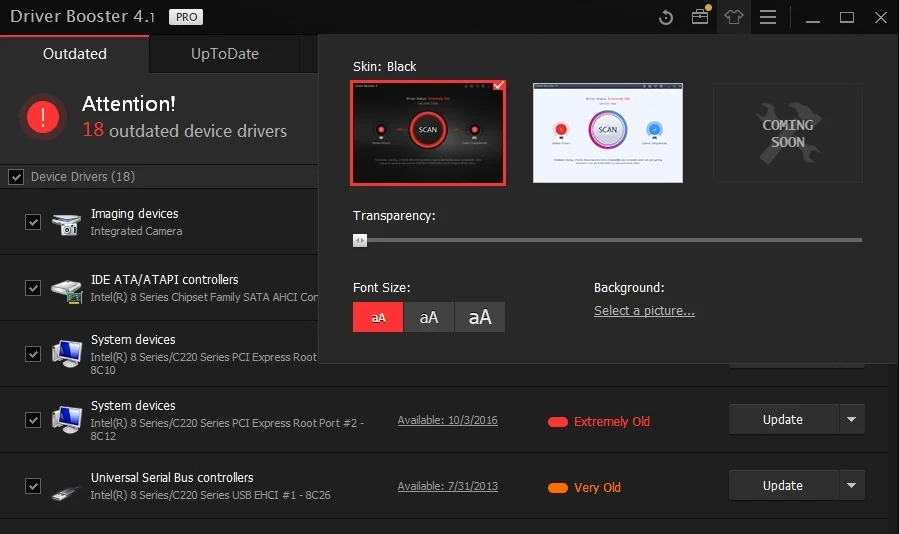
Ne zaman kullanılmalı: Yazdırma bir Windows güncellemesinden sonra durduysa önce tarayın ve gerçekten kullandığınız yazıcıyla eşleşen sonucu arayın. Yalnızca o güncellemeyi seçin ve diğer aygıtları güncellemeden önce test sayfası yazdırın.
Driver Easy
Platform ve maliyet: Windows | Yedi günlük Pro denemesi, ardından ücretli
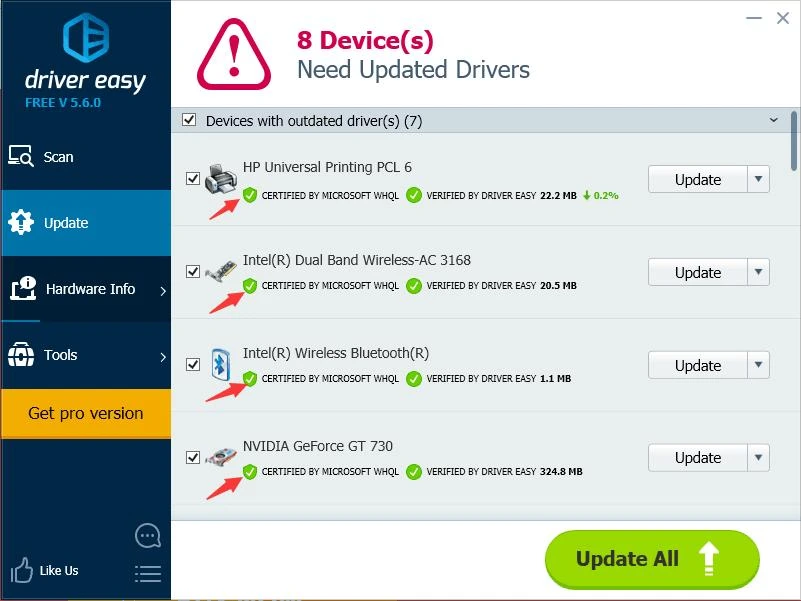
Driver Easy, eksik veya güncel olmayan aygıt sürücülerini tarar ve değişiklik yapmadan önce önerilen güncellemeyi incelemek istiyorsanız kullanışlıdır. Pro iş akışı, seçilen sürümü yüklemeyi, sürücüleri yedeklemeyi ve bir güncellemeyi geri almayı içerir.
Ne zaman kullanılmalı: Bir yazıcı güncellemeden sonra güvenilmez hâle geldiyse başka bir sürüm denemeden önce yüklü sürücü sürümünü kaydedin. Önerilen sürümü yazıcı üreticisinin paketiyle karşılaştırın ve değişiklikten sonra yazdırmayı test edin.
Snappy Driver Installer Origin
Platform ve maliyet: Windows | Ücretsiz ve açık kaynaklı
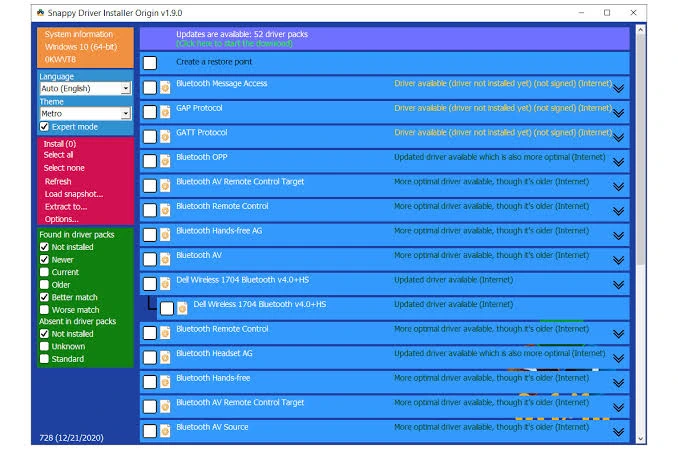
Snappy Driver Installer Origin, donanımı sürücü paketleriyle eşleştiren taşınabilir bir araçtır. Uygun paketler önceden indirildiğinde, hedef bilgisayarda canlı internet bağlantısı olmadan sürücüleri yükleyebilir.
Ne zaman kullanılmalı: İlgili paketleri internete bağlı bir bilgisayarda hazırlayın ve çevrim dışı bilgisayara götürün. Yüklemeden önce eşleşmeyi inceleyin. Tarama veya kurulum yazılımına da ihtiyaç duyan çevrim dışı bir yazıcı için üreticinin tam paketini de yanınızda bulundurun.
DriverHub
Platform ve maliyet: Windows | Ücretsiz indirme
DriverHub, Windows aygıtlarını tarar; sürücü güncellemelerini indirebilir ve yükleyebilir. Kataloğu yazıcıları içerir ve sağlayıcı, özellikleri arasında otomatik geri yükleme noktası oluşturmayı listeler. Bu nedenle, Windows yeniden kurulumundan sonra ilgi gerektiren birkaç aygıttan biri yazıcı olduğunda bir seçenektir.
Ne zaman kullanılmalı: Taramada tam yazıcı modelinin tanımlanıp tanımlanmadığını kontrol edin. Eşleşme sunarsa yazıcı güncellemesini ayrı uygulayın ve test edin. Üreticinin tarayıcı veya ağ aracına ihtiyacınız varsa markanın destek sitesinde modeli arayın.
DriversCloud
Platform ve maliyet: Windows aracısı ve web raporu | Temel algılama ve arama ücretsizdir
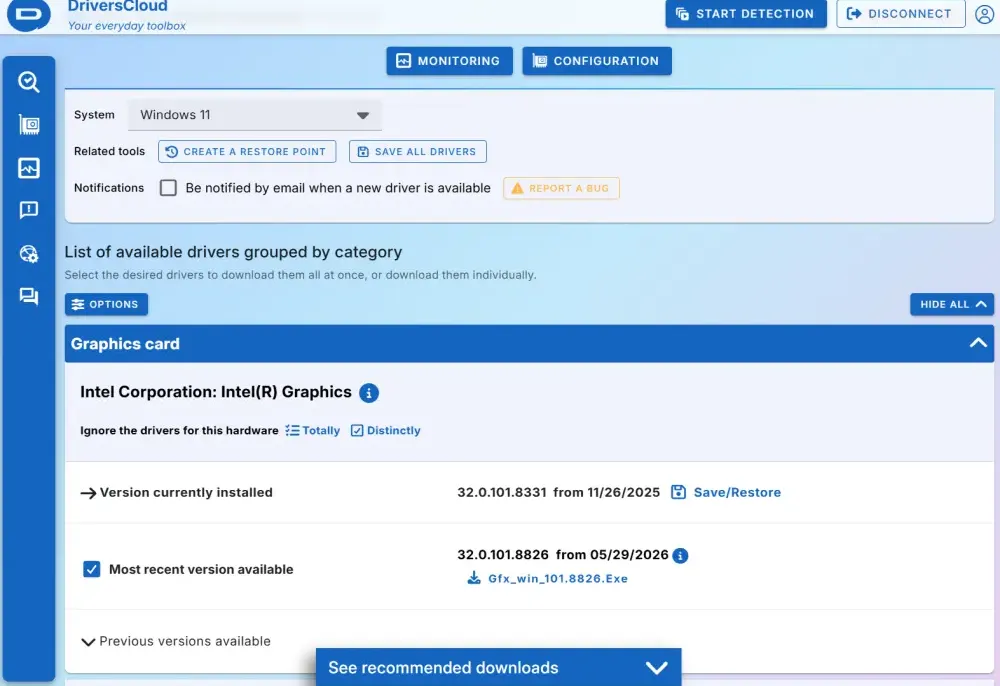
DriversCloud, bilgisayarı envantere almak için yüklü bir aracı kullanır. My Drivers sayfası tanınan donanımı, kullanılabilir sürücüleri ve sürüm bilgilerini dosya indirme bağlantılarıyla listeler. Bu, ilk iş Windows’un gerçekte neyi tanıdığını anlamak olduğunda yararlıdır.
Ne zaman kullanılmalı: Algılamayı çalıştırın ve raporu başlangıç noktası olarak kullanın. İndirmeden önce sonucu yazıcının etiketi ve modelin destek sayfasıyla karşılaştırın. Yazıcı raporda yoksa önce bağlantıyı ve Windows yazıcı kurulumunu kontrol edin.
HP Easy Start / HP app
Platform ve maliyet: Desteklenen HP yazıcılar | Resmi kurulum araçları
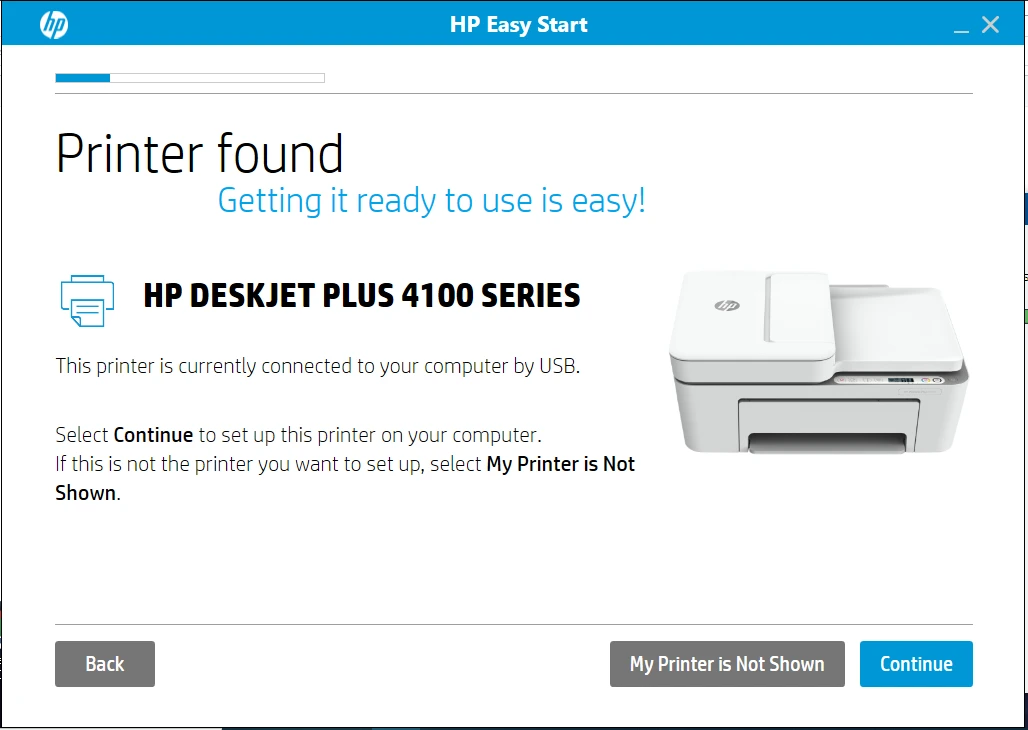
HP’nin kurulum seçenekleri, HP yazıcınız olduğunu zaten biliyorsanız en uygunudur. Modele bağlı olarak HP, sizi Easy Start, HP app veya ayrı bir sürücü indirmesine yönlendirebilir. Bazı Easy Start akışları tam yazılım ve sürücü paketi sunar.
Ne zaman kullanılmalı: Tam modelin HP destek sayfasından başlayın ve Windows yönergelerini izleyin. Kurulum tam paket sunuyorsa ve yazdırmanın yanı sıra taramaya da ihtiyacınız varsa hangi bileşenleri içerdiğini kontrol edin. Kurulumdan sonra test sayfası yazdırın.
Epson Software Updater
Platform ve maliyet: Desteklenen Epson ürünleri | Resmi indirme
Epson Software Updater, bağlı ve açık bir Epson aygıtında kullanılabilir Epson yazılım güncellemelerini denetler. Modele ve yüklü yazılıma bağlı olarak liste sürücüleri, araçları veya üretici yazılımını içerebilir. Yüklemeden önce öğe türünü kontrol edin.
Ne zaman kullanılmalı: Güncelleyiciyi, daha önce kurduğunuz bir yazıcı için kullanın. Windows yazıcıyı bulamıyorsa veya yazdırma sürücüsü hiç yüklenmediyse tam modelin Epson destek sayfasından başlayın. Üretici yazılımını ayrı bir güncelleme olarak ele alın ve ihtiyacınız varsa Epson’un yönergelerini izleyin.
Nasıl Karşılaştırdık
Her aracın neyi algıladığını, sürücüleri nasıl yüklediğini ve ücretsiz katmanının neleri içerdiğini karşılaştırmak için resmi belgeleri kullandık. Yazıcıya özel görevlerde, aracın ilk kurulum, düzenli güncellemeler veya eksik sürücüyü belirleme konusunda yardımcı olup olmadığını da değerlendirdik. Bir güncelleyicinin sürücü bulması, aynı paketin taramayı veya ağ kurulumunu desteklediğini göstermez.
Yazıcıya Özel ve Genel Sürücü Güncelleyicileri
Modelinize özgü işlevlere ihtiyacınız varsa üretici paketi daha uygun olabilir; sistem genelinde bakım gerektiğinde genel güncelleyici daha anlamlıdır.
Windows 11 veya 10’da Yazıcı Sürücüleri Nasıl Güncellenir
- Önerilen ve isteğe bağlı yazıcı sürücüleri için Windows Update’i denetleyin. Microsoft’un yazıcı sürücüsü kılavuzuna bakın.
- Üretici paketi için indirmeden önce tam yazıcı modelini ve Windows sistem türünü eşleştirin.
- Üçüncü taraf bir araçta, yüklemeden önce önerilen sürücüyü doğrulayın. İstenirse yeniden başlatın ve test sayfası yazdırın.
Son Karar
Modele özgü kurulum için üreticiyle başlayın. Markalar genelinde yazıcı sürücüsü yönetimine odaklanan bir Windows aracı gerektiğinde Fionn Printer Driver’ı seçin.
SSS
Yazıcı sürücüsü neden kullanılamıyor?
Uyumlu bir sürücü için Windows Update’i ve üreticinin model sayfasını kontrol edin.
Bir Windows güncellemesinden sonra yazdırma durursa ne olur?
Bağlantıyı ve yazdırma kuyruğunu kontrol edin, ardından test sayfası yazdırın. Soruna sürücü güncellemesi neden olduysa eşleşen üretici paketini deneyin veya Windows bu seçeneği sunuyorsa sürücüyü geri alın.
Otomatik güncelleme güvenli mi?
Yüklemeden önce sürücü kaynağını, modeli ve sürümü inceleyin. Gereken güncellemeyi uygulayın ve daha fazla değişiklik yapmadan önce yazdırmayı test edin.


