 Emily CarterPrinter Drivers
Pembaruan driver printer mana yang sebaiknya digunakan?
Mulailah dengan Windows Update atau produsen printer jika Anda mengetahui modelnya. Fionn Printer Driver adalah pilihan khusus Windows untuk mendeteksi dan memperbaiki driver printer lintas merek. Pengelola driver umum cocok untuk pemeliharaan PC yang lebih luas.
Pilihan cepat
- Masalah driver printer lintas merek: Fionn Printer Driver.
- Model HP atau Epson yang sudah diketahui: mulailah dengan alat produsen.
- Pemeliharaan PC luring: siapkan paket Snappy Driver Installer Origin terlebih dahulu.
Perbandingan Cepat
8 Alat Pembaruan Driver Printer Terbaik
Fionn Printer Driver
Pilih Fionn Printer Driver ketika tugasnya secara khusus adalah mengidentifikasi, menginstal, memperbarui, atau memulihkan driver printer Windows, bukan memelihara semua driver PC. Aplikasi ini otomatis mengenali merek dan model printer populer, mendukung pencocokan otomatis dan manual, serta menyatakan kemampuan mengunduh, menginstal, mencadangkan, dan memulihkan driver. Aplikasi ini cocok untuk pengguna Windows yang memerlukan deteksi khusus printer dan cara untuk menyelidiki kondisi driver, antrean, porta, layanan, berbagi, atau printer default. Kunjungi Fionn Printer Driver untuk memulai.
Cara menggunakan
- Nyalakan printer dan hubungkan ke komputer. Buka Fionn Printer Driver, pilih “Instal otomatis” pada bilah samping, lalu klik “Pindai Sekarang”.

- Biarkan printer tetap terhubung selama pemindaian berlangsung. Tunggu hingga printer yang terdeteksi dan daftar driver muncul.

- Konfirmasikan model printer yang tepat, lalu klik “Instal sekarang” di samping driver yang sesuai. Jika tidak melihat kecocokan, klik “Cari secara manual” dan cari nama model lengkap.

- Ketika dialog menampilkan “Unduhan Selesai”, klik “Instal dan Perbaiki Driver” lalu ikuti petunjuknya. Setelah instalasi, cetak halaman uji dari Windows untuk memastikan printer berfungsi.

IObit Driver Booster
Platform dan biaya: Windows | Edisi Gratis dan Pro
Driver Booster adalah pengelola driver perangkat umum untuk PC Windows yang membutuhkan lebih dari pemeliharaan printer. Pemindaiannya mengelompokkan driver yang hilang, usang, dan bermasalah. Untuk driver usang, hasilnya menunjukkan tanggal versi terinstal dan tersedia sehingga Anda dapat meninjau perubahan sebelum memasang apa pun.
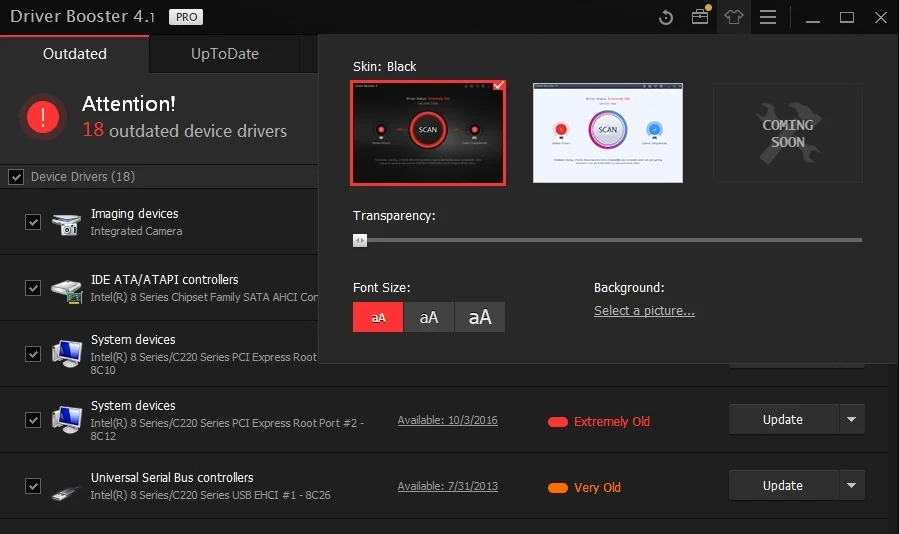
Kapan digunakan: Jika pencetakan berhenti setelah pembaruan Windows, pindai terlebih dahulu dan cari hasil yang sesuai dengan printer yang benar-benar digunakan. Pilih hanya pembaruan itu dan cetak halaman uji sebelum memperbarui perangkat lain.
Driver Easy
Platform dan biaya: Windows | Uji coba Pro tujuh hari, lalu berbayar
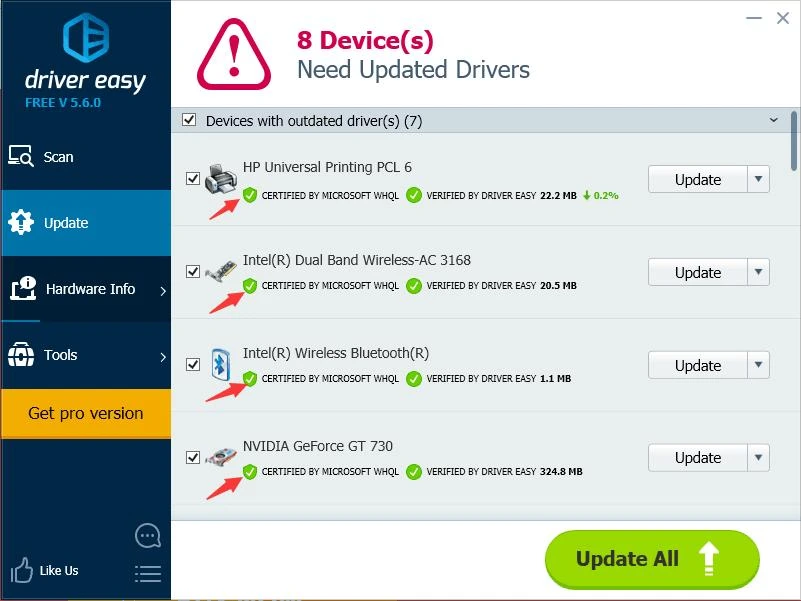
Driver Easy memindai driver perangkat yang hilang atau usang dan berguna bila Anda ingin memeriksa pembaruan yang diusulkan sebelum membuat perubahan. Alur kerja Pro mencakup pemasangan versi terpilih, pencadangan driver, dan pemulihan pembaruan ke versi sebelumnya.
Kapan digunakan: Jika printer menjadi tidak andal setelah pembaruan, catat versi driver yang terinstal sebelum mencoba versi lain. Bandingkan versi yang diusulkan dengan paket dari produsen printer dan uji pencetakan setelah perubahan.
Snappy Driver Installer Origin
Platform dan biaya: Windows | Gratis dan sumber terbuka
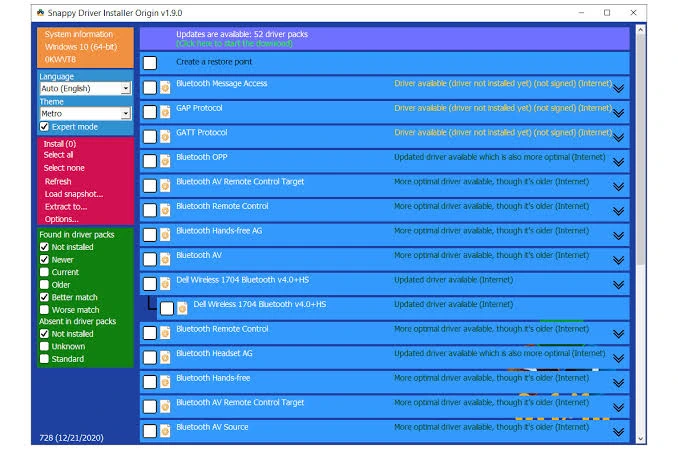
Snappy Driver Installer Origin adalah alat portabel yang mencocokkan perangkat keras dengan paket driver. Dengan paket yang sesuai telah diunduh sebelumnya, alat ini dapat menginstal driver tanpa koneksi internet aktif pada PC target.
Kapan digunakan: Siapkan paket yang relevan pada PC yang terhubung dan bawa ke komputer luring. Tinjau kecocokan sebelum menginstal. Untuk printer luring yang juga memerlukan perangkat lunak pemindaian atau penyiapan, bawa juga paket lengkap produsen.
DriverHub
Platform dan biaya: Windows | Unduhan gratis
DriverHub memindai perangkat Windows serta dapat mengunduh dan menginstal pembaruan driver. Katalognya mencakup printer, dan vendor mencantumkan pembuatan titik pemulihan otomatis sebagai salah satu fiturnya. Hal ini menjadikannya pilihan ketika printer adalah salah satu dari beberapa perangkat yang memerlukan perhatian setelah penginstalan ulang Windows.
Kapan digunakan: Periksa apakah pemindaian mengidentifikasi model printer yang tepat. Jika menawarkan kecocokan, terapkan pembaruan printer secara terpisah dan uji. Jika memerlukan pemindai atau utilitas jaringan produsen, cari model tersebut di situs dukungan merek.
DriversCloud
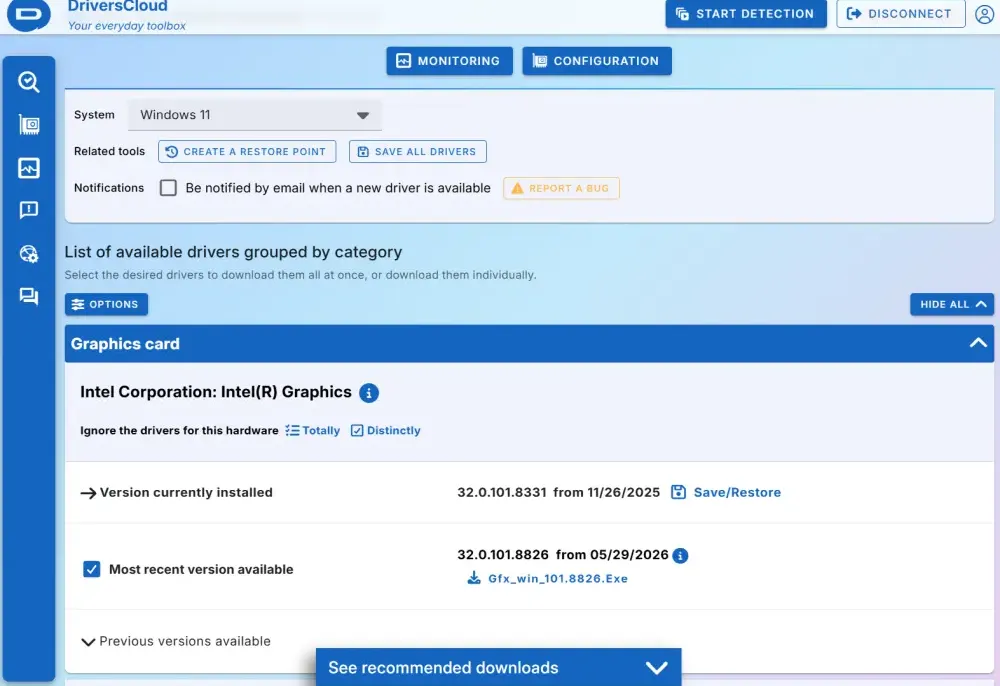
Platform dan biaya: Agen Windows dan laporan web | Deteksi serta pencarian inti gratis
DriversCloud menggunakan agen terinstal untuk menginventarisasi PC. Halaman My Drivers mencantumkan perangkat keras yang dikenali, driver yang tersedia, dan informasi versi, beserta tautan untuk mengunduh berkas. Ini berguna ketika pekerjaan pertama adalah mencari tahu apa yang sebenarnya dikenali Windows.
Kapan digunakan: Jalankan deteksi dan gunakan laporan sebagai titik awal. Bandingkan hasilnya dengan label pada printer dan halaman dukungan modelnya sebelum mengunduh. Jika printer tidak ada dalam laporan, periksa koneksi dan penyiapan printer Windows terlebih dahulu.
HP Easy Start / HP app
Platform dan biaya: Printer HP yang didukung | Alat penyiapan resmi
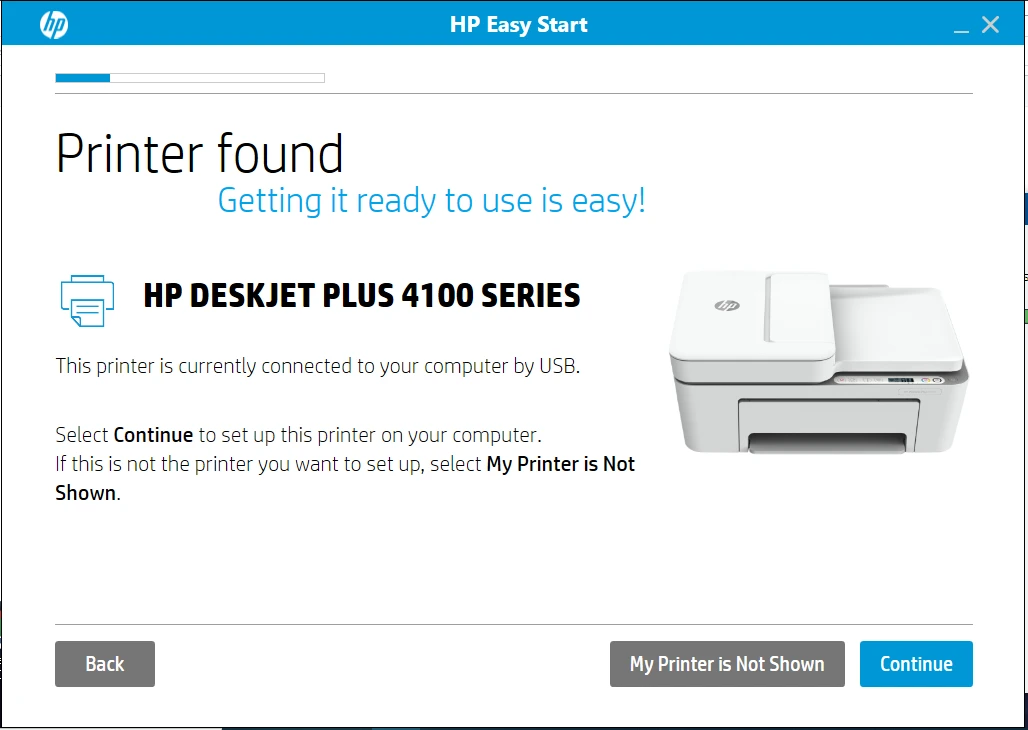
Opsi penyiapan HP paling relevan ketika Anda sudah mengetahui bahwa printer Anda adalah HP. Bergantung pada model, HP dapat mengarahkan Anda ke Easy Start, HP app, atau unduhan driver terpisah. Beberapa alur Easy Start menawarkan paket perangkat lunak dan driver lengkap.
Kapan digunakan: Mulailah di halaman dukungan HP untuk model yang tepat dan ikuti petunjuk Windows-nya. Jika penyiapan menawarkan paket lengkap dan Anda memerlukan pemindaian serta pencetakan, periksa komponen yang disertakan. Cetak halaman uji setelah penyiapan.
Epson Software Updater
Platform dan biaya: Produk Epson yang didukung | Unduhan resmi
Epson Software Updater memeriksa pembaruan perangkat lunak Epson yang tersedia pada perangkat Epson yang terhubung dan menyala. Bergantung pada model dan perangkat lunak yang terinstal, daftar dapat mencakup driver, utilitas, atau firmware. Periksa jenis item sebelum memasang.
Kapan digunakan: Gunakan pembaru untuk printer yang sudah Anda siapkan. Jika Windows tidak dapat menemukan printer atau driver cetak belum pernah diinstal, mulailah di halaman dukungan Epson untuk model yang tepat. Perlakukan firmware sebagai pembaruan terpisah dan ikuti petunjuk Epson bila diperlukan.
Cara Kami Membandingkan
Kami menggunakan dokumentasi resmi untuk membandingkan apa yang dideteksi setiap alat, cara alat tersebut menginstal driver, dan isi tingkat gratisnya. Untuk tugas khusus printer, kami juga mempertimbangkan apakah alat tersebut membantu penyiapan awal, pembaruan rutin, atau identifikasi driver yang hilang. Pembaru yang menemukan driver tidak membuktikan bahwa paket yang sama mendukung pemindaian atau penyiapan jaringan.
Pembaruan Driver Khusus Printer vs Umum
Mulailah dengan produsen jika Anda mengetahui model yang tepat dan memerlukan penyiapan awal, pemindaian, atau konfigurasi nirkabel. Utilitas khusus printer berguna jika printer terdeteksi tetapi drivernya hilang atau usang, terutama saat Anda memelihara beberapa merek.
Cara Memperbarui Driver Printer di Windows 11 atau 10
- Periksa Windows Update untuk driver printer yang direkomendasikan dan opsional. Lihat panduan driver printer Microsoft .
- Untuk paket produsen, cocokkan model printer yang tepat dan jenis sistem Windows sebelum mengunduh.
- Dalam utilitas pihak ketiga, verifikasi driver yang disarankan sebelum menginstal. Mulai ulang jika diminta dan cetak halaman uji.
Kesimpulan Akhir
Mulailah dengan produsen untuk penyiapan khusus model. Pilih Fionn Printer Driver jika Anda memerlukan alat Windows yang berfokus pada pengelolaan driver printer lintas merek.
FAQ
Mengapa driver printer tidak tersedia?
Periksa Windows Update dan halaman model produsen untuk driver yang kompatibel.
Bagaimana jika pencetakan berhenti setelah pembaruan Windows?
Periksa koneksi dan antrean cetak, lalu cetak halaman uji. Jika pembaruan driver menyebabkan masalah, coba paket vendor yang sesuai atau pulihkan driver ke versi sebelumnya jika Windows menyediakan pilihan tersebut.
Apakah pembaruan otomatis aman?
Tinjau sumber, model, dan versi driver sebelum menginstal. Terapkan pembaruan yang diperlukan dan uji pencetakan sebelum membuat perubahan lain.


