 Emily CarterPrinter Drivers
¿Qué actualizador de controladores de impresora deberías usar?
Empieza con Windows Update o con el fabricante de la impresora si conoces el modelo. Fionn Printer Driver es una opción específica para Windows destinada a detectar y reparar controladores de impresora de varias marcas. Los gestores generales de controladores son adecuados para un mantenimiento más amplio del PC.
Selecciones rápidas
- Problemas con controladores de impresora de distintas marcas: Fionn Printer Driver.
- Modelo HP o Epson conocido: empieza con las herramientas del fabricante.
- Mantenimiento de un PC sin conexión: prepara con antelación los paquetes de Snappy Driver Installer Origin.
Comparación rápida
Las 8 mejores herramientas para actualizar controladores de impresora
Fionn Printer Driver
Elige Fionn Printer Driver cuando la tarea consista específicamente en identificar, instalar, actualizar o recuperar un controlador de impresora de Windows, en lugar de mantener todos los controladores del PC. Reconoce automáticamente marcas y modelos de impresora habituales, admite coincidencia automática y manual, e indica funciones de descarga, instalación, copia de seguridad y restauración de controladores. Es adecuado para usuarios de Windows que necesitan detección específica para impresoras y una forma de investigar condiciones del controlador, la cola, el puerto, el servicio, el uso compartido o la impresora predeterminada. Visita Fionn Printer Driver para empezar.
Cómo usarlo
- Enciende la impresora y conéctala al ordenador. Abre Fionn Printer Driver, selecciona «Instalación automática» en la barra lateral y haz clic en «Escanear ahora».

- Mantén la impresora conectada mientras se ejecuta el análisis. Espera a que aparezcan la impresora detectada y la lista de controladores.

- Confirma el modelo exacto de la impresora y haz clic en «Instalar ahora» junto al controlador compatible. Si no ves ninguna coincidencia, haz clic en «Buscar manualmente» y busca el nombre completo del modelo.

- Cuando el cuadro de diálogo muestre «Descarga completada», haz clic en «Instalar y reparar controladores» y sigue las indicaciones. Tras la instalación, imprime una página de prueba desde Windows para confirmar que la impresora funciona.

IObit Driver Booster
Plataforma y coste: Windows | Ediciones Free y Pro
Driver Booster es un gestor general de controladores de dispositivos para un PC con Windows que necesita algo más que mantenimiento de impresoras. Su análisis agrupa los controladores ausentes, obsoletos y defectuosos. Para un controlador obsoleto, los resultados muestran las fechas de las versiones instalada y disponible, lo que ayuda a revisar qué cambiará antes de instalar nada.
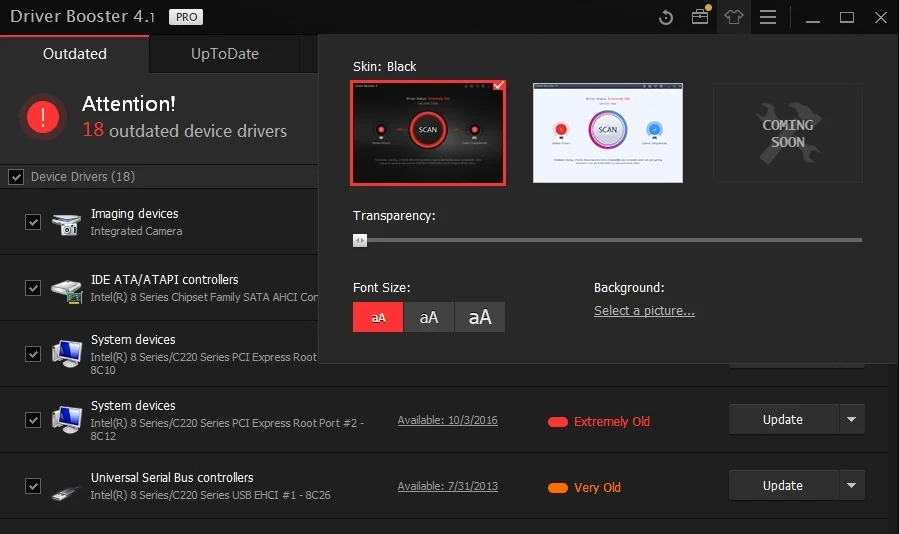
Cuándo usarlo: Si la impresión dejó de funcionar después de una actualización de Windows, analiza primero y busca un resultado que corresponda con la impresora que utilizas. Selecciona solo esa actualización e imprime una página de prueba antes de actualizar otros dispositivos.
Información oficial del producto
Driver Easy
Plataforma y coste: Windows | Prueba Pro de siete días; después, de pago
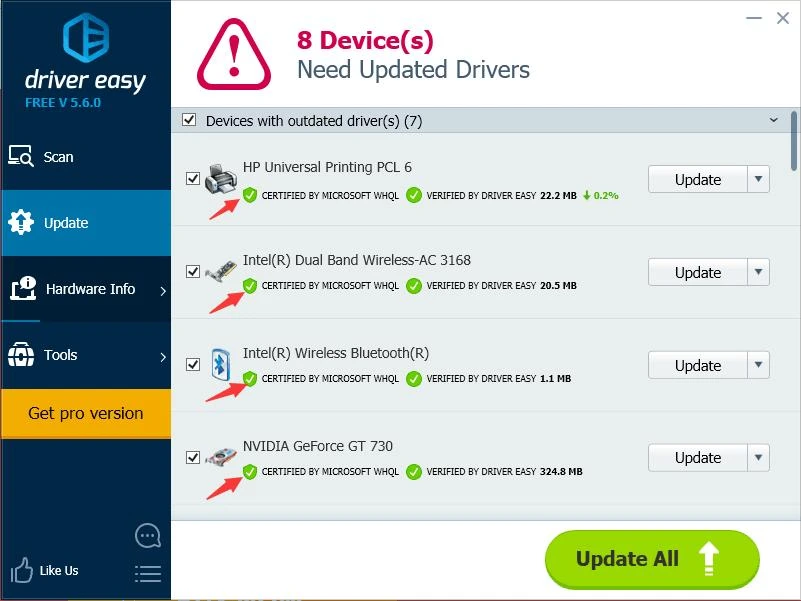
Driver Easy busca controladores de dispositivos ausentes u obsoletos y resulta útil si quieres inspeccionar una actualización propuesta antes de hacer cambios. El flujo Pro incluye instalar una versión seleccionada, hacer copias de seguridad de controladores y revertir una actualización.
Cuándo usarlo: Si una impresora dejó de ser fiable después de una actualización, anota la versión del controlador instalado antes de probar otra. Compara la versión propuesta con el paquete del fabricante de la impresora y prueba la impresión tras el cambio.
Información oficial del producto
Snappy Driver Installer Origin
Plataforma y coste: Windows | Gratuito y de código abierto
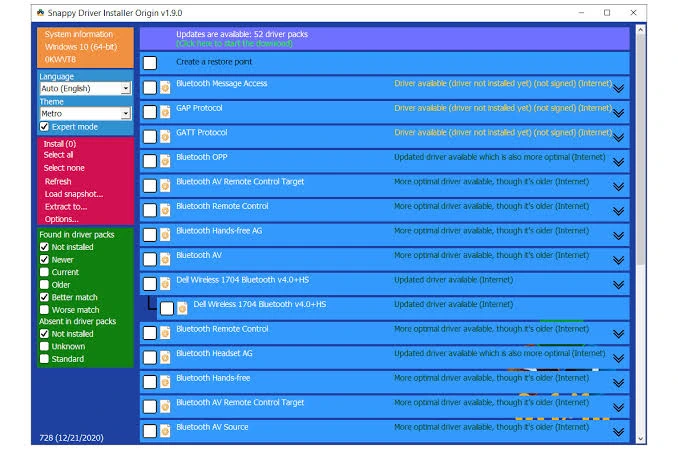
Snappy Driver Installer Origin es una herramienta portátil que relaciona el hardware con paquetes de controladores. Con los paquetes adecuados ya descargados, puede instalar controladores sin una conexión activa a Internet en el PC de destino.
Cuándo usarlo: Prepara los paquetes pertinentes en un PC conectado y llévalos al ordenador sin conexión. Revisa la coincidencia antes de instalar. Para una impresora sin conexión que también necesita software de escaneo o configuración, lleva igualmente el paquete completo del fabricante.
Información oficial del producto
DriverHub
Plataforma y coste: Windows | Descarga gratuita
DriverHub analiza los dispositivos de Windows y puede descargar e instalar actualizaciones de controladores. Su catálogo incluye impresoras y el proveedor menciona la creación automática de puntos de restauración entre sus funciones. Por ello es una opción cuando una impresora es uno de varios dispositivos que requieren atención después de reinstalar Windows.
Cuándo usarlo: Comprueba si el análisis identifica el modelo exacto de la impresora. Si ofrece una coincidencia, aplica por separado la actualización de la impresora y pruébala. Si necesitas la utilidad de escáner o red del fabricante, busca el modelo en el sitio de soporte de la marca.
Información oficial del producto
DriversCloud
Plataforma y coste: Agente de Windows e informe web | La detección y búsqueda básicas son gratuitas
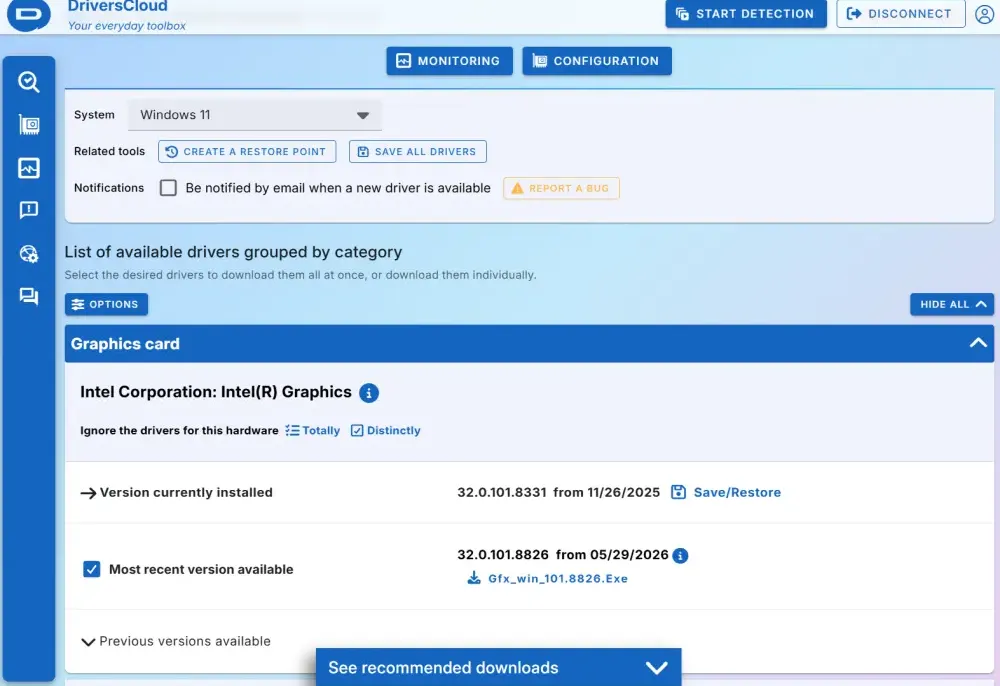
DriversCloud utiliza un agente instalado para inventariar el PC. Su página My Drivers muestra el hardware reconocido, los controladores disponibles e información de versión, con enlaces para descargar archivos. Resulta útil cuando la primera tarea es averiguar qué reconoce realmente Windows.
Cuándo usarlo: Ejecuta la detección y usa el informe como punto de partida. Compara el resultado con la etiqueta de la impresora y su página de soporte del modelo antes de descargar. Si la impresora no aparece en el informe, comprueba primero la conexión y la configuración de impresoras de Windows.
Información oficial del producto
HP Easy Start / HP app
Plataforma y coste: Impresoras HP compatibles | Herramientas oficiales de configuración
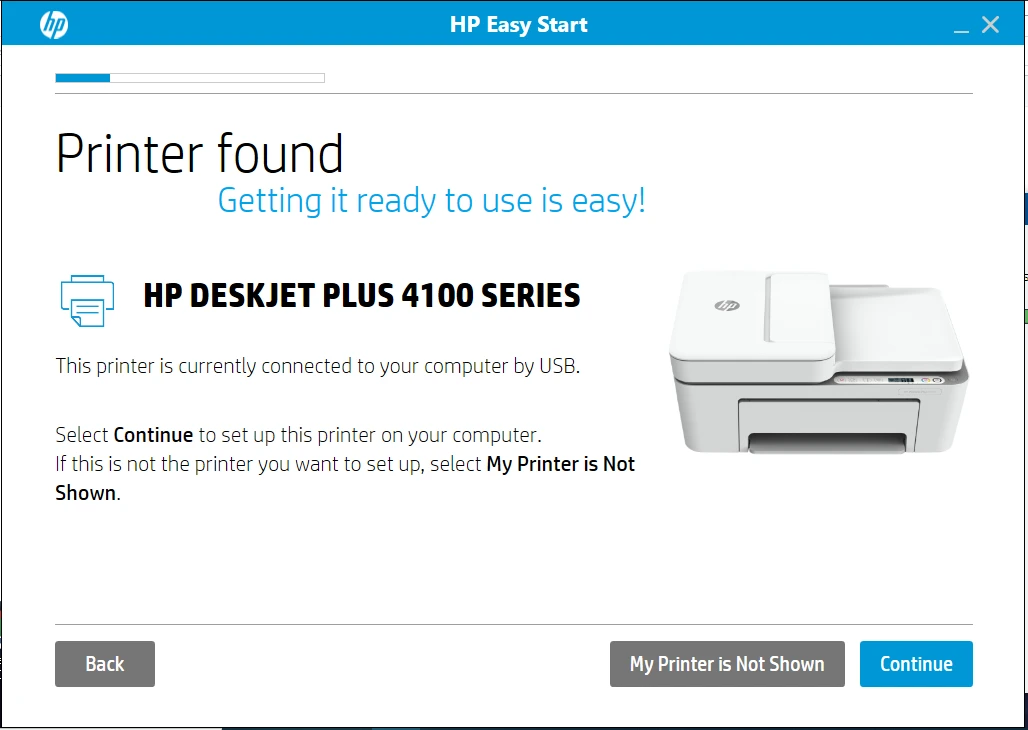
Las opciones de configuración de HP son más pertinentes cuando ya sabes que tienes una impresora HP. Según el modelo, HP puede dirigirte a Easy Start, a la aplicación HP o a una descarga de controlador independiente. Algunos flujos de Easy Start ofrecen un paquete completo de software y controlador.
Cuándo usarlo: Empieza en la página de soporte de HP para el modelo exacto y sigue sus instrucciones para Windows. Si la configuración ofrece un paquete completo y necesitas escaneo además de impresión, comprueba qué componentes incluye. Imprime una página de prueba después de la configuración.
Información oficial del producto
Epson Software Updater
Plataforma y coste: Productos Epson compatibles | Descarga oficial
Epson Software Updater busca actualizaciones de software de Epson disponibles en un dispositivo Epson conectado y encendido. Según el modelo y el software instalado, la lista puede incluir controladores, utilidades o firmware. Comprueba el tipo de elemento antes de instalarlo.
Cuándo usarlo: Usa el actualizador para una impresora que ya hayas configurado. Si Windows no puede encontrar la impresora o nunca se ha instalado el controlador de impresión, empieza en la página de soporte de Epson para el modelo exacto. Trata el firmware como una actualización independiente y sigue las instrucciones de Epson si lo necesitas.
Información oficial del producto
Cómo comparamos
Usamos documentación oficial para comparar qué detecta cada herramienta, cómo instala controladores y qué incluye su nivel gratuito. Para tareas específicas de impresora, también consideramos si la herramienta ayuda con la primera configuración, las actualizaciones periódicas o la identificación de un controlador ausente. Que un actualizador encuentre un controlador no establece que el mismo paquete admita escaneo o configuración de red.
Actualizadores específicos para impresoras frente a generales
Empieza por el fabricante para una configuración específica del modelo. Una utilidad enfocada en impresoras resulta útil cuando se detecta una impresora, pero su controlador falta o está obsoleto; un actualizador general encaja mejor cuando el mantenimiento abarca varios dispositivos.
Cómo actualizar controladores de impresora en Windows 11 o 10
- Comprueba Windows Update para ver los controladores de impresora recomendados y opcionales. Consulta la guía de controladores de impresora de Microsoft .
- Para un paquete del fabricante, confirma el modelo exacto de la impresora y el tipo de sistema Windows antes de descargarlo.
- En una utilidad de terceros, verifica el controlador sugerido antes de instalarlo. Reinicia si se te solicita e imprime una página de prueba.
Veredicto final
Empieza con el fabricante para una configuración específica del modelo. Elige Fionn Printer Driver cuando necesites una herramienta de Windows centrada en la gestión de controladores de impresora de varias marcas.
Preguntas frecuentes
¿Por qué no está disponible el controlador de la impresora?
Comprueba Windows Update y la página del modelo del fabricante para encontrar un controlador compatible.
¿Qué ocurre si la impresión dejó de funcionar tras una actualización de Windows?
Comprueba la conexión y la cola de impresión; después, imprime una página de prueba. Si una actualización del controlador provocó el problema, prueba un paquete del proveedor que corresponda o revierte el controlador si Windows ofrece esa opción.
¿Es segura la actualización automática?
Revisa el origen, el modelo y la versión del controlador antes de instalarlo. Aplica la actualización necesaria y prueba la impresión antes de hacer más cambios.


