 Emily CarterPrinter Drivers
Qual atualizador de driver de impressora você deve usar?
Comece pelo Windows Update ou pelo fabricante da impressora se você souber o modelo. O Fionn Printer Driver é uma opção dedicada para Windows para detectar e reparar drivers de impressora de várias marcas. Gerenciadores gerais de drivers são adequados para uma manutenção mais ampla do PC.
Escolhas rápidas
- Problemas de driver de impressora em várias marcas: Fionn Printer Driver.
- Modelo HP ou Epson conhecido: comece pelas ferramentas do fabricante.
- Manutenção de PC sem conexão: prepare antecipadamente os pacotes do Snappy Driver Installer Origin.
Comparação rápida
8 melhores ferramentas para atualizar drivers de impressora
Fionn Printer Driver
Escolha o Fionn Printer Driver quando a tarefa for especificamente identificar, instalar, atualizar ou recuperar um driver de impressora do Windows, em vez de manter todos os drivers do PC. Ele reconhece automaticamente marcas e modelos populares de impressora, oferece correspondência automática e manual e informa recursos de download, instalação, backup e restauração de drivers. É indicado para usuários do Windows que precisam de detecção específica para impressoras e de uma forma de investigar condições do driver, fila, porta, serviço, compartilhamento ou impressora padrão. Visite o Fionn Printer Driver para começar.
Como usar
- Ligue a impressora e conecte-a ao computador. Abra o Fionn Printer Driver, selecione “Instalação automática” na barra lateral e clique em “Verificar agora”.

- Mantenha a impressora conectada enquanto a verificação é executada. Aguarde até a impressora detectada e a lista de drivers aparecerem.

- Confirme o modelo exato da impressora e clique em “Instalar agora” ao lado do driver compatível. Se não encontrar uma correspondência, clique em “Pesquisar manualmente” e procure o nome completo do modelo.

- Quando a caixa de diálogo mostrar “Download concluído”, clique em “Instalar e corrigir drivers” e siga as instruções. Após a instalação, imprima uma página de teste no Windows para confirmar que a impressora funciona.

IObit Driver Booster
Plataforma e custo: Windows | Edições Free e Pro
O Driver Booster é um gerenciador geral de drivers de dispositivos para um PC com Windows que precisa de mais do que manutenção de impressora. A verificação agrupa drivers ausentes, desatualizados e com falhas. Para um driver desatualizado, os resultados mostram as datas das versões instalada e disponível, ajudando você a revisar o que será alterado antes de instalar algo.
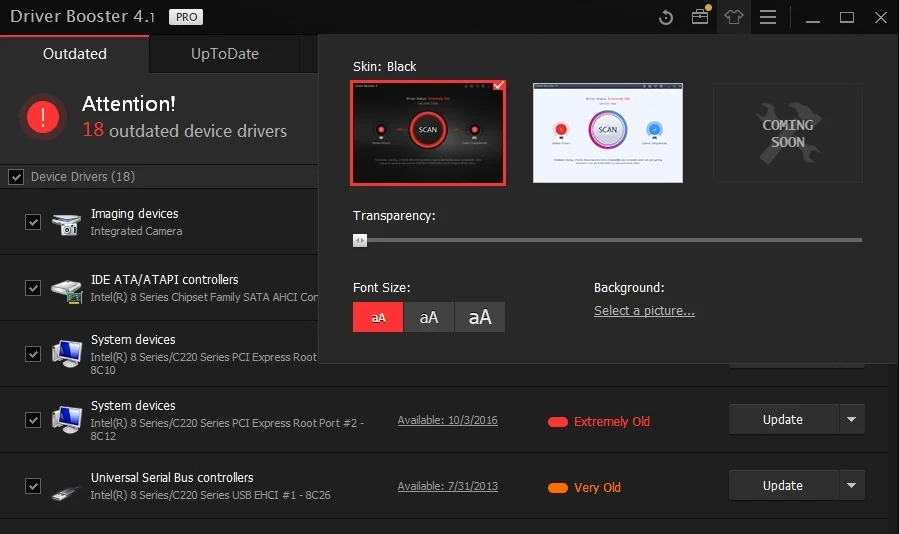
Quando usar: Se a impressão parou após uma atualização do Windows, primeiro faça uma verificação e procure um resultado correspondente à impressora que você realmente usa. Selecione apenas essa atualização e imprima uma página de teste antes de atualizar outros dispositivos.
Informações oficiais do produto
Driver Easy
Plataforma e custo: Windows | Teste do Pro por sete dias, depois pago
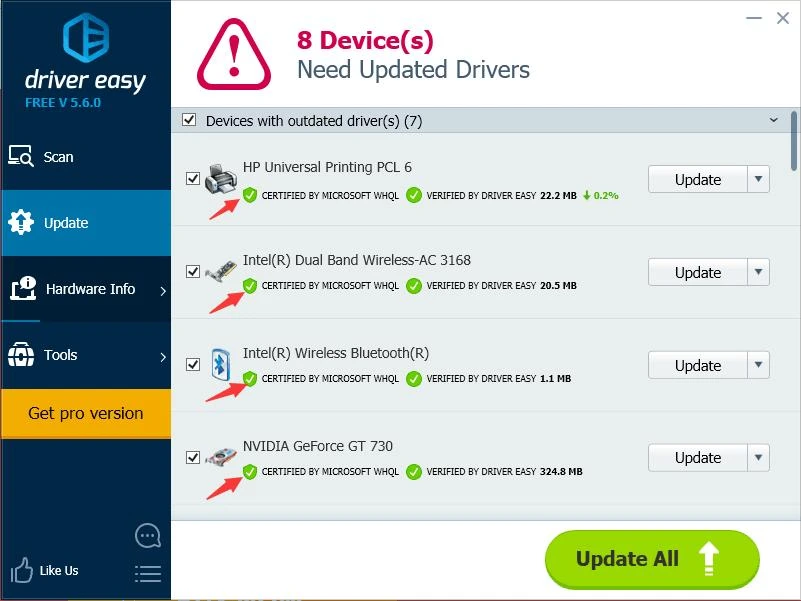
O Driver Easy verifica drivers de dispositivos ausentes ou desatualizados e é útil se você quiser inspecionar uma atualização proposta antes de fazer uma alteração. O fluxo da versão Pro inclui instalar uma versão selecionada, fazer backup de drivers e reverter uma atualização.
Quando usar: Se uma impressora ficou instável após uma atualização, registre a versão do driver instalado antes de tentar outra. Compare a versão proposta com o pacote do fabricante da impressora e teste a impressão após a alteração.
Informações oficiais do produto
Snappy Driver Installer Origin
Plataforma e custo: Windows | Gratuito e de código aberto
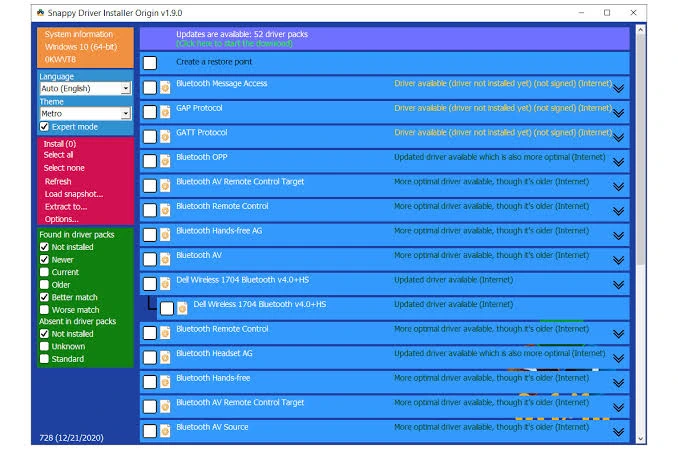
O Snappy Driver Installer Origin é uma ferramenta portátil que relaciona hardware a pacotes de drivers. Com os pacotes adequados já baixados, ele pode instalar drivers sem uma conexão ativa com a internet no PC de destino.
Quando usar: Prepare os pacotes relevantes em um PC conectado e leve-os ao computador offline. Revise a correspondência antes de instalar. Para uma impressora offline que também precisa de software de digitalização ou configuração, leve também o pacote completo do fabricante.
Informações oficiais do produto
DriverHub
Plataforma e custo: Windows | Download gratuito
O DriverHub verifica dispositivos do Windows e pode baixar e instalar atualizações de drivers. Seu catálogo inclui impressoras, e o fornecedor lista a criação automática de pontos de restauração entre os recursos. Isso o torna uma opção quando uma impressora é um dos vários dispositivos que precisam de atenção após uma reinstalação do Windows.
Quando usar: Verifique se a análise identifica o modelo exato da impressora. Se ela oferecer uma correspondência, aplique a atualização da impressora separadamente e teste-a. Se precisar do scanner ou do utilitário de rede do fabricante, procure o modelo no site de suporte da marca.
Informações oficiais do produto
DriversCloud
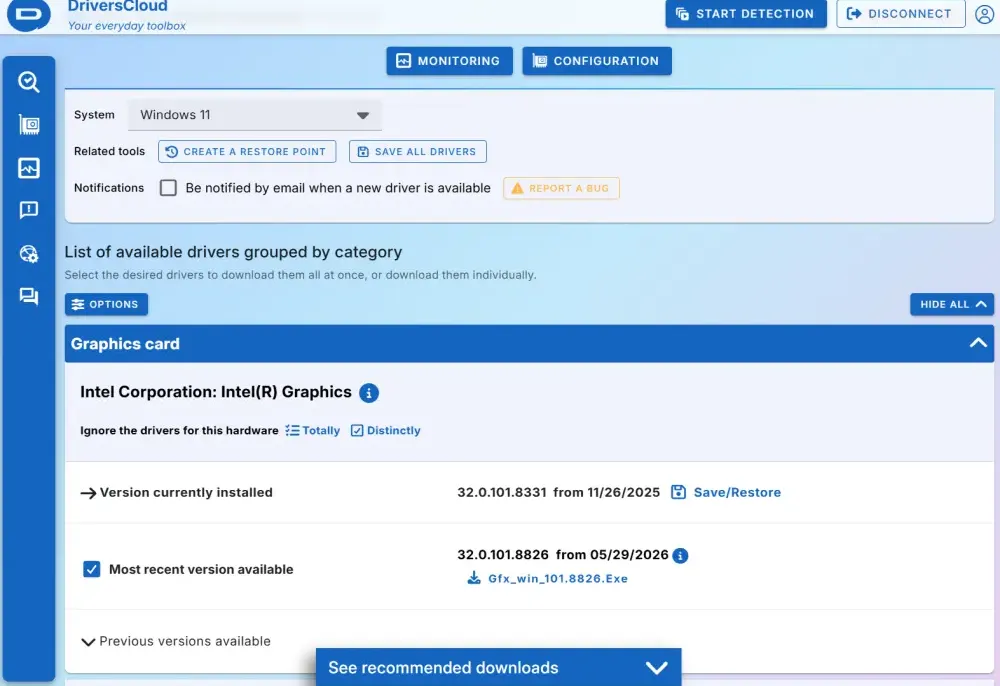
Plataforma e custo: Agente do Windows e relatório na web | A detecção e a pesquisa básicas são gratuitas
O DriversCloud usa um agente instalado para inventariar o PC. Sua página My Drivers lista o hardware reconhecido, os drivers disponíveis e as informações de versão, com links para baixar arquivos. Isso é útil quando a primeira tarefa é descobrir o que o Windows realmente reconhece.
Quando usar: Execute a detecção e use o relatório como ponto de partida. Compare o resultado com a etiqueta da impressora e a página de suporte do modelo antes de baixar. Se a impressora não aparecer no relatório, primeiro verifique a conexão e a configuração de impressora do Windows.
Informações oficiais do produto
HP Easy Start / HP app
Plataforma e custo: Impressoras HP compatíveis | Ferramentas oficiais de configuração
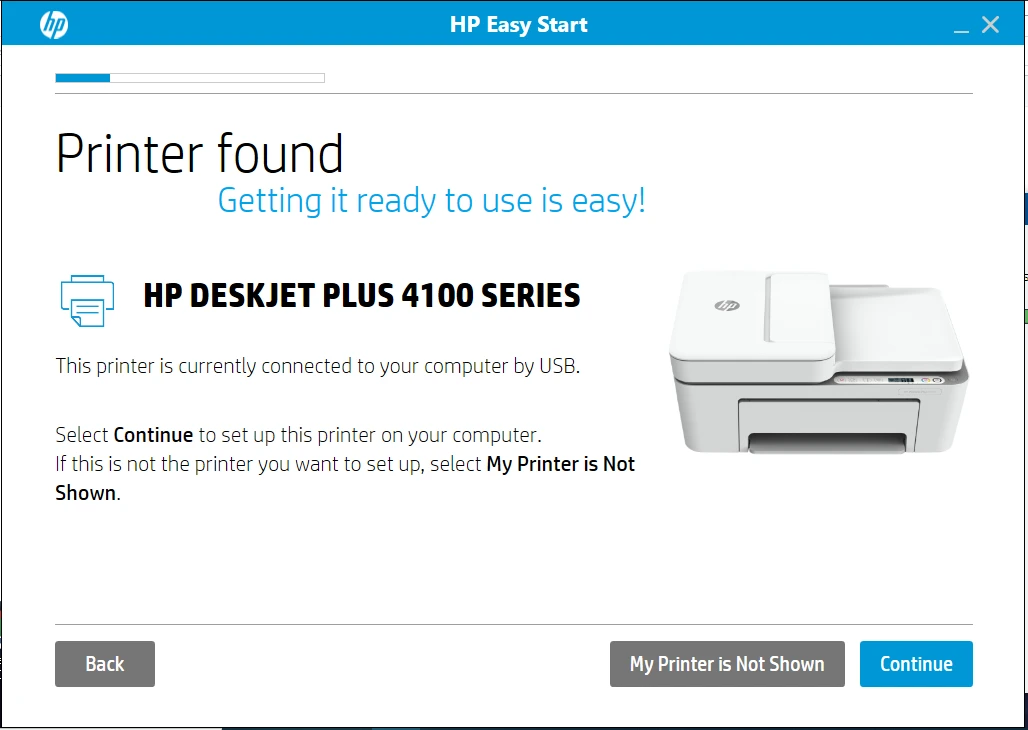
As opções de configuração da HP são mais relevantes quando você já sabe que tem uma impressora HP. Dependendo do modelo, a HP pode direcioná-lo ao Easy Start, ao HP app ou a um download de driver separado. Alguns fluxos do Easy Start oferecem um pacote completo de software e drivers.
Quando usar: Comece na página de suporte da HP para o modelo exato e siga as instruções para Windows. Se a configuração oferecer um pacote completo e você precisar de digitalização além de impressão, verifique quais componentes ele inclui. Imprima uma página de teste após a configuração.
Informações oficiais do produto
Epson Software Updater
Plataforma e custo: Produtos Epson compatíveis | Download oficial
O Epson Software Updater verifica atualizações disponíveis de software Epson em um dispositivo Epson conectado e ligado. Dependendo do modelo e do software instalado, a lista pode incluir drivers, utilitários ou firmware. Verifique o tipo do item antes de instalar.
Quando usar: Use o atualizador para uma impressora que já foi configurada. Se o Windows não encontrar a impressora ou se o driver de impressão nunca tiver sido instalado, comece na página de suporte da Epson para o modelo exato. Trate o firmware como uma atualização separada e siga as instruções da Epson se precisar dele.
Informações oficiais do produto
Como comparamos
Usamos documentação oficial para comparar o que cada ferramenta detecta, como instala drivers e o que sua versão gratuita inclui. Para tarefas específicas de impressora, também consideramos se a ferramenta ajuda na configuração inicial, em atualizações regulares ou na identificação de um driver ausente. O fato de um atualizador encontrar um driver não estabelece que o mesmo pacote seja compatível com digitalização ou configuração de rede.
Atualizadores específicos para impressora versus atualizadores gerais de drivers
Comece pelo fabricante para a configuração específica do modelo. Uma ferramenta focada em impressoras é útil quando a impressora é detectada, mas o driver está ausente ou desatualizado, especialmente ao manter várias marcas.
Como atualizar drivers de impressora no Windows 11 ou 10
- Verifique o Windows Update em busca de drivers de impressora recomendados e opcionais. Consulte o guia de drivers de impressora da Microsoft .
- Para um pacote do fabricante, confirme o modelo exato da impressora e o tipo de sistema Windows antes de baixar.
- Em uma ferramenta de terceiros, verifique o driver sugerido antes de instalar. Reinicie se solicitado e imprima uma página de teste.
Veredito final
Comece pelo fabricante para a configuração específica do modelo. Escolha o Fionn Printer Driver quando precisar de uma ferramenta do Windows focada no gerenciamento de drivers de impressora entre diferentes marcas.
Perguntas frequentes
Por que o driver da impressora não está disponível?
Verifique o Windows Update e a página do modelo do fabricante para obter um driver compatível.
E se a impressão parou após uma atualização do Windows?
Verifique a conexão e a fila de impressão e, em seguida, imprima uma página de teste. Se uma atualização de driver causou o problema, tente um pacote compatível do fornecedor ou reverta o driver se o Windows oferecer essa opção.
A atualização automática é segura?
Revise a fonte, o modelo e a versão do driver antes de instalar. Aplique a atualização necessária e teste a impressão antes de fazer outras alterações.


