 Emily CarterPrinter Drivers
应选择哪款打印机驱动更新工具?
如果您知道打印机型号,请先使用 Windows 更新或打印机制造商提供的工具。Fionn Printer Driver 是面向 Windows 的专用选项,可跨品牌检测和修复打印机驱动问题。通用驱动管理工具则更适合更广泛的电脑维护。
快速推荐
- 多个品牌的打印机驱动问题:Fionn Printer Driver。
- 已知的 HP 或 Epson 型号:先从制造商工具开始。
- 离线电脑维护:提前准备 Snappy Driver Installer Origin 驱动包。
快速对比
8 款最佳打印机驱动更新工具
Fionn Printer Driver
当您的任务是识别、安装、更新或恢复 Windows 打印机驱动,而非维护电脑上的所有驱动时,可选择 Fionn Printer Driver。 它可自动识别主流打印机品牌和型号,支持自动及手动匹配,并说明具备驱动下载、安装、备份和恢复功能。 它适合需要进行打印机专用检测,并检查驱动、队列、端口、服务、共享或默认打印机状态的 Windows 用户。 访问 Fionn Printer Driver 开始使用。
使用方法
- 开启打印机并将其连接到电脑。打开 Fionn Printer Driver,在侧边栏选择“自动安装”,然后点击“立即扫描”。

- 扫描期间保持打印机连接。等待检测到的打印机和驱动列表显示出来。

- 确认打印机的准确型号,然后点击匹配驱动旁的“立即安装”。如果没有看到匹配项,请点击“手动搜索”并查找完整型号名称。

- 当对话框显示“下载完成”时,点击“安装并修复驱动”,然后按照提示操作。安装后,从 Windows 打印测试页以确认打印机正常工作。

IObit Driver Booster
平台和费用: Windows | 提供免费版和 Pro 版
Driver Booster 是一款适用于 Windows 电脑的通用设备驱动管理工具,适合需要维护的不仅仅是打印机驱动的情况。其扫描结果会归类缺失、过期和有故障的驱动。对于过期驱动,结果会显示已安装版本和可用版本的日期,帮助您在安装前查看将发生的更改。
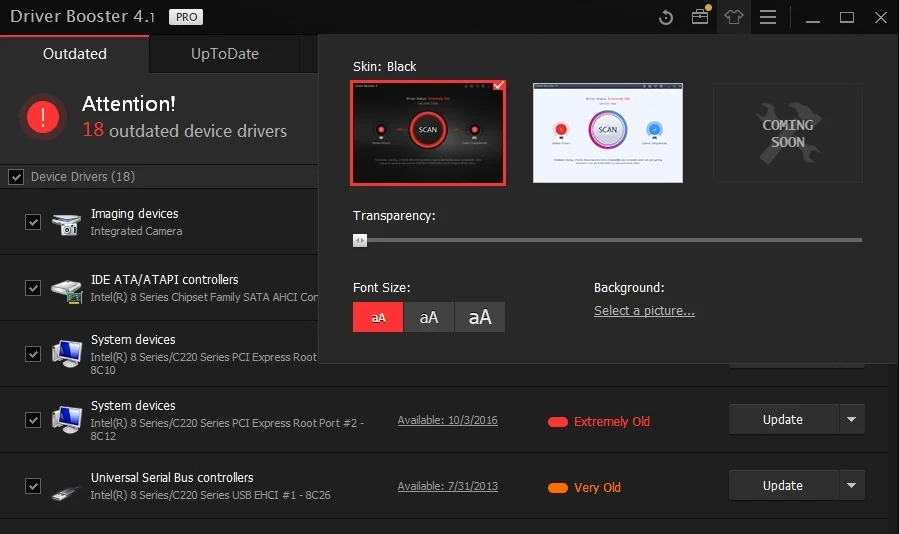
何时使用: 如果 Windows 更新后无法打印,请先扫描,并查找与实际使用的打印机对应的结果。仅选择该更新,然后在更新其他设备前打印测试页。
Driver Easy
平台和费用: Windows | 7 天 Pro 试用,之后需付费
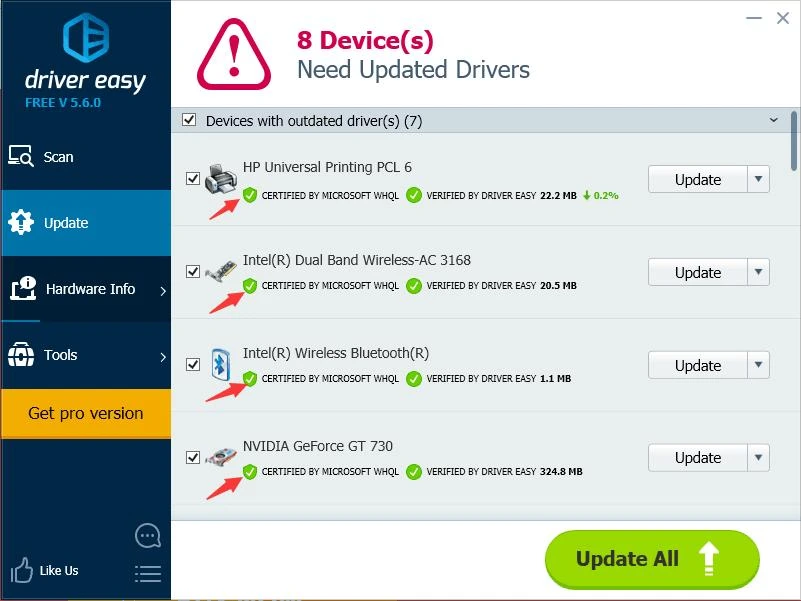
Driver Easy 可扫描缺失或过期的设备驱动,适合希望在更改前检查推荐更新的用户。Pro 工作流程包括安装选定版本、备份驱动和回退更新。
何时使用: 如果打印机在更新后变得不稳定,请先记录已安装的驱动版本,再尝试其他版本。将推荐版本与打印机制造商的软件包进行比较,并在更改后测试打印。
Snappy Driver Installer Origin
平台和费用: Windows | 免费且开源
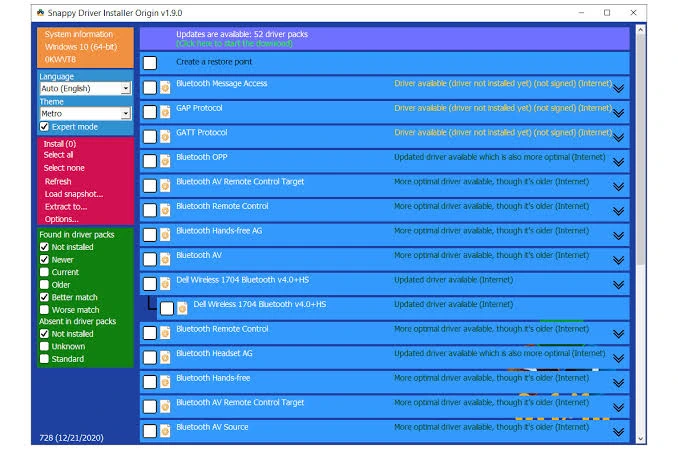
Snappy Driver Installer Origin 是一款将硬件与驱动包匹配的便携工具。预先下载相应驱动包后,它可在目标电脑没有实时网络连接的情况下安装驱动。
何时使用: 在可联网的电脑上准备相关驱动包,再带到离线电脑。安装前请审查匹配结果。对于还需要扫描或设置软件的离线打印机,也请携带制造商的完整软件包。
DriverHub
平台和费用: Windows | 可免费下载
DriverHub 可扫描 Windows 设备,并能下载和安装驱动更新。其目录包含打印机,供应商将自动创建还原点列为功能之一。因此,当 Windows 重装后打印机只是多台需要处理设备之一时,它可作为一种选择。
何时使用: 检查扫描是否识别出准确的打印机型号。如果提供匹配项,请单独应用该打印机更新并进行测试。如需制造商的扫描仪或网络实用工具,请在品牌支持网站上查找相应型号。
DriversCloud
平台和费用: Windows 代理程序和网页报告 | 核心检测和查找功能免费
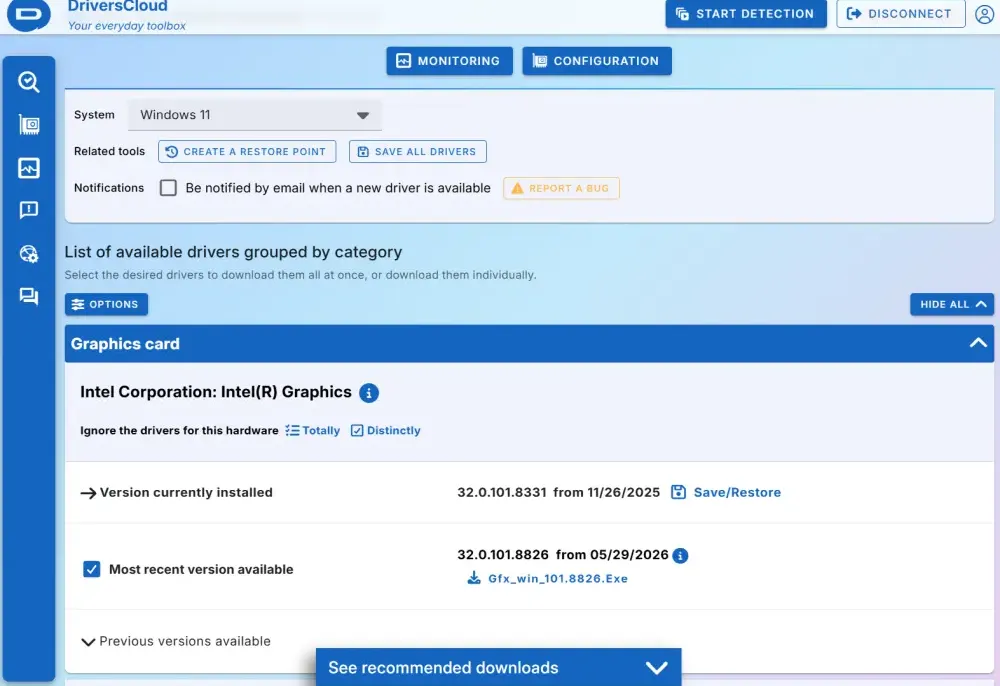
DriversCloud 使用已安装的代理程序清点电脑硬件。其“我的驱动”页面会列出已识别的硬件、可用驱动和版本信息,并提供文件下载链接。当首要任务是了解 Windows 实际识别到什么硬件时,这很有用。
何时使用: 运行检测,并将报告作为起点。下载前,请将结果与打印机标签和其型号支持页面进行比较。如果报告中没有打印机,请先检查连接和 Windows 打印机设置。
HP Easy Start / HP app
平台和费用: 受支持的 HP 打印机 | 官方设置工具
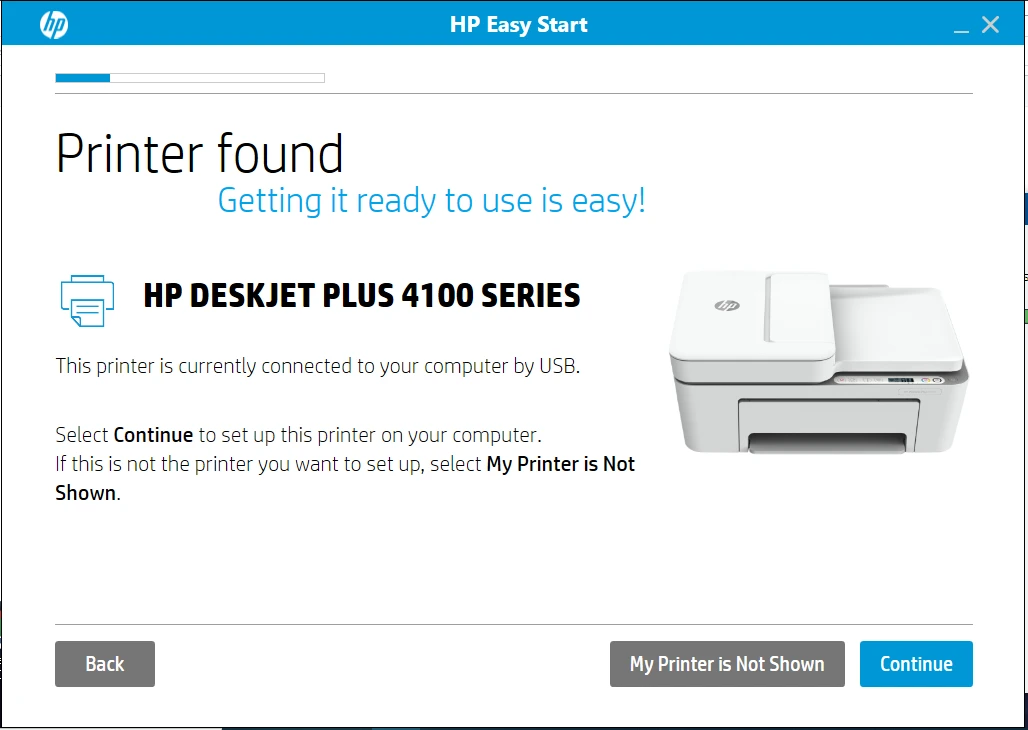
当您已知自己使用 HP 打印机时,HP 的设置选项最具相关性。根据型号不同,HP 可能会引导您使用 Easy Start、HP app 或单独下载驱动。部分 Easy Start 流程会提供完整的软件和驱动程序包。
何时使用: 从准确型号的 HP 支持页面开始,并按其中的 Windows 说明操作。如果设置流程提供完整软件包且您同时需要扫描功能,请查看它包含哪些组件。设置后打印测试页。
Epson Software Updater
平台和费用: 受支持的 Epson 产品 | 官方下载
Epson Software Updater 会检查已连接且已开启的 Epson 设备可用的软件更新。根据型号和已安装的软件,列表可能包含驱动、实用工具或固件。安装前请查看项目类型。
何时使用: 将此更新工具用于已设置好的打印机。如果 Windows 找不到打印机,或从未安装打印驱动,请从准确型号的 Epson 支持页面开始。请将固件视为单独更新,如有需要请遵循 Epson 的说明。
我们的比较方法
我们使用官方文档比较每款工具可检测的内容、安装驱动的方式及其免费层级所包含的功能。对于打印机专用任务,我们还考量了工具是否有助于首次设置、日常更新或识别缺失的驱动。更新工具找到某个驱动,并不表示同一软件包支持扫描或网络设置。
打印机专用工具与通用驱动更新工具:如何选择
知道准确型号且需要完整设置时,先选择制造商工具;管理多个品牌的打印机驱动时,打印机专用工具更合适;若还要维护其他设备,则考虑通用工具。无论选择哪种方式,都应打印测试页,并在需要时单独验证扫描功能。
如何在 Windows 11 或 10 上更新打印机驱动
- 在 Windows 更新中查看推荐和可选的打印机驱动。参阅 Microsoft 的打印机驱动指南 。
- 使用制造商软件包时,请在下载前核对准确的打印机型号和 Windows 系统类型。
- 在第三方工具中,请在安装前验证推荐的驱动。如有提示请重启,然后打印测试页。
最终结论
对于型号专用设置,请先选择制造商工具。若需要一款专注于跨品牌打印机驱动管理的 Windows 工具,可选择 Fionn Printer Driver。
常见问题
为什么打印机驱动不可用?
请在 Windows 更新和制造商的型号页面中查找兼容驱动。
Windows 更新后无法打印怎么办?
检查连接和打印队列,然后打印测试页。如果驱动更新导致问题,请尝试匹配的供应商软件包;如果 Windows 提供该选项,也可回退驱动。
自动更新安全吗?
安装前请检查驱动来源、型号和版本。应用所需更新后,在进行更多更改前测试打印。


