 Emily CarterPrinter Drivers
Bạn nên dùng trình cập nhật trình điều khiển máy in nào?
Hãy bắt đầu với Windows Update hoặc nhà sản xuất máy in nếu bạn biết rõ mẫu máy. Fionn Printer Driver là lựa chọn chuyên dụng cho Windows để phát hiện và sửa trình điều khiển máy in trên nhiều thương hiệu. Các trình quản lý trình điều khiển tổng quát phù hợp hơn cho việc bảo trì PC rộng hơn.
Lựa chọn nhanh
- Sự cố trình điều khiển máy in trên nhiều thương hiệu: Fionn Printer Driver
- Đã biết mẫu HP hoặc Epson: hãy bắt đầu bằng công cụ của nhà sản xuất.
- Bảo trì PC ngoại tuyến: hãy chuẩn bị trước các gói Snappy Driver Installer Origin.
So sánh nhanh
8 công cụ cập nhật trình điều khiển máy in tốt nhất
Fionn Printer Driver
Hãy chọn Fionn Printer Driver khi nhiệm vụ cụ thể là nhận diện, cài đặt, cập nhật hoặc khôi phục trình điều khiển máy in Windows thay vì bảo trì mọi trình điều khiển của PC. Công cụ tự động nhận diện các thương hiệu và mẫu máy in phổ biến, hỗ trợ khớp tự động và thủ công, đồng thời nêu khả năng tải xuống, cài đặt, sao lưu và khôi phục trình điều khiển. Công cụ phù hợp với người dùng Windows cần phát hiện chuyên biệt cho máy in và cách kiểm tra các điều kiện về trình điều khiển, hàng đợi, cổng, dịch vụ, chia sẻ hoặc máy in mặc định. Truy cập Fionn Printer Driver để bắt đầu.
Cách sử dụng
- Bật máy in và kết nối với máy tính. Mở Fionn Printer Driver, chọn “Cài đặt tự động” ở thanh bên rồi nhấp “Quét ngay”.

- Giữ máy in được kết nối trong khi quét. Chờ máy in đã phát hiện và danh sách trình điều khiển xuất hiện.

- Xác nhận đúng mẫu máy in, rồi nhấp “Cài đặt ngay” bên cạnh trình điều khiển phù hợp. Nếu không thấy kết quả khớp, nhấp “Tìm kiếm thủ công” và tra cứu tên mẫu đầy đủ.

- Khi hộp thoại hiển thị “Tải xuống hoàn tất”, nhấp “Cài đặt và sửa trình điều khiển” rồi làm theo lời nhắc. Sau khi cài đặt, in trang kiểm tra từ Windows để xác nhận máy in hoạt động.

IObit Driver Booster
Nền tảng và chi phí: Windows | Bản Free và Pro
Driver Booster là trình quản lý trình điều khiển thiết bị tổng quát cho PC Windows cần nhiều hơn bảo trì máy in. Bản quét nhóm các trình điều khiển thiếu, lỗi thời và có lỗi. Với trình điều khiển lỗi thời, kết quả hiển thị ngày của phiên bản đã cài đặt và phiên bản có sẵn, giúp bạn xem xét thay đổi trước khi cài đặt.
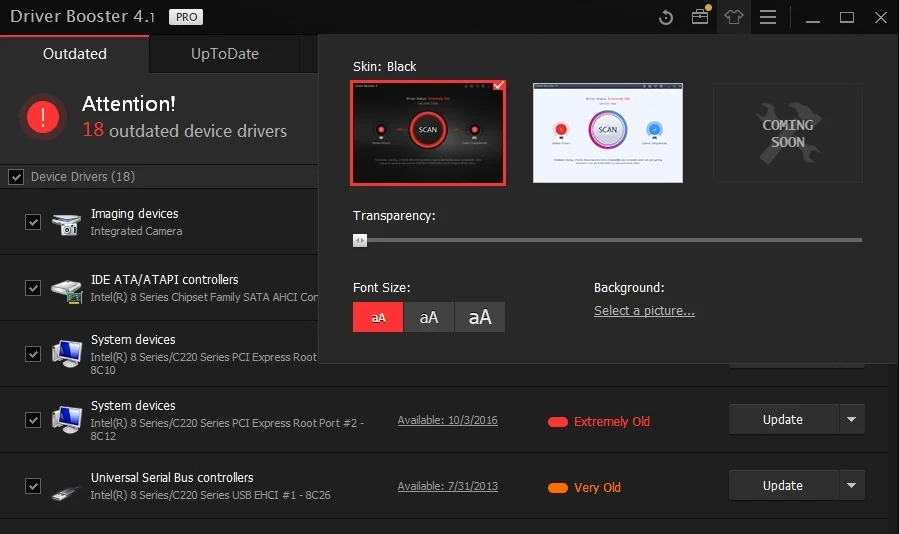
Khi nào nên dùng: Nếu việc in dừng sau bản cập nhật Windows, hãy quét trước và tìm kết quả khớp với máy in bạn thực sự sử dụng. Chỉ chọn bản cập nhật đó và in trang kiểm tra trước khi cập nhật các thiết bị khác.
Driver Easy
Nền tảng và chi phí: Windows | Dùng thử Pro bảy ngày, sau đó trả phí
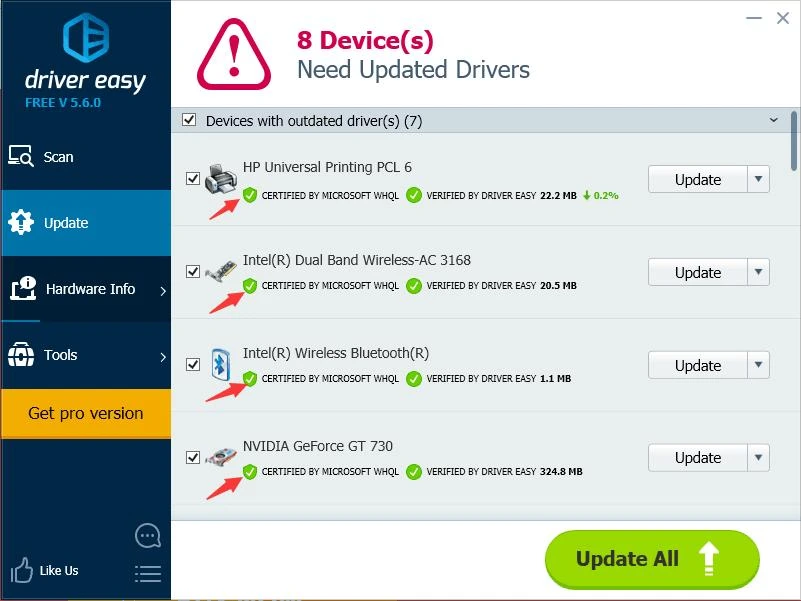
Driver Easy quét trình điều khiển thiết bị thiếu hoặc lỗi thời và hữu ích nếu bạn muốn kiểm tra bản cập nhật được đề xuất trước khi thay đổi. Quy trình Pro gồm cài đặt phiên bản đã chọn, sao lưu trình điều khiển và hoàn tác bản cập nhật.
Khi nào nên dùng: Nếu máy in hoạt động không ổn định sau cập nhật, hãy ghi lại phiên bản trình điều khiển đã cài trước khi thử phiên bản khác. So sánh phiên bản đề xuất với gói của nhà sản xuất máy in và kiểm tra việc in sau khi thay đổi.
Snappy Driver Installer Origin
Nền tảng và chi phí: Windows | Miễn phí và mã nguồn mở
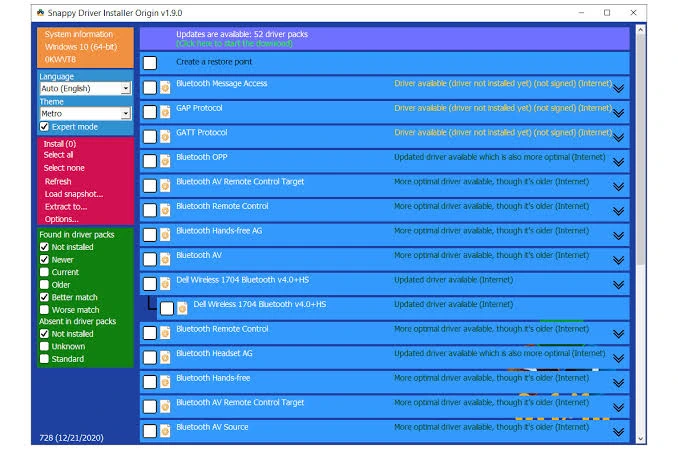
Snappy Driver Installer Origin là công cụ di động đối chiếu phần cứng với các gói trình điều khiển. Khi đã tải sẵn gói phù hợp, công cụ có thể cài đặt trình điều khiển mà không cần internet trực tiếp trên PC đích.
Khi nào nên dùng: Chuẩn bị các gói phù hợp trên PC có kết nối và mang đến máy tính ngoại tuyến. Xem lại kết quả khớp trước khi cài đặt. Với máy in ngoại tuyến cũng cần phần mềm quét hoặc thiết lập, hãy mang theo cả gói đầy đủ của nhà sản xuất.
DriverHub
Nền tảng và chi phí: Windows | Tải xuống miễn phí
DriverHub quét thiết bị Windows, có thể tải xuống và cài đặt cập nhật trình điều khiển. Danh mục của công cụ có máy in, và nhà cung cấp liệt kê việc tự động tạo điểm khôi phục trong các tính năng. Đây là lựa chọn khi máy in là một trong nhiều thiết bị cần được xử lý sau khi cài lại Windows.
Khi nào nên dùng: Kiểm tra xem bản quét có nhận diện đúng mẫu máy in không. Nếu có kết quả khớp, hãy áp dụng riêng bản cập nhật máy in và kiểm tra. Nếu cần tiện ích quét hoặc mạng của nhà sản xuất, hãy tra cứu mẫu máy trên trang hỗ trợ của thương hiệu.
DriversCloud
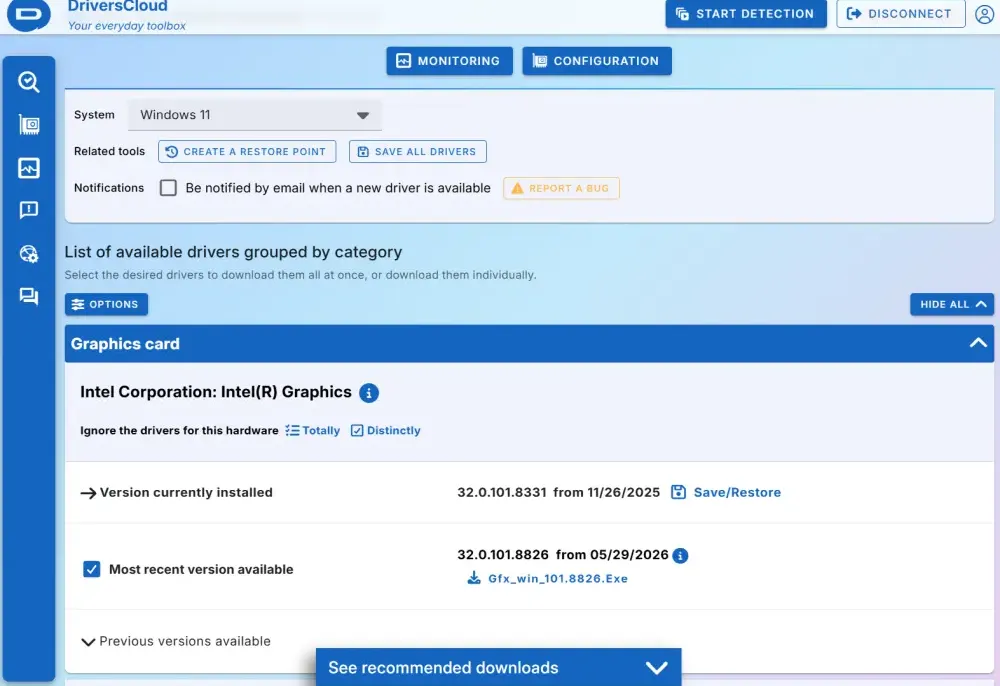
Nền tảng và chi phí: Tác nhân Windows và báo cáo web | Phát hiện và tra cứu cốt lõi miễn phí
DriversCloud dùng một tác nhân đã cài đặt để kiểm kê PC. Trang My Drivers liệt kê phần cứng được nhận diện, trình điều khiển có sẵn và thông tin phiên bản, kèm liên kết tải tệp. Điều này hữu ích khi công việc đầu tiên là xác định Windows thực sự nhận diện gì.
Khi nào nên dùng: Chạy phát hiện và dùng báo cáo làm điểm khởi đầu. So sánh kết quả với nhãn trên máy in và trang hỗ trợ mẫu máy trước khi tải xuống. Nếu máy in không có trong báo cáo, hãy kiểm tra kết nối và thiết lập máy in Windows trước.
HP Easy Start / HP app
Nền tảng và chi phí: Máy in HP được hỗ trợ | Công cụ thiết lập chính thức
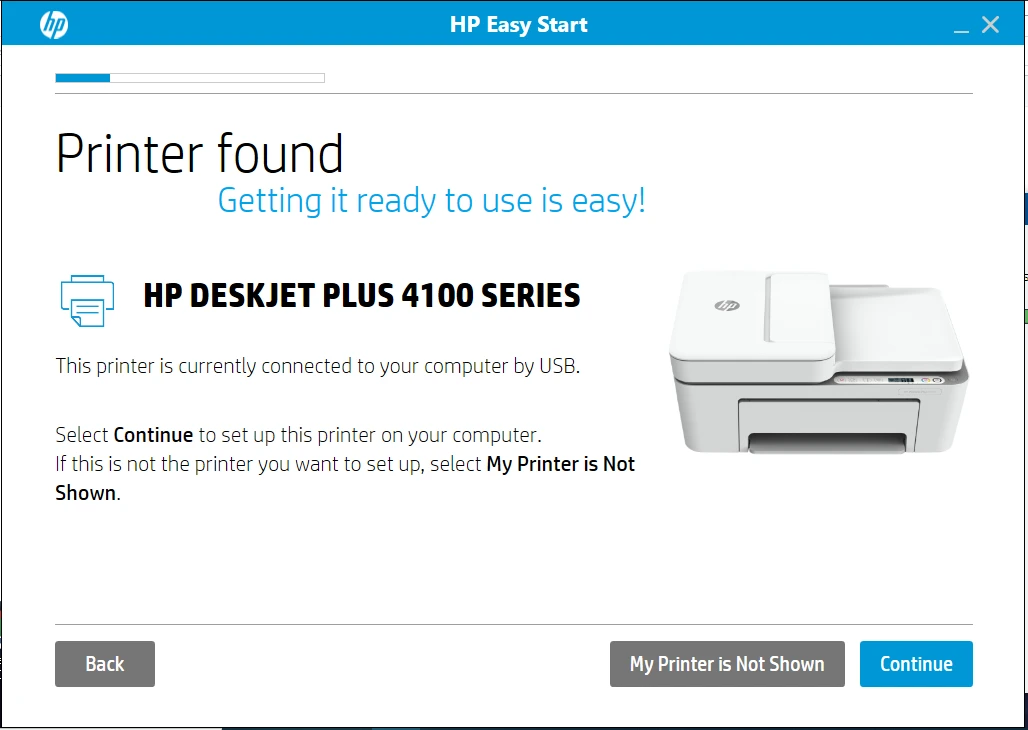
Các tùy chọn thiết lập của HP phù hợp nhất khi bạn đã biết mình có máy in HP. Tùy theo mẫu máy, HP có thể hướng bạn đến Easy Start, HP app hoặc một bản tải trình điều khiển riêng. Một số quy trình Easy Start cung cấp gói phần mềm và trình điều khiển đầy đủ.
Khi nào nên dùng: Bắt đầu tại trang hỗ trợ HP cho đúng mẫu máy và làm theo hướng dẫn Windows. Nếu thiết lập có gói đầy đủ và bạn cần quét cũng như in, hãy kiểm tra các thành phần gói bao gồm. In trang kiểm tra sau khi thiết lập.
Epson Software Updater
Nền tảng và chi phí: Sản phẩm Epson được hỗ trợ | Bản tải chính thức
Epson Software Updater kiểm tra các bản cập nhật phần mềm Epson có sẵn trên thiết bị Epson đang kết nối và bật nguồn. Tùy theo mẫu máy và phần mềm đã cài, danh sách có thể gồm trình điều khiển, tiện ích hoặc phần sụn. Hãy kiểm tra loại mục trước khi cài đặt.
Khi nào nên dùng: Dùng trình cập nhật cho máy in đã thiết lập. Nếu Windows không tìm thấy máy in hoặc trình điều khiển in chưa từng được cài, hãy bắt đầu tại trang hỗ trợ Epson của đúng mẫu máy. Hãy xem phần sụn là bản cập nhật riêng và làm theo hướng dẫn Epson nếu cần.
Cách chúng tôi so sánh
Chúng tôi dùng tài liệu chính thức để so sánh mỗi công cụ phát hiện gì, cách cài đặt trình điều khiển và những gì gói miễn phí bao gồm. Với tác vụ chuyên cho máy in, chúng tôi cũng xem xét liệu công cụ có hỗ trợ thiết lập lần đầu, cập nhật thường xuyên hay nhận diện trình điều khiển bị thiếu không. Việc một trình cập nhật tìm thấy trình điều khiển không xác lập rằng cùng gói đó hỗ trợ quét hoặc thiết lập mạng.
Trình cập nhật chuyên cho máy in và trình cập nhật tổng quát
Hãy ưu tiên công cụ của nhà sản xuất khi biết đúng mẫu máy và cần thiết lập đầy đủ; công cụ tổng quát hữu ích hơn khi máy in chỉ là một trong nhiều thiết bị cần bảo trì.
Cách cập nhật trình điều khiển máy in trên Windows 11 hoặc 10
- Kiểm tra Windows Update để tìm trình điều khiển máy in được đề xuất và tùy chọn. Xem hướng dẫn trình điều khiển máy in của Microsoft.
- Với gói của nhà sản xuất, hãy khớp đúng mẫu máy in và loại hệ thống Windows trước khi tải xuống.
- Trong tiện ích bên thứ ba, hãy xác minh trình điều khiển được đề xuất trước khi cài. Khởi động lại nếu được nhắc rồi in trang kiểm tra.
Kết luận cuối cùng
Hãy bắt đầu với nhà sản xuất để thiết lập theo mẫu máy. Chọn Fionn Printer Driver khi bạn cần một công cụ Windows tập trung vào quản lý trình điều khiển máy in trên nhiều thương hiệu.
Câu hỏi thường gặp
Tại sao trình điều khiển máy in không khả dụng?
Kiểm tra Windows Update và trang mẫu máy của nhà sản xuất để tìm trình điều khiển tương thích.
Nếu việc in dừng sau bản cập nhật Windows thì sao?
Kiểm tra kết nối và hàng đợi in, sau đó in trang kiểm tra. Nếu bản cập nhật trình điều khiển gây lỗi, hãy thử gói của nhà cung cấp phù hợp hoặc hoàn tác trình điều khiển nếu Windows cung cấp tùy chọn đó.
Cập nhật tự động có an toàn không?
Hãy xem xét nguồn, mẫu máy và phiên bản trình điều khiển trước khi cài đặt. Chỉ áp dụng bản cập nhật cần thiết và kiểm tra việc in trước khi thực hiện thêm thay đổi.


