 Emily CarterPrinter Drivers
어떤 프린터 드라이버 업데이트 도구를 사용해야 할까요?
모델을 알고 있다면 Windows 업데이트 또는 프린터 제조사 도구부터 사용하세요. Fionn Printer Driver는 여러 브랜드의 프린터 드라이버를 감지하고 복구하는 Windows 전용 옵션입니다. 범용 드라이버 관리자는 더 폭넓은 PC 유지 관리에 적합합니다.
빠른 추천
- 여러 브랜드에서 발생한 프린터 드라이버 문제: Fionn Printer Driver.
- 알고 있는 HP 또는 Epson 모델: 제조사 도구부터 사용하세요.
- 오프라인 PC 유지 관리: Snappy Driver Installer Origin 팩을 미리 준비하세요.
빠른 비교
프린터 드라이버 업데이트 도구 8종
Fionn Printer Driver
모든 PC 드라이버를 관리하는 대신 Windows 프린터 드라이버를 식별, 설치, 업데이트 또는 복구하려는 경우 Fionn Printer Driver를 선택하세요. 이 도구는 주요 프린터 브랜드와 모델을 자동 인식하고, 자동 및 수동 일치를 지원하며, 드라이버 다운로드, 설치, 백업 및 복원 기능을 안내합니다. 프린터 전용 감지와 드라이버, 대기열, 포트, 서비스, 공유 또는 기본 프린터 상태를 확인할 방법이 필요한 Windows 사용자에게 적합합니다. 시작하려면 Fionn Printer Driver 를 방문하세요.
사용 방법
- 프린터 전원을 켜고 컴퓨터에 연결합니다. Fionn Printer Driver를 열고 사이드바에서 “자동 설치”를 선택한 다음 “지금 검사”를 클릭합니다.

- 검사가 진행되는 동안 프린터를 연결한 상태로 둡니다. 감지된 프린터와 드라이버 목록이 나타날 때까지 기다립니다.

- 프린터의 정확한 모델을 확인한 뒤 일치하는 드라이버 옆의 “지금 설치”를 클릭합니다. 일치 항목이 보이지 않으면 “수동 검색”을 클릭하고 전체 모델명을 조회합니다.

- 대화 상자에 “다운로드 완료”가 표시되면 “드라이버 설치 및 수정”을 클릭하고 안내를 따릅니다. 설치 후 Windows에서 테스트 페이지를 인쇄하여 프린터가 작동하는지 확인합니다.

IObit Driver Booster
플랫폼 및 비용: Windows | 무료 및 Pro 에디션
Driver Booster는 프린터 유지 관리 이상의 작업이 필요한 Windows PC용 범용 장치 드라이버 관리자입니다. 검사는 누락되었거나 오래되었거나 문제가 있는 드라이버를 그룹으로 표시합니다. 오래된 드라이버의 경우 결과에 설치된 버전과 사용 가능한 버전의 날짜가 표시되어, 설치 전에 변경 사항을 검토할 수 있습니다.
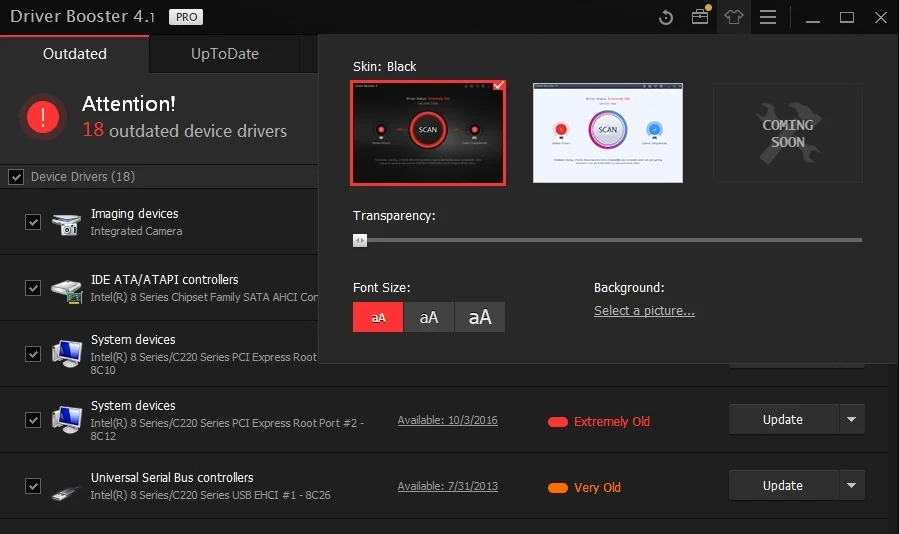
사용 시점: Windows 업데이트 후 인쇄가 중단되었다면 먼저 검사하고 실제로 사용하는 프린터와 일치하는 결과를 찾으세요. 해당 업데이트만 선택하고 다른 장치를 업데이트하기 전에 테스트 페이지를 인쇄하세요.
Driver Easy
플랫폼 및 비용: Windows | 7일 Pro 체험판 후 유료
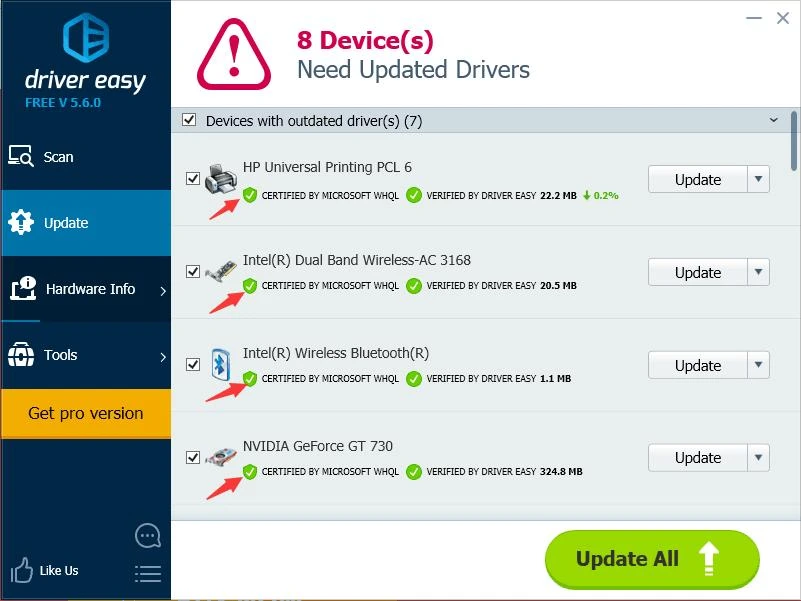
Driver Easy는 누락되었거나 오래된 장치 드라이버를 검사하며, 변경 전에 제안된 업데이트를 살펴보고 싶을 때 유용합니다. Pro 워크플로에는 선택한 버전 설치, 드라이버 백업 및 업데이트 롤백이 포함됩니다.
사용 시점: 업데이트 후 프린터가 불안정해졌다면 다른 버전을 시도하기 전에 설치된 드라이버 버전을 기록하세요. 제안된 버전을 프린터 제조사 패키지와 비교하고 변경 후 인쇄를 테스트하세요.
Snappy Driver Installer Origin
플랫폼 및 비용: Windows | 무료 및 오픈 소스
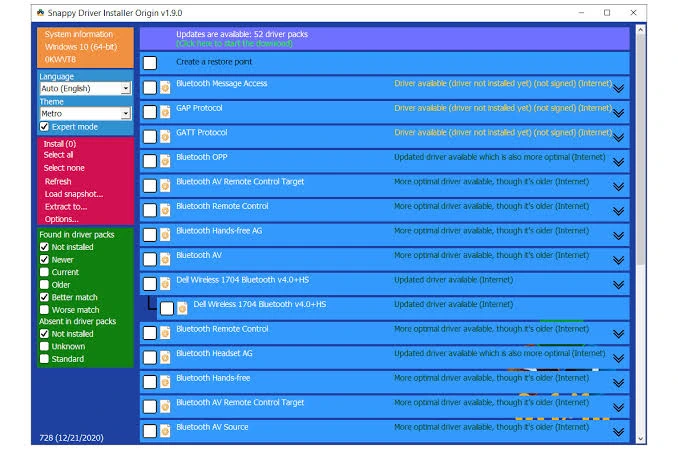
Snappy Driver Installer Origin은 하드웨어와 드라이버 팩을 대조하는 휴대용 도구입니다. 적절한 팩을 이미 다운로드했다면 대상 PC에서 인터넷에 연결하지 않고 드라이버를 설치할 수 있습니다.
사용 시점: 연결된 PC에서 관련 팩을 준비한 후 오프라인 컴퓨터로 가져가세요. 설치 전에 일치 항목을 검토하세요. 스캔 또는 설정 소프트웨어도 필요한 오프라인 프린터라면 제조사의 전체 패키지도 함께 준비하세요.
DriverHub
플랫폼 및 비용: Windows | 무료 다운로드
DriverHub는 Windows 장치를 검사하고 드라이버 업데이트를 다운로드하여 설치할 수 있습니다. 이 카탈로그에는 프린터가 포함되며, 공급업체는 자동 복원 지점 생성을 기능 중 하나로 안내합니다. 따라서 Windows 재설치 후 프린터를 포함한 여러 장치를 점검해야 할 때 선택지가 될 수 있습니다.
사용 시점: 검사에서 정확한 프린터 모델을 식별하는지 확인하세요. 일치 항목이 제시되면 프린터 업데이트를 별도로 적용하고 테스트하세요. 제조사의 스캐너 또는 네트워크 유틸리티가 필요하다면 브랜드 지원 사이트에서 모델을 찾으세요.
DriversCloud
플랫폼 및 비용: Windows 에이전트 및 웹 보고서 | 기본 감지 및 검색은 무료
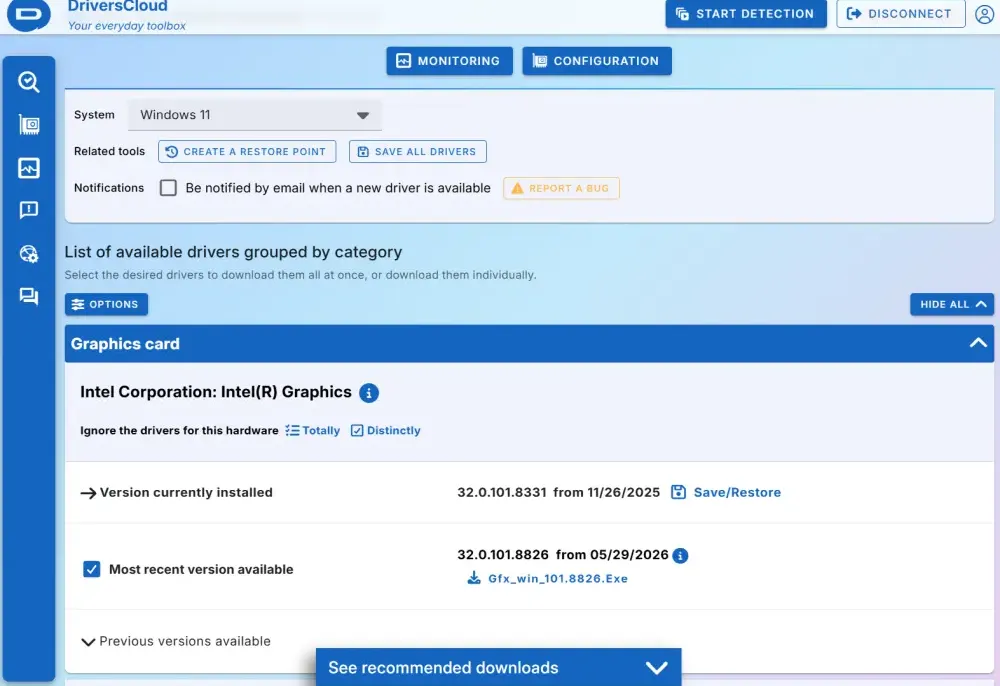
DriversCloud는 설치된 에이전트를 사용해 PC 목록을 작성합니다. My Drivers 페이지에는 인식된 하드웨어, 사용 가능한 드라이버 및 버전 정보가 다운로드 파일 링크와 함께 표시됩니다. Windows가 실제로 무엇을 인식하는지 먼저 파악해야 할 때 유용합니다.
사용 시점: 감지를 실행하고 보고서를 출발점으로 사용하세요. 다운로드하기 전에 결과를 프린터 라벨 및 모델 지원 페이지와 비교하세요. 보고서에 프린터가 없으면 먼저 연결 상태와 Windows 프린터 설정을 확인하세요.
HP Easy Start / HP app
플랫폼 및 비용: 지원되는 HP 프린터 | 공식 설정 도구
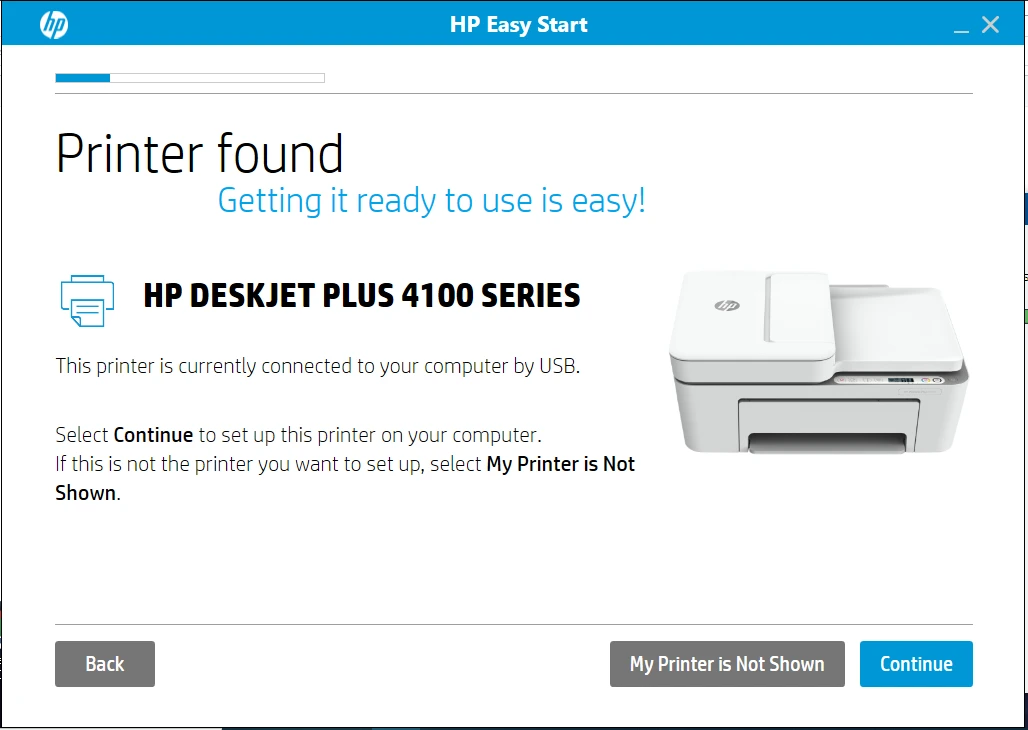
이미 HP 프린터를 사용 중임을 알고 있다면 HP의 설정 옵션이 가장 관련성이 높습니다. 모델에 따라 HP는 Easy Start, HP app 또는 별도 드라이버 다운로드로 안내할 수 있습니다. 일부 Easy Start 흐름은 전체 소프트웨어 및 드라이버 패키지를 제공합니다.
사용 시점: 정확한 모델의 HP 지원 페이지에서 시작하고 Windows 지침을 따르세요. 설정에서 전체 패키지를 제공하고 인쇄뿐 아니라 스캔도 필요하다면 포함된 구성 요소를 확인하세요. 설정 후 테스트 페이지를 인쇄하세요.
Epson Software Updater
플랫폼 및 비용: 지원되는 Epson 제품 | 공식 다운로드
Epson Software Updater는 연결되어 있고 전원이 켜진 Epson 장치에서 사용 가능한 Epson 소프트웨어 업데이트를 확인합니다. 모델과 설치된 소프트웨어에 따라 목록에는 드라이버, 유틸리티 또는 펌웨어가 포함될 수 있습니다. 설치하기 전에 항목 유형을 확인하세요.
사용 시점: 이미 설정한 프린터에 업데이터를 사용하세요. Windows가 프린터를 찾지 못하거나 인쇄 드라이버를 한 번도 설치한 적이 없다면 정확한 모델의 Epson 지원 페이지에서 시작하세요. 펌웨어는 별도의 업데이트로 취급하고 필요하다면 Epson 지침을 따르세요.
비교 기준
공식 문서를 사용해 각 도구가 무엇을 감지하는지, 드라이버를 어떻게 설치하는지, 무료 등급에 무엇이 포함되는지 비교했습니다. 프린터 전용 작업에서는 초기 설정, 정기 업데이트 또는 누락된 드라이버 식별에 도움이 되는지도 고려했습니다. 업데이터가 드라이버를 찾았다고 해서 같은 패키지가 스캔 또는 네트워크 설정을 지원한다는 의미는 아닙니다.
프린터 전용 도구와 범용 드라이버 업데이터 비교
정확한 모델의 초기 설정, 스캔 또는 무선 구성이 필요하면 제조사 도구부터 시작하세요. 여러 브랜드의 프린터 드라이버 관리에는 프린터 전용 유틸리티가 유용하며, 다른 장치도 함께 점검해야 할 때는 범용 업데이터가 적합합니다.
Windows 11 또는 10에서 프린터 드라이버를 업데이트하는 방법
- Windows 업데이트에서 권장 및 선택적 프린터 드라이버를 확인하세요. 다음을 참조하세요. Microsoft의 프린터 드라이버 안내 .
- 제조사 패키지는 다운로드 전에 정확한 프린터 모델과 Windows 시스템 유형을 일치시키세요.
- 타사 유틸리티에서는 설치 전에 제안된 드라이버를 확인하세요. 안내가 표시되면 다시 시작하고 테스트 페이지를 인쇄하세요.
최종 결론
모델별 설정에는 제조사 도구부터 시작하세요. 여러 브랜드에 걸쳐 프린터 드라이버 관리에 초점을 맞춘 Windows 도구가 필요하다면 Fionn Printer Driver를 선택하세요.
FAQ
프린터 드라이버를 사용할 수 없는 이유는 무엇인가요?
Windows 업데이트와 제조사의 모델 페이지에서 호환되는 드라이버를 확인하세요.
Windows 업데이트 후 인쇄가 중단되면 어떻게 하나요?
연결 상태와 인쇄 대기열을 확인한 후 테스트 페이지를 인쇄하세요. 드라이버 업데이트가 문제를 일으켰다면 일치하는 제조사 패키지를 사용하거나 Windows에서 해당 옵션을 제공하는 경우 드라이버를 롤백해 보세요.
자동 업데이트는 안전한가요?
설치 전에 드라이버 출처, 모델 및 버전을 검토하세요. 필요한 업데이트를 적용한 뒤 인쇄를 테스트하고 추가 변경을 진행하세요.


