 Emily CarterPrinter Drivers
ควรใช้โปรแกรมอัปเดตไดรเวอร์เครื่องพิมพ์ตัวใด?
เริ่มจาก Windows Update หรือผู้ผลิตเครื่องพิมพ์หากคุณทราบรุ่นเครื่องพิมพ์ Fionn Printer Driver เป็นตัวเลือกเฉพาะสำหรับ Windows ที่ใช้ตรวจหาและแก้ไขไดรเวอร์เครื่องพิมพ์ข้ามแบรนด์ ส่วนตัวจัดการไดรเวอร์ทั่วไปเหมาะกับการบำรุงรักษาพีซีในวงกว้างกว่า
ตัวเลือกแนะนำแบบรวดเร็ว
- มีปัญหาไดรเวอร์เครื่องพิมพ์หลายแบรนด์: Fionn Printer Driver
- ทราบรุ่น HP หรือ Epson: เริ่มด้วยเครื่องมือของผู้ผลิต
- บำรุงรักษาพีซีแบบออฟไลน์: เตรียมแพ็ก Snappy Driver Installer Origin ไว้ล่วงหน้า
การเปรียบเทียบแบบรวดเร็ว
8 เครื่องมืออัปเดตไดรเวอร์เครื่องพิมพ์ที่น่าสนใจ
Fionn Printer Driver
เลือก Fionn Printer Driver เมื่องานของคุณคือการระบุ ติดตั้ง อัปเดต หรือกู้คืนไดรเวอร์เครื่องพิมพ์บน Windows โดยเฉพาะ แทนการบำรุงรักษาไดรเวอร์ทุกชนิดในพีซี โปรแกรมรู้จำแบรนด์และรุ่นเครื่องพิมพ์ยอดนิยมโดยอัตโนมัติ รองรับการจับคู่แบบอัตโนมัติและด้วยตนเอง และระบุความสามารถในการดาวน์โหลด ติดตั้ง สำรอง และกู้คืนไดรเวอร์เหมาะกับผู้ใช้ Windows ที่ต้องการการตรวจหาเฉพาะเครื่องพิมพ์ และต้องการตรวจสอบเงื่อนไขของไดรเวอร์ คิว พอร์ต บริการ การแชร์ หรือเครื่องพิมพ์เริ่มต้นไปที่ Fionn Printer Driver เพื่อเริ่มต้น
วิธีใช้งาน
- เปิดเครื่องพิมพ์และเชื่อมต่อกับคอมพิวเตอร์ เปิด Fionn Printer Driver เลือก “ติดตั้งอัตโนมัติ” ในแถบด้านข้าง แล้วคลิก “สแกนตอนนี้”

- เชื่อมต่อเครื่องพิมพ์ไว้ระหว่างการสแกน รอให้รายการเครื่องพิมพ์ที่ตรวจพบและรายการไดรเวอร์ปรากฏ

- ยืนยันรุ่นที่แน่นอนของเครื่องพิมพ์ แล้วคลิก “ติดตั้งตอนนี้” ข้างไดรเวอร์ที่ตรงกัน หากไม่พบรายการที่ตรงกัน ให้คลิก “ค้นหาด้วยตนเอง” แล้วค้นหาด้วยชื่อรุ่นเต็ม

- เมื่อกล่องโต้ตอบแสดง “ดาวน์โหลดเสร็จสมบูรณ์” ให้คลิก “ติดตั้งและแก้ไขไดรเวอร์” แล้วทำตามคำแนะนำ หลังติดตั้ง ให้พิมพ์หน้าทดสอบจาก Windows เพื่อยืนยันว่าเครื่องพิมพ์ใช้งานได้

IObit Driver Booster
แพลตฟอร์มและค่าใช้จ่าย: Windows | มีรุ่นฟรีและ Pro
Driver Booster เป็นตัวจัดการไดรเวอร์อุปกรณ์ทั่วไปสำหรับพีซี Windows ที่ต้องดูแลมากกว่าเครื่องพิมพ์ การสแกนจะแบ่งกลุ่มไดรเวอร์ที่หายไป ล้าสมัย และมีข้อผิดพลาด สำหรับไดรเวอร์ล้าสมัย ผลลัพธ์จะแสดงวันที่ของรุ่นที่ติดตั้งและรุ่นที่มีให้ เพื่อให้คุณตรวจสอบการเปลี่ยนแปลงก่อนติดตั้งได้
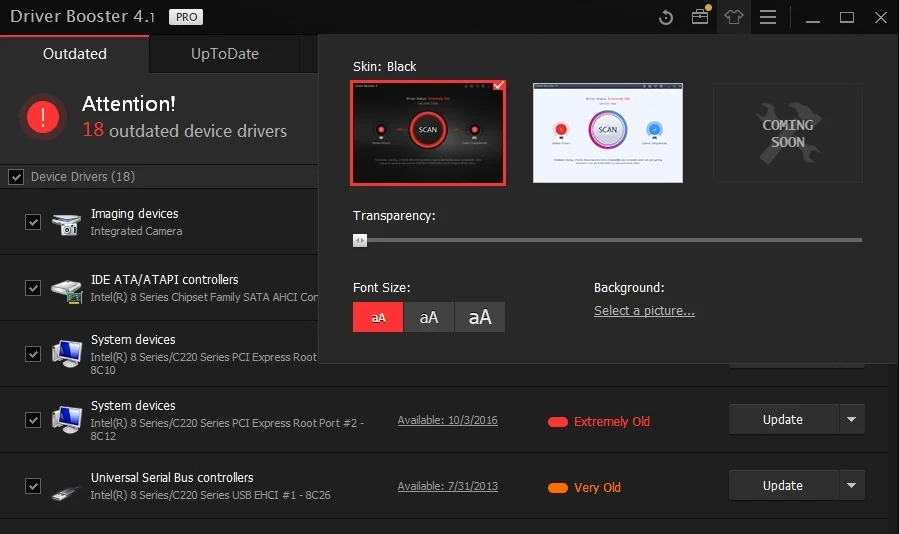
ควรใช้เมื่อ: หากการพิมพ์หยุดทำงานหลังอัปเดต Windows ให้สแกนก่อนและมองหาผลลัพธ์ที่ตรงกับเครื่องพิมพ์ที่ใช้จริง เลือกอัปเดตนั้นเพียงรายการเดียวและพิมพ์หน้าทดสอบก่อนอัปเดตอุปกรณ์อื่น
ข้อมูลผลิตภัณฑ์อย่างเป็นทางการ
Driver Easy
แพลตฟอร์มและค่าใช้จ่าย: Windows | ทดลองใช้ Pro 7 วัน แล้วจึงมีค่าใช้จ่าย
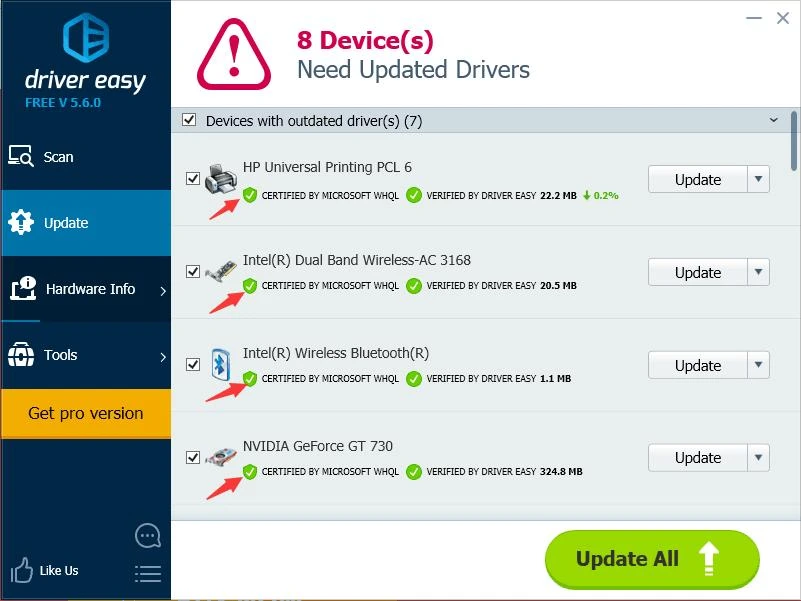
Driver Easy สแกนหาไดรเวอร์อุปกรณ์ที่หายไปหรือล้าสมัย และเหมาะหากคุณต้องการตรวจสอบอัปเดตที่เสนอมาก่อนเปลี่ยนแปลง เวิร์กโฟลว์ Pro รวมการติดตั้งรุ่นที่เลือก การสำรองไดรเวอร์ และการย้อนกลับอัปเดต
ควรใช้เมื่อ: หากเครื่องพิมพ์เริ่มทำงานไม่เสถียรหลังอัปเดต ให้บันทึกรุ่นไดรเวอร์ที่ติดตั้งก่อนลองรุ่นอื่น เปรียบเทียบรุ่นที่เสนอกับแพ็กเกจของผู้ผลิตเครื่องพิมพ์ และทดสอบการพิมพ์หลังเปลี่ยนแปลง
ข้อมูลผลิตภัณฑ์อย่างเป็นทางการ
Snappy Driver Installer Origin
แพลตฟอร์มและค่าใช้จ่าย: Windows | ฟรีและโอเพนซอร์ส
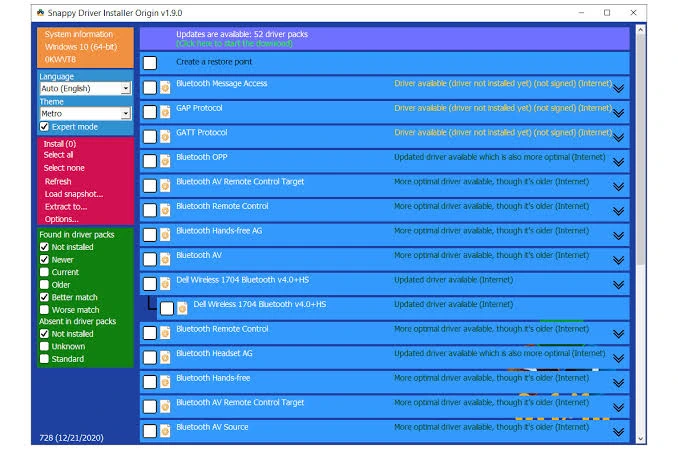
Snappy Driver Installer Origin เป็นเครื่องมือแบบพกพาที่จับคู่ฮาร์ดแวร์กับแพ็กไดรเวอร์ เมื่อดาวน์โหลดแพ็กที่เหมาะสมไว้แล้ว ก็สามารถติดตั้งไดรเวอร์โดยไม่ต้องมีอินเทอร์เน็ตบนพีซีเป้าหมาย
ควรใช้เมื่อ: เตรียมแพ็กที่เกี่ยวข้องบนพีซีที่เชื่อมต่ออินเทอร์เน็ตและนำไปยังคอมพิวเตอร์ออฟไลน์ ตรวจสอบการจับคู่ก่อนติดตั้ง สำหรับเครื่องพิมพ์ออฟไลน์ที่ต้องใช้ซอฟต์แวร์สแกนหรือตั้งค่าด้วย ให้นำแพ็กเกจเต็มของผู้ผลิตไปด้วย
ข้อมูลผลิตภัณฑ์อย่างเป็นทางการ
DriverHub
แพลตฟอร์มและค่าใช้จ่าย: Windows | ดาวน์โหลดฟรี
DriverHub สแกนอุปกรณ์ Windows และดาวน์โหลดกับติดตั้งอัปเดตไดรเวอร์ได้ แค็ตตาล็อกมีเครื่องพิมพ์ และผู้ให้บริการระบุการสร้างจุดคืนค่าอัตโนมัติเป็นหนึ่งในคุณสมบัติ จึงเป็นตัวเลือกหนึ่งเมื่อเครื่องพิมพ์เป็นเพียงหนึ่งในหลายอุปกรณ์ที่ต้องดูแลหลังติดตั้ง Windows ใหม่
ควรใช้เมื่อ: ตรวจสอบว่าการสแกนระบุรุ่นเครื่องพิมพ์ที่แน่นอนได้หรือไม่ หากมีรายการที่ตรงกัน ให้อัปเดตเครื่องพิมพ์แยกต่างหากและทดสอบ หากต้องการยูทิลิตีสแกนเนอร์หรือเครือข่ายของผู้ผลิต ให้ค้นหารุ่นนั้นบนเว็บไซต์สนับสนุนของแบรนด์
ข้อมูลผลิตภัณฑ์อย่างเป็นทางการ
DriversCloud
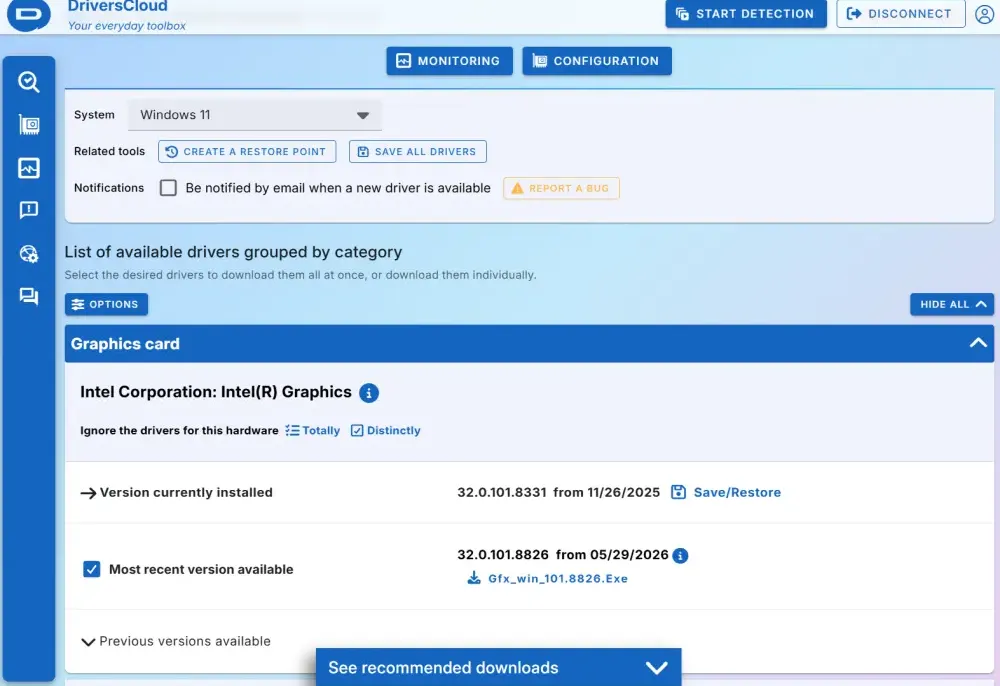
แพลตฟอร์มและค่าใช้จ่าย: เอเจนต์ Windows และรายงานผ่านเว็บ | การตรวจหาและค้นหาพื้นฐานฟรี
DriversCloud ใช้เอเจนต์ที่ติดตั้งไว้เพื่อตรวจสอบรายการฮาร์ดแวร์ในพีซี หน้า My Drivers แสดงฮาร์ดแวร์ที่รู้จำได้ ไดรเวอร์ที่มี และข้อมูลรุ่น พร้อมลิงก์ดาวน์โหลดไฟล์ เหมาะเมื่อสิ่งแรกที่ต้องทำคือค้นหาว่า Windows รู้จำอะไรอยู่จริง
ควรใช้เมื่อ: เรียกใช้การตรวจหาและใช้รายงานเป็นจุดเริ่มต้น เปรียบเทียบผลลัพธ์กับป้ายบนเครื่องพิมพ์และหน้าสนับสนุนของรุ่นนั้นก่อนดาวน์โหลด หากเครื่องพิมพ์ไม่ปรากฏในรายงาน ให้ตรวจสอบการเชื่อมต่อและการตั้งค่าเครื่องพิมพ์ใน Windows ก่อน
ข้อมูลผลิตภัณฑ์อย่างเป็นทางการ
HP Easy Start / HP app
แพลตฟอร์มและค่าใช้จ่าย: เครื่องพิมพ์ HP ที่รองรับ | เครื่องมือตั้งค่าอย่างเป็นทางการ
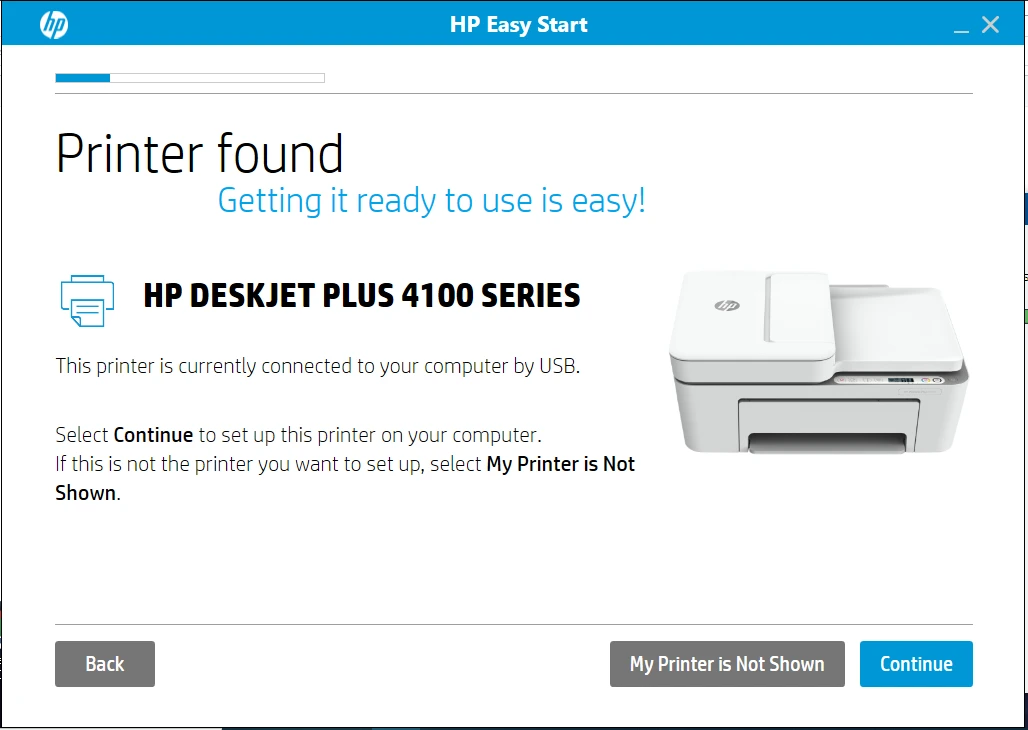
ตัวเลือกการตั้งค่าของ HP เกี่ยวข้องมากที่สุดเมื่อคุณทราบอยู่แล้วว่าใช้เครื่องพิมพ์ HP ทั้งนี้ HP อาจนำคุณไปยัง Easy Start, HP app หรือดาวน์โหลดไดรเวอร์แยกต่างหาก ขึ้นอยู่กับรุ่น ขั้นตอน Easy Start บางแบบมีแพ็กเกจซอฟต์แวร์และไดรเวอร์แบบเต็ม
ควรใช้เมื่อ: เริ่มที่หน้าสนับสนุน HP สำหรับรุ่นที่แน่นอนและทำตามคำแนะนำสำหรับ Windows หากการตั้งค่าเสนอแพ็กเกจเต็มและคุณต้องสแกนด้วย ให้ตรวจสอบว่ามีองค์ประกอบใดบ้าง พิมพ์หน้าทดสอบหลังตั้งค่า
ข้อมูลผลิตภัณฑ์อย่างเป็นทางการ
Epson Software Updater
แพลตฟอร์มและค่าใช้จ่าย: ผลิตภัณฑ์ Epson ที่รองรับ | ดาวน์โหลดอย่างเป็นทางการ
Epson Software Updater ตรวจสอบอัปเดตซอฟต์แวร์ Epson ที่มีสำหรับอุปกรณ์ Epson ที่เชื่อมต่อและเปิดอยู่ รายการอาจมีไดรเวอร์ ยูทิลิตี หรือเฟิร์มแวร์ ขึ้นอยู่กับรุ่นและซอฟต์แวร์ที่ติดตั้ง ตรวจสอบชนิดรายการก่อนติดตั้ง
ควรใช้เมื่อ: ใช้ตัวอัปเดตกับเครื่องพิมพ์ที่ตั้งค่าไว้แล้ว หาก Windows หาเครื่องพิมพ์ไม่พบหรือยังไม่เคยติดตั้งไดรเวอร์พิมพ์ ให้เริ่มที่หน้าสนับสนุน Epson ของรุ่นที่แน่นอน ถือว่าเฟิร์มแวร์เป็นอัปเดตแยกต่างหากและทำตามคำแนะนำของ Epson หากต้องใช้
ข้อมูลผลิตภัณฑ์อย่างเป็นทางการ
วิธีที่เราเปรียบเทียบ
เราใช้เอกสารอย่างเป็นทางการเพื่อเปรียบเทียบสิ่งที่แต่ละเครื่องมือตรวจหา วิธีติดตั้งไดรเวอร์ และสิ่งที่รวมอยู่ในระดับฟรี สำหรับงานเฉพาะเครื่องพิมพ์ เรายังพิจารณาว่าเครื่องมือช่วยตั้งค่าครั้งแรก อัปเดตเป็นประจำ หรือระบุไดรเวอร์ที่หายไปได้หรือไม่ การที่ตัวอัปเดตพบไดรเวอร์ไม่ได้ยืนยันว่าแพ็กเกจเดียวกันรองรับการสแกนหรือตั้งค่าเครือข่าย
ตัวอัปเดตเฉพาะเครื่องพิมพ์เทียบกับตัวอัปเดตไดรเวอร์ทั่วไป
เริ่มจากผู้ผลิตเมื่อคุณทราบรุ่นที่แน่นอนและต้องตั้งค่าครั้งแรก สแกน หรือกำหนดค่าไร้สาย เลือกเครื่องมือเฉพาะเครื่องพิมพ์เมื่อเครื่องพิมพ์ตรวจพบแล้วแต่ไดรเวอร์หายไปหรือล้าสมัย โดยเฉพาะเมื่อดูแลหลายแบรนด์ เลือกตัวอัปเดตทั่วไปหลังติดตั้ง Windows ใหม่เมื่อมีอุปกรณ์อื่นที่ต้องดูแลด้วย สำหรับพีซีที่ไม่มีอินเทอร์เน็ต ให้เตรียมแพ็กไดรเวอร์และตัวติดตั้งเฉพาะรุ่นก่อนเข้าใช้งาน ไม่ว่าคุณจะเลือกวิธีใด ให้พิมพ์หน้าทดสอบและยืนยันการสแกนแยกต่างหากหากใช้งาน
วิธีอัปเดตไดรเวอร์เครื่องพิมพ์บน Windows 11 หรือ 10
- ตรวจสอบ Windows Update เพื่อหาไดรเวอร์เครื่องพิมพ์ที่แนะนำและตัวเลือก ดู คู่มือไดรเวอร์เครื่องพิมพ์ของ Microsoft
- สำหรับแพ็กเกจจากผู้ผลิต ให้จับคู่รุ่นเครื่องพิมพ์และชนิดระบบ Windows ที่แน่นอนก่อนดาวน์โหลด
- ในยูทิลิตีของบุคคลที่สาม ให้ยืนยันไดรเวอร์ที่แนะนำก่อนติดตั้ง เริ่มระบบใหม่หากได้รับแจ้ง แล้วพิมพ์หน้าทดสอบ
บทสรุป
เริ่มจากผู้ผลิตสำหรับการตั้งค่าเฉพาะรุ่น เลือก Fionn Printer Driver เมื่อต้องการเครื่องมือ Windows ที่มุ่งเน้นการจัดการไดรเวอร์เครื่องพิมพ์ข้ามแบรนด์
คำถามที่พบบ่อย
เหตุใดไดรเวอร์เครื่องพิมพ์จึงใช้งานไม่ได้?
ตรวจสอบ Windows Update และหน้ารุ่นของผู้ผลิตเพื่อหาไดรเวอร์ที่เข้ากันได้
ควรทำอย่างไรหากการพิมพ์หยุดทำงานหลังอัปเดต Windows?
ตรวจสอบการเชื่อมต่อและคิวการพิมพ์ จากนั้นพิมพ์หน้าทดสอบ หากอัปเดตไดรเวอร์เป็นสาเหตุของปัญหา ให้ลองใช้แพ็กเกจผู้ขายที่ตรงกัน หรือย้อนกลับไดรเวอร์หาก Windows มีตัวเลือกดังกล่าว
การอัปเดตอัตโนมัติปลอดภัยหรือไม่?
ตรวจสอบแหล่งที่มา รุ่น และเวอร์ชันของไดรเวอร์ก่อนติดตั้ง ใช้อัปเดตที่จำเป็นและทดสอบการพิมพ์ก่อนเปลี่ยนแปลงเพิ่มเติม


