 Emily CarterPrinter Drivers
Quel logiciel de mise à jour de pilotes d’imprimante utiliser ?
Commencez par Windows Update ou le fabricant de votre imprimante si vous connaissez le modèle. Fionn Printer Driver est une option Windows dédiée à la détection et à la réparation des pilotes d’imprimante de plusieurs marques. Les gestionnaires de pilotes généraux conviennent à une maintenance plus large du PC.
Sélections rapides
- Problèmes de pilote d’imprimante pour plusieurs marques : Fionn Printer Driver.
- Modèle HP ou Epson connu : commencez par les outils du fabricant.
- Maintenance d’un PC hors ligne : préparez à l’avance les packs de Snappy Driver Installer Origin.
Comparaison rapide
Comparaison détaillée des approches
Choisissez l’outil officiel lorsque vous avez besoin de la configuration complète du fabricant. Un outil dédié est pertinent pour la gestion de pilotes d’imprimante entre plusieurs marques, tandis qu’un outil général convient à la maintenance globale du PC.
8 meilleurs outils de mise à jour de pilotes d’imprimante
Fionn Printer Driver
Choisissez Fionn Printer Driver lorsque l’objectif est précisément d’identifier, d’installer, de mettre à jour ou de récupérer un pilote d’imprimante Windows, plutôt que d’entretenir tous les pilotes du PC. Il reconnaît automatiquement les principales marques et modèles d’imprimantes, prend en charge la correspondance automatique et manuelle, et indique des capacités de téléchargement, d’installation, de sauvegarde et de restauration des pilotes. Il convient aux utilisateurs Windows qui ont besoin d’une détection dédiée aux imprimantes et d’un moyen d’examiner les conditions liées au pilote, à la file d’attente, au port, au service, au partage ou à l’imprimante par défaut. Consultez Fionn Printer Driver pour commencer.
Comment l’utiliser
- Allumez votre imprimante et connectez-la à votre ordinateur. Ouvrez Fionn Printer Driver, sélectionnez « Installation automatique » dans la barre latérale, puis cliquez sur « Analyser maintenant ».

- Laissez l’imprimante connectée pendant l’analyse. Attendez que l’imprimante détectée et la liste des pilotes s’affichent.

- Confirmez le modèle exact de l’imprimante, puis cliquez sur « Installer maintenant » à côté du pilote correspondant. Si aucune correspondance n’apparaît, cliquez sur « Rechercher manuellement » et recherchez le nom complet du modèle.

- Lorsque la boîte de dialogue affiche « Téléchargement terminé », cliquez sur « Installer et corriger les pilotes » et suivez les instructions. Après l’installation, imprimez une page de test depuis Windows pour vérifier que l’imprimante fonctionne.

IObit Driver Booster
Plateforme et coût : Windows | Éditions Free et Pro
Driver Booster est un gestionnaire général de pilotes d’appareils pour un PC Windows ayant besoin de plus que la maintenance d’une imprimante. Son analyse regroupe les pilotes manquants, obsolètes et défectueux. Pour un pilote obsolète, les résultats affichent les dates des versions installée et disponible, ce qui vous aide à examiner les changements avant toute installation.
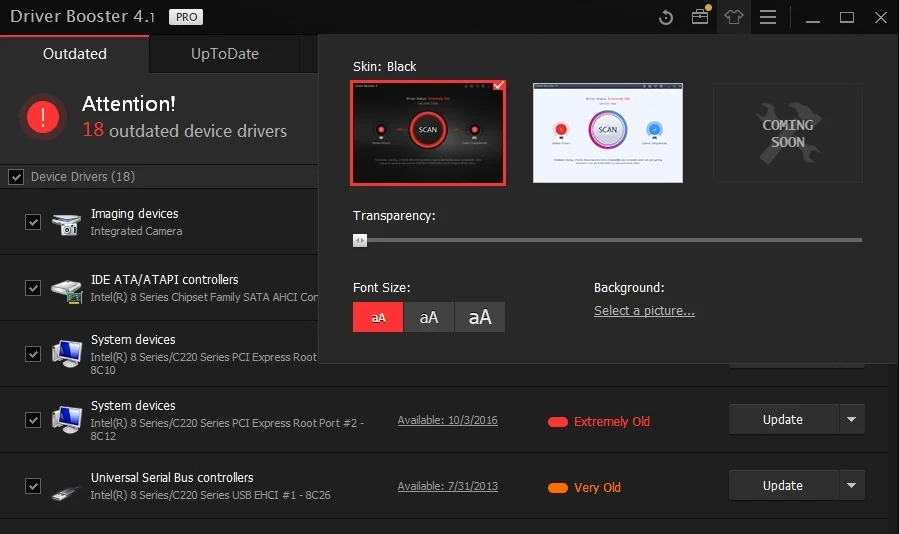
Quand l’utiliser : Si l’impression s’est arrêtée après une mise à jour Windows, analysez d’abord le système et recherchez un résultat correspondant à l’imprimante que vous utilisez réellement. Sélectionnez uniquement cette mise à jour et imprimez une page de test avant de mettre à jour d’autres appareils.
Informations officielles sur le produit
Driver Easy
Plateforme et coût : Windows | Essai Pro de sept jours, puis payant
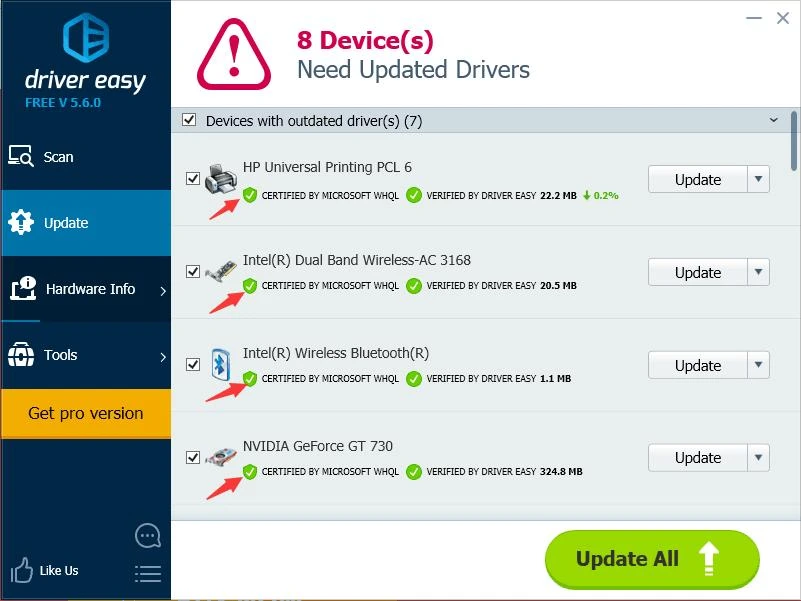
Driver Easy recherche les pilotes d’appareils manquants ou obsolètes et est utile si vous souhaitez examiner une mise à jour proposée avant de modifier le système. Le flux de travail Pro comprend l’installation d’une version sélectionnée, la sauvegarde des pilotes et le retour arrière d’une mise à jour.
Quand l’utiliser : Si une imprimante est devenue instable après une mise à jour, notez la version du pilote installée avant d’en essayer une autre. Comparez la version proposée avec le package du fabricant de l’imprimante et testez l’impression après la modification.
Informations officielles sur le produit
Snappy Driver Installer Origin
Plateforme et coût : Windows | Gratuit et open source
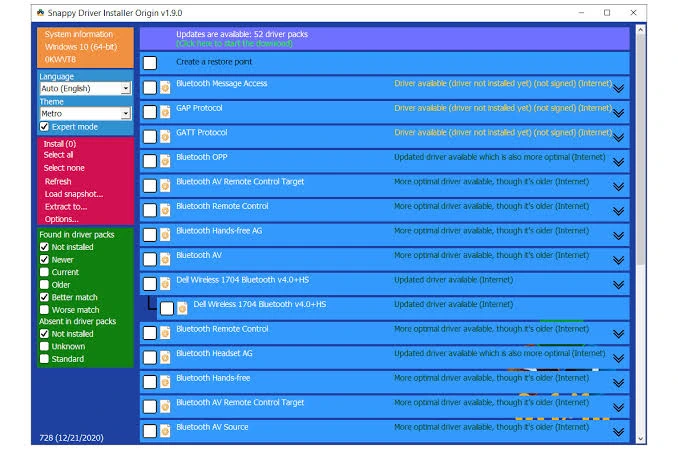
Snappy Driver Installer Origin est un outil portable qui fait correspondre le matériel avec des packs de pilotes. Lorsque les packs appropriés ont déjà été téléchargés, il peut installer des pilotes sans connexion Internet active sur le PC cible.
Quand l’utiliser : Préparez les packs nécessaires sur un PC connecté et emportez-les vers l’ordinateur hors ligne. Examinez la correspondance avant l’installation. Pour une imprimante hors ligne qui nécessite aussi un logiciel de numérisation ou de configuration, emportez également le package complet du fabricant.
Informations officielles sur le produit
DriverHub
Plateforme et coût : Windows | Téléchargement gratuit
DriverHub analyse les appareils Windows et peut télécharger et installer des mises à jour de pilotes. Son catalogue comprend les imprimantes, et l’éditeur indique que la création automatique de points de restauration fait partie de ses fonctions. C’est donc une option lorsqu’une imprimante est l’un de plusieurs appareils nécessitant une attention après une réinstallation de Windows.
Quand l’utiliser : Vérifiez que l’analyse identifie le modèle exact de l’imprimante. Si une correspondance est proposée, appliquez la mise à jour de l’imprimante séparément et testez-la. Si vous avez besoin de l’utilitaire de numérisation ou de réseau du fabricant, recherchez le modèle sur le site d’assistance de la marque.
Informations officielles sur le produit
DriversCloud
Plateforme et coût : Agent Windows et rapport web | La détection et la recherche de base sont gratuites
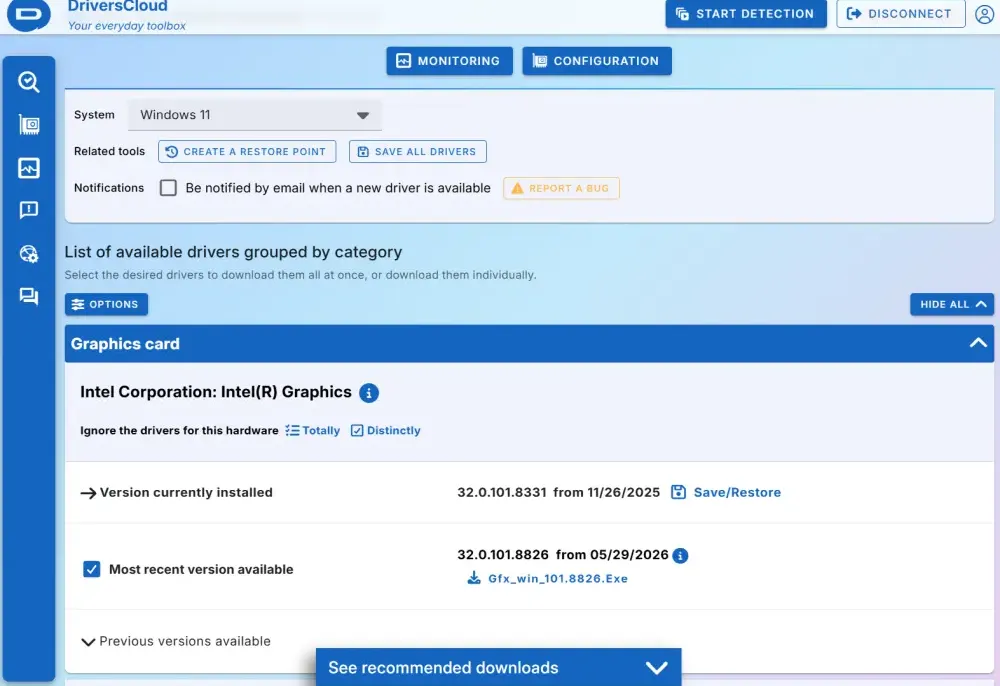
DriversCloud utilise un agent installé pour inventorier le PC. Sa page My Drivers répertorie le matériel reconnu, les pilotes disponibles et les informations de version, avec des liens de téléchargement. Cela est utile lorsque la première tâche consiste à déterminer ce que Windows reconnaît réellement.
Quand l’utiliser : Lancez la détection et utilisez le rapport comme point de départ. Comparez le résultat avec l’étiquette de l’imprimante et sa page d’assistance dédiée au modèle avant tout téléchargement. Si l’imprimante est absente du rapport, vérifiez d’abord la connexion et la configuration d’imprimante dans Windows.
Informations officielles sur le produit
HP Easy Start / HP app
Plateforme et coût : Imprimantes HP prises en charge | Outils officiels de configuration
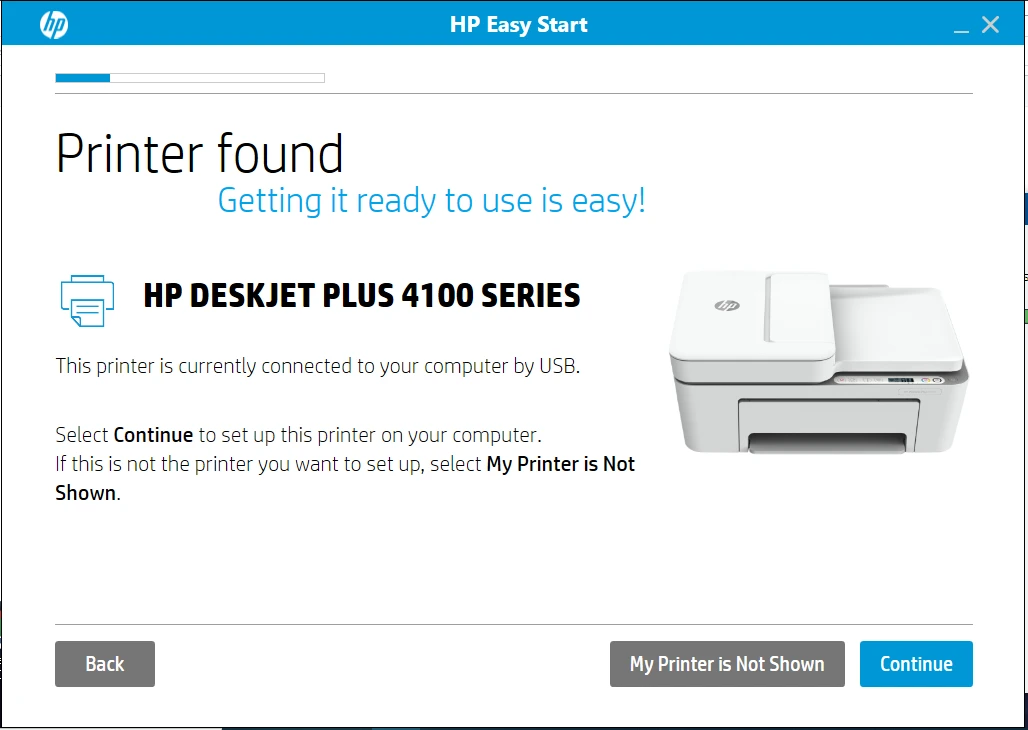
Les options de configuration HP sont particulièrement pertinentes lorsque vous savez déjà que vous possédez une imprimante HP. Selon le modèle, HP peut vous diriger vers Easy Start, HP app ou un téléchargement de pilote distinct. Certains flux Easy Start proposent un package complet de logiciels et de pilotes.
Quand l’utiliser : Commencez sur la page d’assistance HP correspondant au modèle exact et suivez ses instructions Windows. Si la configuration propose un package complet et que vous avez besoin de numériser en plus d’imprimer, vérifiez les composants inclus. Imprimez une page de test après la configuration.
Informations officielles sur le produit
Epson Software Updater
Plateforme et coût : Produits Epson pris en charge | Téléchargement officiel
Epson Software Updater recherche les mises à jour de logiciels Epson disponibles sur un appareil Epson connecté et allumé. Selon le modèle et les logiciels installés, la liste peut inclure des pilotes, utilitaires ou micrologiciels. Vérifiez le type d’élément avant l’installation.
Quand l’utiliser : Utilisez l’outil de mise à jour pour une imprimante déjà configurée. Si Windows ne trouve pas l’imprimante ou si le pilote d’impression n’a jamais été installé, commencez par la page d’assistance Epson du modèle exact. Considérez le micrologiciel comme une mise à jour distincte et suivez les instructions d’Epson si vous en avez besoin.
Informations officielles sur le produit
Comment nous avons comparé
Nous avons utilisé la documentation officielle pour comparer ce que chaque outil détecte, la manière dont il installe les pilotes et ce que son offre gratuite inclut. Pour les tâches spécifiques aux imprimantes, nous avons aussi examiné si l’outil aide à la première configuration, aux mises à jour régulières ou à l’identification d’un pilote manquant. Le fait qu’un outil de mise à jour trouve un pilote n’établit pas que ce même package prend en charge la numérisation ou la configuration réseau.
Outils dédiés aux imprimantes ou gestionnaires de pilotes généraux
Commencez par le fabricant lorsque vous connaissez le modèle exact et avez besoin de la première configuration, de la numérisation ou d’une configuration sans fil. Un utilitaire dédié aux imprimantes est utile lorsqu’une imprimante est détectée mais que son pilote est manquant ou obsolète, surtout si vous gérez plusieurs marques. Choisissez un outil de mise à jour général après une réinstallation de Windows lorsque d’autres appareils nécessitent aussi une attention. Pour un PC sans accès à Internet, préparez les packs de pilotes et tout installateur spécifique au modèle avant de vous rendre sur la machine. Quelle que soit la méthode, imprimez une page de test et vérifiez séparément la numérisation si vous l’utilisez.
Comment mettre à jour les pilotes d’imprimante sous Windows 11 ou 10
- Vérifiez Windows Update pour les pilotes d’imprimante recommandés et facultatifs. Consultez le guide Microsoft sur les pilotes d’imprimante .
- Pour un package du fabricant, vérifiez le modèle exact de l’imprimante et le type de système Windows avant le téléchargement.
- Dans un utilitaire tiers, vérifiez le pilote suggéré avant de l’installer. Redémarrez si nécessaire et imprimez une page de test.
Verdict final
Commencez par le fabricant pour une configuration spécifique au modèle. Choisissez Fionn Printer Driver lorsque vous avez besoin d’un outil Windows centré sur la gestion des pilotes d’imprimante entre plusieurs marques.
FAQ
Pourquoi le pilote de l’imprimante est-il indisponible ?
Vérifiez Windows Update et la page du fabricant correspondant au modèle pour obtenir un pilote compatible.
Que faire si l’impression s’est arrêtée après une mise à jour Windows ?
Vérifiez la connexion et la file d’attente d’impression, puis imprimez une page de test. Si une mise à jour de pilote a causé le problème, essayez un package correspondant du fabricant ou restaurez le pilote si Windows propose cette option.
La mise à jour automatique est-elle sûre ?
Vérifiez la source, le modèle et la version du pilote avant l’installation. Appliquez la mise à jour nécessaire et testez l’impression avant d’effectuer d’autres modifications.


