 Emily CarterPrinter Drivers
Welchen Druckertreiber-Updater sollten Sie verwenden?
Beginnen Sie mit Windows Update oder dem Druckerhersteller, wenn Sie das Modell kennen. Fionn Printer Driver ist eine spezielle Windows-Option zur Erkennung und Reparatur von Druckertreibern verschiedener Marken. Allgemeine Treiber-Manager eignen sich für umfassendere PC-Wartung.
Schnellauswahl
- Druckertreiberprobleme bei verschiedenen Marken: Fionn Printer Driver
- Bekanntes HP- oder Epson-Modell: Beginnen Sie mit den Tools des Herstellers.
- Offline-PC-Wartung: Bereiten Sie Snappy Driver Installer Origin-Pakete vorab vor.
Schnellvergleich
8 geeignete Tools zum Aktualisieren von Druckertreibern
Fionn Printer Driver
Wählen Sie Fionn Printer Driver, wenn Sie speziell einen Windows-Druckertreiber identifizieren, installieren, aktualisieren oder wiederherstellen möchten, statt alle PC-Treiber zu verwalten. Es erkennt gängige Druckermarken und -modelle automatisch, unterstützt automatischen und manuellen Abgleich und nennt Funktionen für Treiberdownload, Installation, Sicherung und Wiederherstellung. Es eignet sich für Windows-Nutzer, die druckerspezifische Erkennung sowie eine Möglichkeit zur Prüfung von Treiber-, Warteschlangen-, Port-, Dienst-, Freigabe- oder Standarddruckerzuständen benötigen. Besuchen Sie Fionn Printer Driver, um zu beginnen.
So verwenden Sie das Tool
- Schalten Sie den Drucker ein und verbinden Sie ihn mit dem Computer. Öffnen Sie Fionn Printer Driver, wählen Sie in der Seitenleiste „Automatisch installieren“ und klicken Sie auf „Jetzt scannen“.

- Lassen Sie den Drucker während des Scans verbunden. Warten Sie, bis der erkannte Drucker und die Treiberliste erscheinen.

- Bestätigen Sie das genaue Druckermodell und klicken Sie neben dem passenden Treiber auf „Jetzt installieren“. Falls kein Treffer erscheint, klicken Sie auf „Manuell suchen“ und suchen Sie nach dem vollständigen Modellnamen.

- Wenn der Dialog „Download abgeschlossen“ anzeigt, klicken Sie auf „Treiber installieren und reparieren“ und folgen Sie den Anweisungen. Drucken Sie danach über Windows eine Testseite, um die Funktion zu bestätigen.

IObit Driver Booster
Plattform und Kosten: Windows | Free- und Pro-Editionen
Driver Booster ist ein allgemeiner Gerätetreiber-Manager für einen Windows-PC, der mehr als Druckerwartung benötigt. Sein Scan gruppiert fehlende, veraltete und fehlerhafte Treiber. Bei veralteten Treibern zeigen die Ergebnisse Daten der installierten und verfügbaren Version, sodass Sie Änderungen vor der Installation prüfen können.
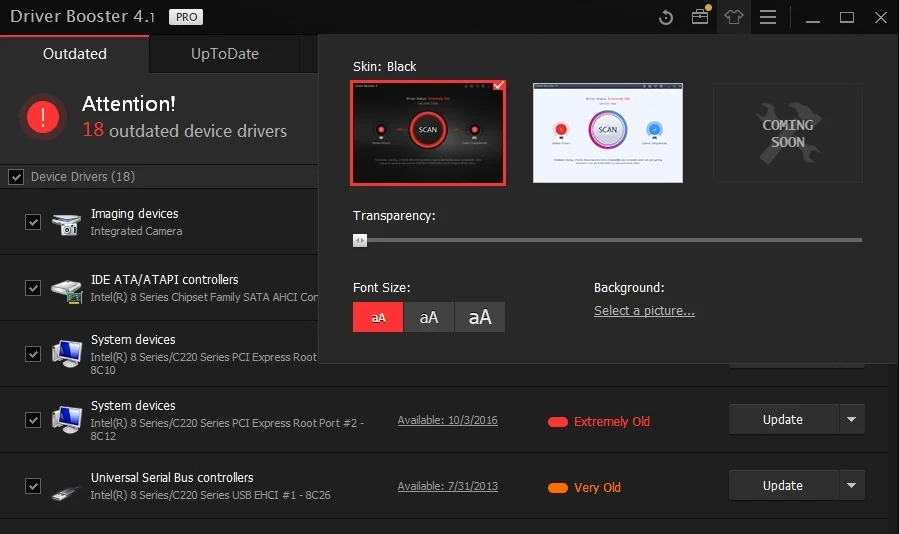
Wann einsetzen: Wenn das Drucken nach einem Windows-Update nicht mehr funktioniert, scannen Sie zuerst und suchen Sie ein Ergebnis für den tatsächlich verwendeten Drucker. Wählen Sie nur dieses Update und drucken Sie eine Testseite, bevor Sie andere Geräte aktualisieren.
Offizielle Produktinformationen
Driver Easy
Plattform und Kosten: Windows | Siebentägige Pro-Testversion, danach kostenpflichtig
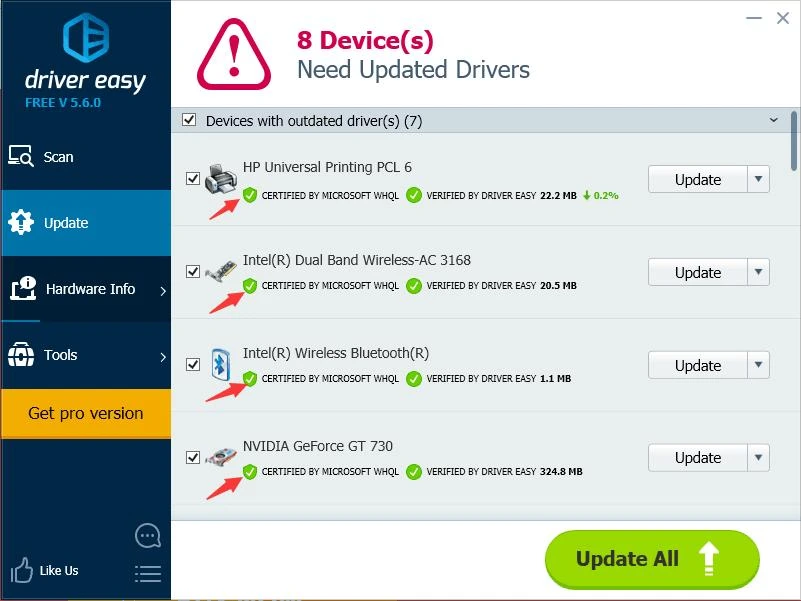
Driver Easy scannt nach fehlenden oder veralteten Gerätetreibern und ist nützlich, wenn Sie ein vorgeschlagenes Update vor der Änderung prüfen möchten. Der Pro-Ablauf umfasst die Installation einer ausgewählten Version, Treibersicherung und das Zurücksetzen eines Updates.
Wann einsetzen: Wenn ein Drucker nach einem Update unzuverlässig wurde, notieren Sie die installierte Treiberversion, bevor Sie eine andere probieren. Vergleichen Sie die vorgeschlagene Version mit dem Paket des Druckerherstellers und testen Sie anschließend den Druck.
Offizielle Produktinformationen
Snappy Driver Installer Origin
Plattform und Kosten: Windows | Kostenlos und Open Source
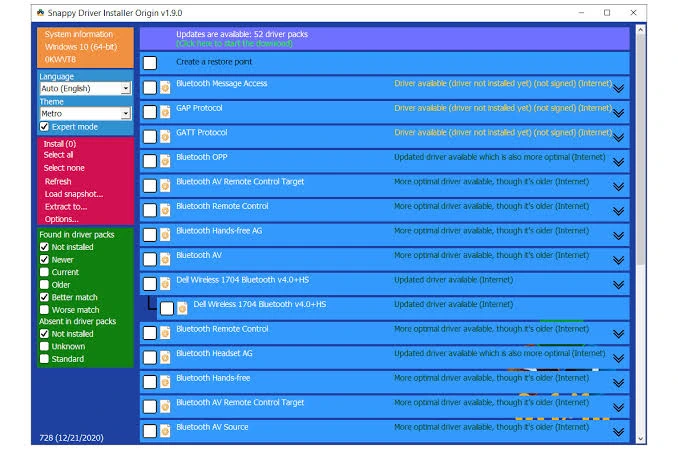
Snappy Driver Installer Origin ist ein portables Tool, das Hardware mit Treiberpaketen abgleicht. Sind die passenden Pakete bereits heruntergeladen, kann es Treiber auf dem Ziel-PC ohne aktive Internetverbindung installieren.
Wann einsetzen: Bereiten Sie relevante Pakete auf einem verbundenen PC vor und nehmen Sie sie zum Offline-Computer mit. Prüfen Sie den Treffer vor der Installation. Für einen Offline-Drucker, der zusätzlich Scan- oder Einrichtungssoftware benötigt, nehmen Sie auch das vollständige Herstellerpaket mit.
Offizielle Produktinformationen
DriverHub
Plattform und Kosten: Windows | Kostenloser Download
DriverHub scannt Windows-Geräte und kann Treiberupdates herunterladen und installieren. Sein Katalog enthält Drucker, und der Anbieter nennt die automatische Erstellung von Wiederherstellungspunkten als Funktion. Damit ist es eine Option, wenn ein Drucker nach einer Windows-Neuinstallation nur eines von mehreren betroffenen Geräten ist.
Wann einsetzen: Prüfen Sie, ob der Scan das exakte Druckermodell erkennt. Falls ein Treffer angeboten wird, wenden Sie das Druckerupdate getrennt an und testen Sie es. Benötigen Sie das Scan- oder Netzwerkdienstprogramm des Herstellers, suchen Sie auf dessen Supportseite nach dem Modell.
Offizielle Produktinformationen
DriversCloud
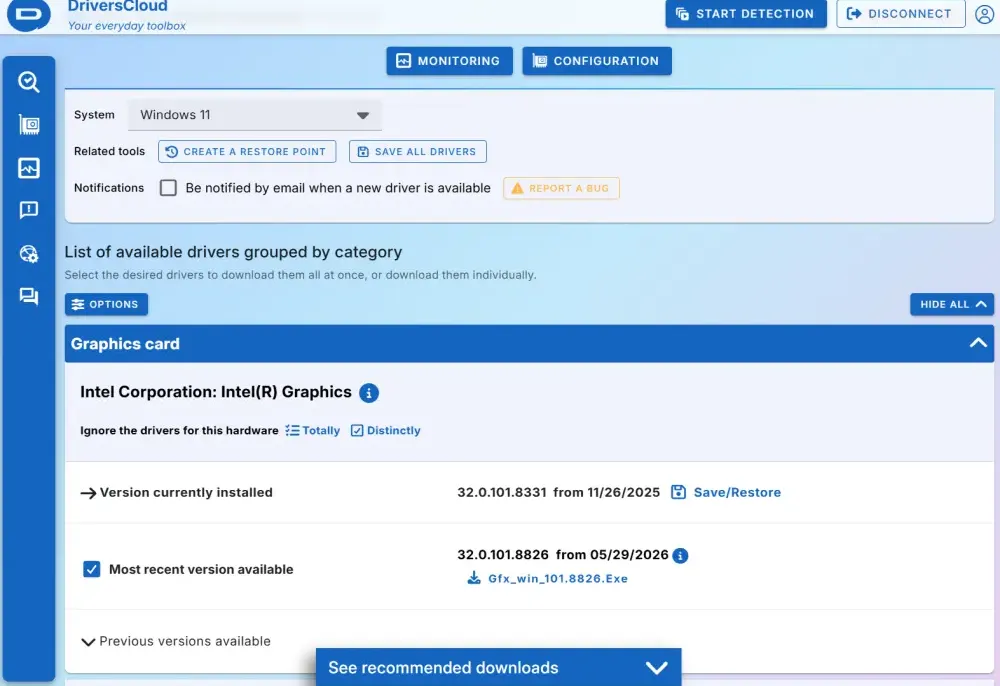
Plattform und Kosten: Windows-Agent und Webbericht | Grunderkennung und Suche sind kostenlos
DriversCloud verwendet einen installierten Agenten zur Inventarisierung des PCs. Die Seite „Meine Treiber“ listet erkannte Hardware, verfügbare Treiber und Versionsinformationen mit Links zum Herunterladen der Dateien auf. Das ist nützlich, wenn zuerst geklärt werden muss, was Windows tatsächlich erkennt.
Wann einsetzen: Führen Sie die Erkennung aus und nutzen Sie den Bericht als Ausgangspunkt. Vergleichen Sie das Ergebnis mit dem Etikett am Drucker und dessen Modell-Supportseite, bevor Sie herunterladen. Fehlt der Drucker im Bericht, prüfen Sie zuerst Verbindung und Windows-Druckereinrichtung.
Offizielle Produktinformationen
HP Easy Start / HP app
Plattform und Kosten: Unterstützte HP-Drucker | Offizielle Einrichtungs-Tools
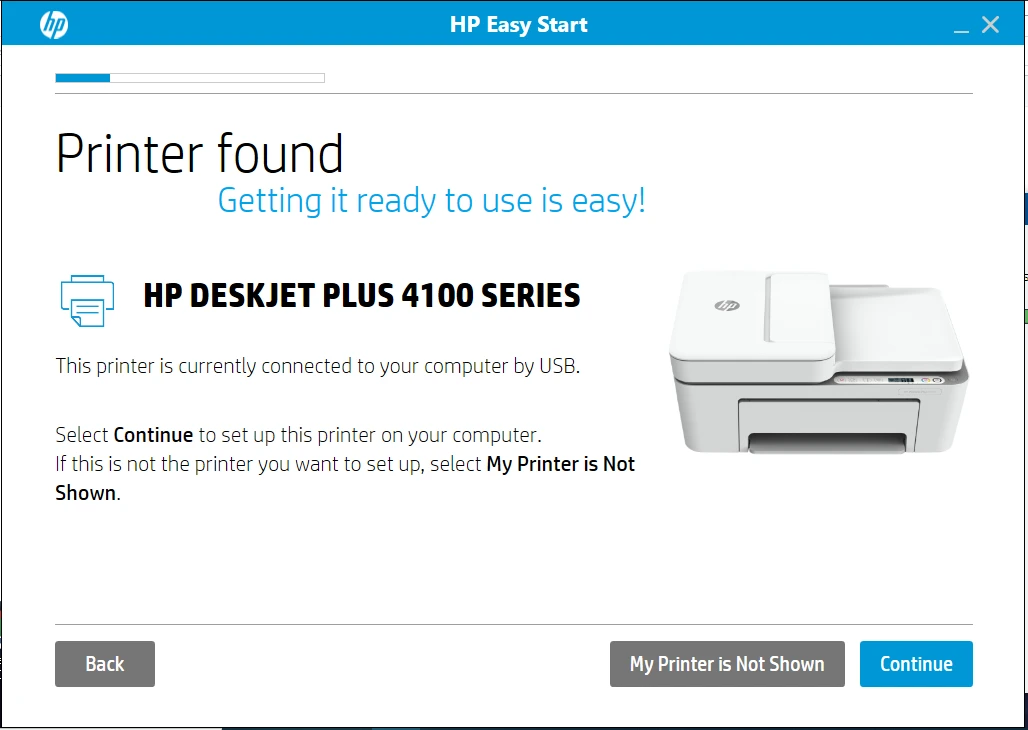
Die Einrichtungsoptionen von HP sind besonders relevant, wenn Sie bereits wissen, dass Sie einen HP-Drucker besitzen. Je nach Modell verweist HP auf Easy Start, die HP app oder einen separaten Treiberdownload. Manche Easy-Start-Abläufe bieten ein vollständiges Software- und Treiberpaket.
Wann einsetzen: Starten Sie auf der HP-Supportseite für das genaue Modell und folgen Sie den Windows-Anweisungen. Falls die Einrichtung ein vollständiges Paket anbietet und Sie sowohl Scannen als auch Drucken benötigen, prüfen Sie die enthaltenen Komponenten. Drucken Sie nach der Einrichtung eine Testseite.
Offizielle Produktinformationen
Epson Software Updater
Plattform und Kosten: Unterstützte Epson-Produkte | Offizieller Download
Epson Software Updater prüft bei einem verbundenen und eingeschalteten Epson-Gerät auf verfügbare Epson-Softwareupdates. Je nach Modell und installierter Software kann die Liste Treiber, Dienstprogramme oder Firmware enthalten. Prüfen Sie vor der Installation den Elementtyp.
Wann einsetzen: Verwenden Sie den Updater für einen bereits eingerichteten Drucker. Falls Windows den Drucker nicht finden kann oder der Druckertreiber nie installiert wurde, beginnen Sie auf der Epson-Supportseite für das genaue Modell. Behandeln Sie Firmware als separates Update und folgen Sie bei Bedarf den Epson-Anweisungen.
Offizielle Produktinformationen
So haben wir verglichen
Wir haben offizielle Dokumentationen verglichen: Was jedes Tool erkennt, wie es Treiber installiert und was die kostenlose Stufe einschließt. Bei druckerspezifischen Aufgaben berücksichtigten wir zudem, ob das Tool bei Ersteinrichtung, regelmäßigen Updates oder der Identifizierung eines fehlenden Treibers hilft. Dass ein Updater einen Treiber findet, bedeutet nicht, dass dasselbe Paket Scannen oder Netzwerkeinrichtung unterstützt.
Druckerspezifische oder allgemeine Treiber-Updater
Beginnen Sie beim Hersteller, wenn Sie Modell, Ersteinrichtung oder Zusatzfunktionen benötigen. Ein druckerspezifisches Tool passt, wenn ein erkannter Drucker einen fehlenden oder veralteten Treiber hat; ein allgemeiner Updater passt bei breiterer PC-Wartung.
Druckertreiber unter Windows 11 oder 10 aktualisieren
- Prüfen Sie Windows Update auf empfohlene und optionale Druckertreiber. Siehe Microsofts Leitfaden für Druckertreiber.
- Gleichen Sie bei einem Herstellerpaket vor dem Download das genaue Druckermodell und den Windows-Systemtyp ab.
- Prüfen Sie in einem Drittanbieter-Tool den vorgeschlagenen Treiber vor der Installation. Starten Sie bei Aufforderung neu und drucken Sie eine Testseite.
Fazit
Beginnen Sie für die modellspezifische Einrichtung beim Hersteller. Wählen Sie Fionn Printer Driver, wenn Sie ein Windows-Tool benötigen, das auf die Verwaltung von Druckertreibern verschiedener Marken ausgerichtet ist.
Häufige Fragen
Warum ist der Druckertreiber nicht verfügbar?
Prüfen Sie Windows Update und die Modellseite des Herstellers auf einen kompatiblen Treiber.
Was ist, wenn das Drucken nach einem Windows-Update nicht mehr funktioniert?
Prüfen Sie Verbindung und Druckwarteschlange und drucken Sie dann eine Testseite. Hat ein Treiberupdate das Problem ausgelöst, versuchen Sie ein passendes Herstellerpaket oder setzen Sie den Treiber zurück, falls Windows diese Option anbietet.
Ist automatisches Aktualisieren sicher?
Prüfen Sie vor der Installation Treiberquelle, Modell und Version. Wenden Sie das benötigte Update an und testen Sie den Druck, bevor Sie weitere Änderungen vornehmen.


