 Emily CarterPrinter Drivers
Eine Aktualisierung des Canon-Druckertreibers kann das Drucken wiederherstellen, wenn Windows den Drucker als fehlend, offline oder nicht verfügbar anzeigt. Verwenden Sie zuerst die Windows-Einstellungen, wenn der Drucker erkannt wird, die offizielle Canon-Supportseite, wenn Sie das genaue Modell kennen, und Fionn Printer Driver, wenn die Treiberzuordnung oder eine umfassendere Diagnose schwierig ist. Befolgen Sie die Methoden in dieser Reihenfolge und drucken Sie nach der gewählten Methode eine Testseite.
Schneller Methodenvergleich
| Methode | Geeignet für | Effizienz | Aufwand |
|---|---|---|---|
| Windows-Einstellungen | Erkannter Canon-Drucker mit angebotenem Treiberupdate | Schnell | Gering |
| Canon Support | Bekanntes Modell und gezielte Auswahl von Windows-Version oder Architektur | Mittel | Mittel |
| Diagnose und Reparatur mit Fionn Printer Driver (empfohlen) | Unbekanntes Modell, nicht verfügbarer Treiber oder kombinierte Symptome wie Offline-, Port-, Dienst- oder Warteschlangenfehler | Optimiert | Gering bis mittel |
Methode 1: Über die Windows-Einstellungen aktualisieren
Wann verwenden: Wählen Sie diese Methode, wenn Ihr Canon-Drucker bereits in Windows angezeigt wird und Windows Update den verfügbaren Microsoft-Treiberkatalog prüfen soll.
- Schließen Sie den Canon-Drucker an, schalten Sie ihn ein und melden Sie sich mit einem Konto an, das Updates installieren darf.
- Öffnen Sie unter Windows 11 Einstellungen > Windows Update > Erweiterte Optionen > Optionale Updates. Unter Windows 10 öffnen Sie Einstellungen > Update und Sicherheit > Windows Update > Optionale Updates anzeigen.
- Erweitern Sie Treiberupdates (oder die entsprechende Treiberliste), wählen Sie den Canon-Eintrag für Ihren installierten Drucker und klicken Sie auf Herunterladen und installieren.
- Warten Sie, bis die Installation abgeschlossen ist. Wenn Windows einen Neustart verlangt, speichern Sie Ihre Arbeit und starten Sie den Computer vor dem Drucken neu.
- Öffnen Sie anschließend unter Windows 11 Einstellungen > Bluetooth und Geräte > Drucker und Scanner beziehungsweise unter Windows 10 Einstellungen > Geräte > Drucker und Scanner. Wählen Sie den Canon-Drucker und drucken Sie über die Druckereigenschaften eine Testseite.

Überprüfung / Erwartetes Ergebnis: Der Canon-Drucker bleibt ohne Warnsymbol gelistet, der Treiberstatus meldet kein nicht verfügbares Gerät mehr und die Testseite wird gedruckt. Wenn unter „Optionale Updates“ kein Canon-Treiber erscheint, fahren Sie mit Methode 2 fort.
Methode 2: Treiber vom Canon Support herunterladen
Wann verwenden: Nutzen Sie den offiziellen Canon-Support, wenn Windows kein passendes Paket anbietet oder Sie einen modellspezifischen Treiber auswählen müssen.
- Prüfen Sie die Vorderseite des Druckers, das Etikett auf der Rückseite, die Originalunterlagen oder den vorhandenen Windows-Druckereintrag. Notieren Sie die vollständige Modellbezeichnung einschließlich Serie oder Suffix.
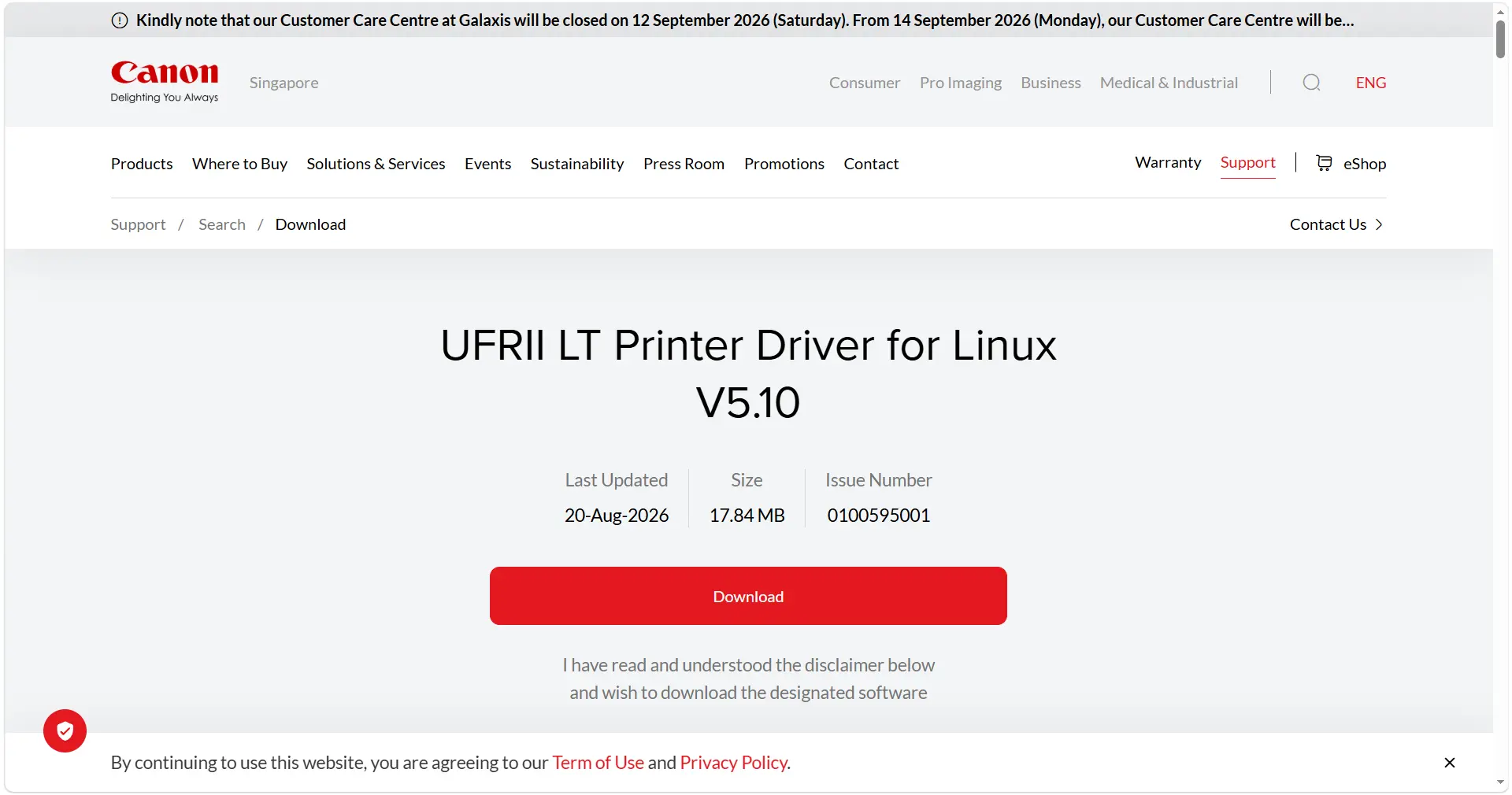
- Öffnen Sie die Canon-Supportseite für Treiber und suchen Sie nach dem exakten Modell. Wählen Sie das Ergebnis, dessen Name und Verbindungsart zu Ihrem Drucker passen.
- Stellen Sie das Betriebssystem auf Ihre installierte Windows-Version (Windows 11 oder Windows 10) ein und wählen Sie die angegebene Systemarchitektur, etwa 64-Bit, sofern Canon diese Auswahl anbietet. Öffnen Sie zur Prüfung Einstellungen > System > Info > Systemtyp.
- Laden Sie das empfohlene Treiberpaket von der Modellseite herunter. Speichern Sie es lokal, damit Sie die Datei bei einer erneuten Installation wiedererkennen.
- Schließen Sie Anwendungen, die möglicherweise drucken, starten Sie das heruntergeladene Installationsprogramm, bestätigen Sie die Abfragen und schließen Sie den Drucker per USB an oder wählen Sie die Netzwerkverbindung, wenn das Installationsprogramm dazu auffordert.
- Starten Sie Windows neu, falls das Installationsprogramm dies verlangt. Öffnen Sie nach der Anmeldung die Druckerliste und prüfen Sie, ob das Canon-Modell vorhanden ist.
- Drucken Sie eine Windows-Testseite und wiederholen Sie anschließend den Druckauftrag oder öffnen Sie die Anwendung, bei der der Fehler ursprünglich auftrat.
Überprüfung / Erwartetes Ergebnis: Das Installationsprogramm wird ohne Modell- oder Architekturfehler abgeschlossen, Windows listet das exakte Canon-Modell und sowohl die Testseite als auch der zuvor fehlschlagende Druckauftrag werden ausgeführt.
Methode 3: Mit Fionn Printer Driver diagnostizieren und reparieren
Wann verwenden: Diese empfohlene Methode eignet sich, wenn das Modell unklar, der Treiber nicht verfügbar ist oder der Offline-Status zusammen mit Portkonflikten, einem angehaltenen Windows-Druckwarteschlangendienst, einer blockierten Warteschlange, Freigabe- oder Standarddruckerproblemen auftritt. Fionn Printer Driver kann viele gängige Marken und Modelle erkennen, automatische oder manuelle Zuordnung unterstützen, Treiberupdates finden und die gesamte Windows-Druckkette prüfen.
- Starten Sie Fionn Printer Driver und klicken Sie auf „Scan Now“, um Ihren Computer nach Druckertreibern und zugehörigen Problemen zu durchsuchen.

- Warten Sie, während Fionn Printer Driver Ihr System nach installierten Druckern, Treibern und häufigen Druckerproblemen durchsucht.

- Klicken Sie nach Abschluss des Scans auf „One-Click Fix“, um den erforderlichen Druckertreiber automatisch zu installieren oder zu reparieren.

- Warten Sie, bis die Reparatur abgeschlossen ist, und bestätigen Sie, dass das Druckerproblem erfolgreich behoben wurde.

Überprüfung / Erwartetes Ergebnis: Der Scan erkennt einen passenden Treiber oder ein Problem in der Druckkette, die Reparatur wird abgeschlossen und eine Testseite bestätigt das Ergebnis.
Tipps und Überprüfung
Verwenden Sie diese Checkliste nach jeder Methode:
- Windows führt den Canon-Drucker weiterhin unter „Drucker und Scanner“.
- Geräte- und Treiberstatus zeigen keine Warnung und keine Meldung zur Nichtverfügbarkeit.
- Eine Windows-Testseite wird mit erwarteter Papierausrichtung sowie korrekter Tinten- oder Tonerausgabe gedruckt.
- Die Anwendung oder das Dokument, bei dem der Fehler ursprünglich auftrat, sendet den Druckauftrag jetzt erfolgreich und schließt ihn ab.
- Wenn der Drucker offline ist, prüfen Sie USB- oder Netzwerkverbindung, löschen Sie angehaltene Aufträge und stellen Sie sicher, dass der gewünschte Drucker als Standard festgelegt ist.
Fazit
Beginnen Sie bei einem erkannten Drucker mit den Windows-Einstellungen, da Optionale Updates die wenigsten Entscheidungen erfordern. Wenn Windows kein passendes Paket bietet, verwenden Sie den Canon Support und gleichen Sie vor der Installation das exakte Modell, die Windows-Version und die Systemarchitektur ab. Wenn das Modell unklar ist oder Treiberprobleme zusammen mit Offline-, Port-, Dienst-, Warteschlangen-, Freigabe- oder Standarddruckerfehlern auftreten, ist Fionn Printer Driver eine praktische empfohlene Option, da das Tool Treiber zuordnen und die gesamte Druckkette prüfen kann. Überprüfen Sie in jedem Fall die Liste, den Status, die Testseite und den ursprünglichen Druckauftrag. Bleibt ein Element fehlerhaft, kehren Sie zu der Methode zurück, die zum konkreten Symptom passt.
FAQ
Wie oft sollte ich einen Canon-Druckertreiber aktualisieren?
Prüfen Sie auf eine modellspezifische Veröffentlichung von Canon, nach einem größeren Windows-Update oder sobald Druckprobleme beginnen. Es gibt keinen einheitlichen Zeitplan; aktualisieren Sie nur, wenn ein passendes Paket oder ein konkretes Problem dies rechtfertigt.
Kann Windows Update jeden Canon-Druckertreiber finden?
Nein. Windows Update listet möglicherweise nicht jedes Modell, jede Architektur oder jedes Funktionspaket. Wenn unter „Optionale Updates“ kein passender Canon-Eintrag erscheint, suchen Sie beim Canon Support nach dem exakten Modell.
Was ist, wenn der Treiber aktuell ist, der Canon-Drucker aber weiterhin offline bleibt?
Prüfen Sie USB- oder Netzwerkverbindung, Stromversorgung und Status des Druckers, angehaltene Aufträge, den ausgewählten Standarddrucker, den Port und den Windows-Druckwarteschlangendienst. Ein aktueller Treiber allein beseitigt diese Bedingungen nicht.
Sollte ich einen generischen Treiber für einen Canon-Drucker verwenden?
Nur wenn die Canon-Dokumentation ihn als kompatibel ausweist. Ein generischer Treiber ermöglicht möglicherweise grundlegendes Drucken, lässt aber erweiterte Funktionen unter Umständen nicht verfügbar.
Wie kann ich überprüfen, ob die Aktualisierung funktioniert hat?
Bestätigen Sie, dass Windows das exakte Canon-Modell ohne Warnung auflistet, prüfen Sie den Treiberstatus, drucken Sie eine Testseite und wiederholen Sie den ursprünglich fehlgeschlagenen Auftrag.


