 Emily CarterPrinter Drivers
Canon yazıcı sürücüsü güncellemesi, Windows yazıcıyı eksik, çevrimdışı veya kullanılamıyor gösterdiğinde yazdırmayı yeniden sağlayabilir. Yazıcı algılanıyorsa önce Windows Ayarları’nı, tam modeli biliyorsanız Canon’un resmi destek sitesini, eşleştirme veya daha kapsamlı yazdırma zinciri tanılaması zorsa Fionn Printer Driver aracını kullanın. Yöntemleri bu sırayla uygulayın ve seçtiğiniz yöntemin ardından test sayfasıyla doğrulama yapın.
Hızlı Yöntem Karşılaştırması
| Yöntem | En uygun kullanım | Verimlilik | Kullanıcı çabası |
|---|---|---|---|
| Windows Ayarları | Güncelleme sunulan, algılanmış Canon yazıcı | Hızlı | Düşük |
| Canon Destek | Modeli bilinen ve Windows sürümü ya da mimarisi kontrollü seçilecek durumlar | Orta | Orta |
| Fionn Printer Driver ile tanılama ve düzeltme (Önerilen) | Model bilinmiyor, sürücü bulunamıyor veya çevrimdışı, bağlantı noktası, hizmet ya da kuyruk belirtileri birlikte görülüyor | Akıcı | Düşük-orta |
Yöntem 1: Windows Ayarları Üzerinden Güncelleme
Ne zaman kullanılır: Canon yazıcınız Windows’ta zaten görünüyorsa ve Windows Update’in Microsoft’un kullanılabilir sürücü kataloğunu denetlemesini istiyorsanız bu yöntemi seçin.
- Canon yazıcıyı bağlayıp açın ve güncellemeleri yüklemeye yetkili bir hesapla Windows’ta oturum açın.
- Windows 11’de Ayarlar > Windows Update > Gelişmiş seçenekler > İsteğe bağlı güncellemeler yolunu açın. Windows 10’da Ayarlar > Güncelleştirme ve Güvenlik > Windows Update > İsteğe bağlı güncellemeleri görüntüle yolunu izleyin.
- Sürücü güncellemeleri bölümünü genişletin, bağlı yazıcınızla eşleşen Canon girdisini seçin ve İndir ve yükle seçeneğini belirleyin.
- Kurulumun tamamlanmasını bekleyin. Windows yeniden başlatma isterse çalışmanızı kaydedin ve bilgisayarı yeniden başlatın.
- Windows 11’de Ayarlar > Bluetooth ve cihazlar > Yazıcılar ve tarayıcılar, Windows 10’da Ayarlar > Cihazlar > Yazıcılar ve tarayıcılar yoluna dönün. Canon yazıcıyı seçin ve yazıcı özelliklerinden test sayfası yazdırın.

Doğrulama / Beklenen sonuç: Canon yazıcı uyarı olmadan listede kalır, sürücü durumu cihazın kullanılamadığını bildirmez ve test sayfası yazdırılır. Canon sürücüsü görünmüyorsa Yöntem 2’ye geçin.
Yöntem 2: Sürücüyü Canon Destek’ten İndirme
Ne zaman kullanılır: Windows uygun bir paket sunmadığında veya modele özel bir sürücü seçmeniz gerektiğinde Canon’un resmi destek sürecini kullanın.
- Yazıcının ön panelini, arka etiketini, belgelerini veya Windows’taki yazıcı girdisini kontrol edin ve seri ya da ek adlar dahil tam model adını not edin.
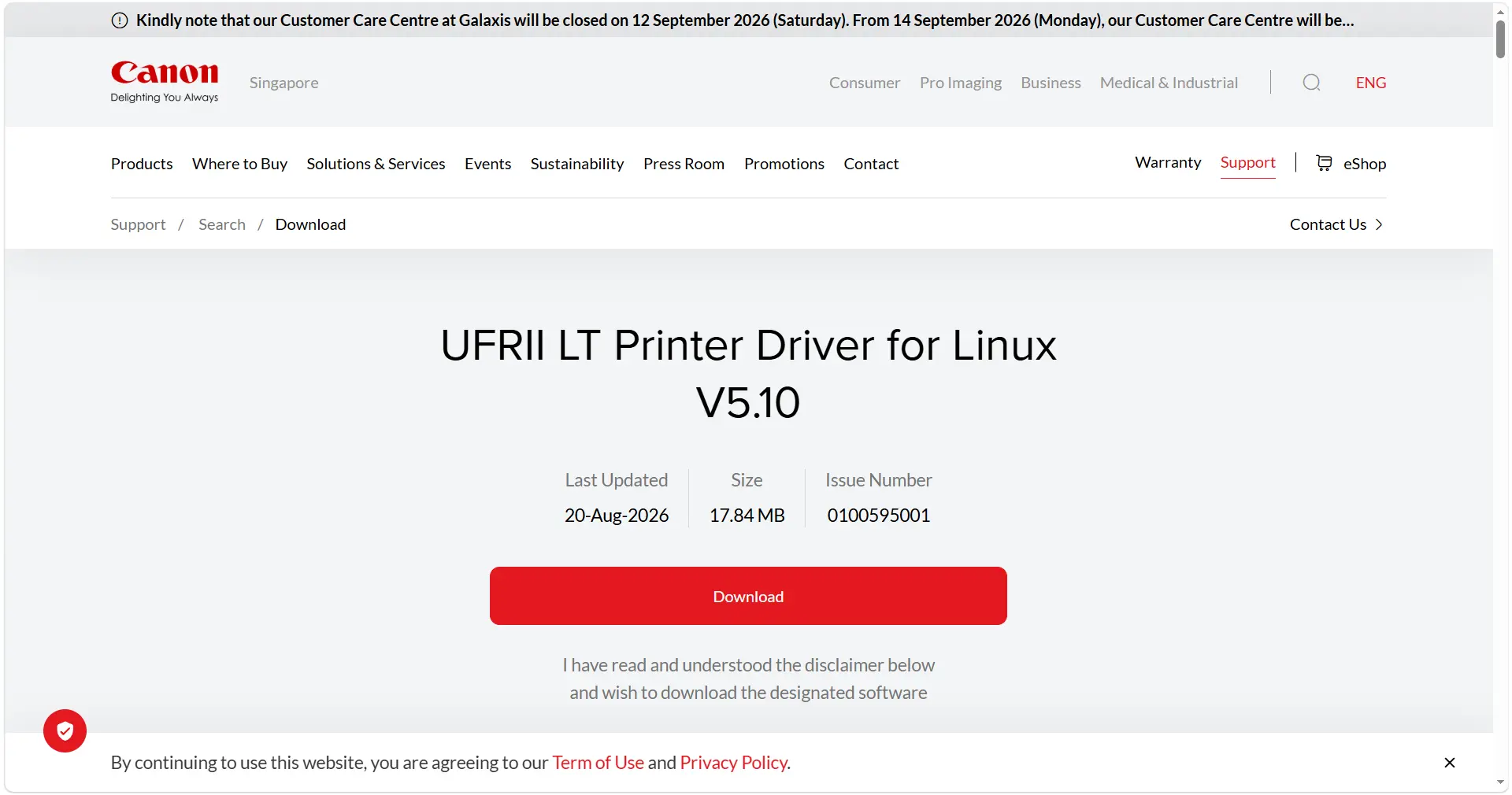
- Canon Destek sürücü sayfasını açın ve tam modeli arayın. Adı ve bağlantı türü yazıcınızla eşleşen sonucu seçin.
- İşletim sistemini Windows 11 veya Windows 10 olarak ayarlayın ve sunuluyorsa 64 bit gibi doğru sistem mimarisini seçin. Mimariyi Ayarlar > Sistem > Hakkında > Sistem türü yolundan kontrol edin.
- Model sayfasındaki önerilen sürücü paketini indirin ve dosyayı yerel olarak kaydedin.
- Yazdırma uygulamalarını kapatın, yükleyiciyi çalıştırın, istemleri kabul edin ve istendiğinde USB veya ağ bağlantısını seçin.
- Yükleyici isterse Windows’u yeniden başlatın; ardından yazıcı listesinden Canon modelini doğrulayın.
- Windows test sayfası yazdırın ve daha önce başarısız olan belgeyi yeniden deneyin.
Doğrulama / Beklenen sonuç: Yükleyici model ya da mimari hatası vermeden tamamlanır, Windows tam Canon modelini listeler ve test sayfası ile önceki yazdırma işi tamamlanır.
Yöntem 3: Fionn Printer Driver ile Tanılama ve Düzeltme
Ne zaman kullanılır: Bu Önerilen yöntem; model belirsiz olduğunda, sürücü bulunamadığında veya çevrimdışı durumu bağlantı noktası, Windows Yazıcı Hizmeti, kuyruk, paylaşım ya da varsayılan yazıcı sorunlarıyla birlikte görüldüğünde uygundur. Fionn Printer Driver birçok yaygın marka ve modeli belirleyebilir, otomatik veya manuel eşleştirmeyi destekleyebilir, sürücü güncellemelerini algılayabilir ve Windows yazdırma zincirini denetleyebilir.
- Fionn Printer Driver’ı başlatın ve “Scan Now” seçeneğine tıklayın.

- Fionn Printer Driver’ın yüklü yazıcıları, sürücüleri ve yaygın sorunları taramasını bekleyin.

- Tarama bitince “One-Click Fix” seçeneğine tıklayarak gerekli sürücüyü yükleyin veya onarın.

- Onarımın tamamlanmasını bekleyin ve sorunun başarıyla düzeltildiğini doğrulayın.

Doğrulama / Beklenen sonuç: Tarama eşleşen sürücüyü veya yazdırma zinciri sorununu belirler, onarım tamamlanır ve test sayfası sonucu doğrular.
İpuçları ve Doğrulama
Herhangi bir yöntemden sonra şu kontrol listesini kullanın:
- Windows Canon yazıcıyı Yazıcılar ve tarayıcılar bölümünde listeliyor mu?
- Cihaz ve sürücü durumunda uyarı veya kullanılamıyor mesajı var mı?
- Windows test sayfası doğru kâğıt yönü ve mürekkep ya da toner çıktısıyla yazdırılıyor mu?
- Daha önce başarısız olan iş şimdi tamamlanıyor mu?
- Çevrimdışıysa USB veya ağ bağlantısını, duraklatılmış işleri ve varsayılan yazıcıyı kontrol edin.
Sonuç
Algılanan yazıcıda önce Windows Ayarları’nı deneyin. Uygun paket yoksa tam model, Windows sürümü ve mimariyi eşleştirerek Canon Destek’i kullanın. Model belirsizse veya çevrimdışı, bağlantı noktası, hizmet ya da kuyruk sorunları birleşiyorsa Fionn Printer Driver pratik ve Önerilen seçenektir. Listeyi, durumu, test sayfasını ve özgün işi doğrulayın.
SSS
Canon yazıcı sürücüsü güncellemesini ne sıklıkla yapmalıyım?
Canon modele özel sürüm yayımladığında, büyük Windows güncellemesinden sonra veya yazdırma belirtileri başladığında kontrol edin. Evrensel bir takvim yoktur.
Windows Update her Canon yazıcı sürücüsünü bulabilir mi?
Hayır. Her model, mimari veya özellik paketi listelenmeyebilir. Uygun giriş yoksa Canon Destek’te tam modeli arayın.
Sürücü güncelse ama Canon yazıcı çevrimdışı kalıyorsa ne yapmalıyım?
USB veya ağ bağlantısını, gücü, duraklatılmış işleri, varsayılan yazıcıyı, bağlantı noktasını ve Windows Yazıcı Hizmeti’ni kontrol edin.
Canon yazıcı için genel bir sürücü kullanmalı mıyım?
Yalnızca Canon belgeleri uyumlu olduğunu belirtiyorsa kullanın; gelişmiş özellikler kullanılamayabilir.
Güncellemenin işe yaradığını nasıl doğrularım?
Tam Canon modelinin uyarısız listelendiğini doğrulayın, sürücü durumunu kontrol edin, test sayfası yazdırın ve başarısız işi yeniden deneyin.


