 Emily CarterPrinter Drivers
Giriş
Epson yazıcı sürücüsü güncellemesine, Windows yazıcıyı zaten tanıyorsa Windows Update üzerinden başlamak en iyisidir. Bu kılavuz dört yöntemi kapsar: Windows Update, Epson Destek, eski Yazıcı Sürücüsü Ekleme Sihirbazı ve yönlendirmeli tanılama seçeneği. Tam modeli biliyor ve modele özel pakete ihtiyaç duyuyorsanız Epson Destek'i kullanın. Eski ve Windows'a zaten yüklenmiş bir yazıcı için eski sihirbazı tercih edin. Model veya arızanın kaynağı belirsizse Yöntem 4'te önerilen düşük çaba gerektiren seçeneği kullanın. Her yöntemin ardından hem temel yazdırmayı hem de başlangıçta başarısız olan görevi doğrulayın.
Güncellemeden Önce: Modeli ve Windows Sürümünü Doğrulayın
Yazıcının etiketindeki veya Windows yazıcı girdisindeki tam model tanımlayıcısını okuyun. Ardından Ayarlar > Sistem > Hakkında bölümünü açarak Windows sürümünü, versiyonunu ve Sistem türünü not edin. Yazıcıyı açık ve normal USB ya da ağ bağlantısıyla bağlı tutun. Windows veya yükleyici yeniden başlatma isteyebileceğinden açık çalışmalarınızı kaydedin.
Hızlı Yöntem Karşılaştırması
| Yöntem | En Uygun Kullanım | Verimlilik | Kullanıcı Çabası |
|---|---|---|---|
| Yöntem 1: Windows Update | Windows'un tanıdığı yazıcılar için rutin güncellemeler | Yüksek | Orta |
| Yöntem 2: Epson Destek | Tam ve modele özel paket gerektiğinde | Orta | Orta |
| Yöntem 3: Eski Windows sihirbazı | Windows'a zaten yüklenmiş eski yazıcılar | Düşük | Yüksek |
| Yöntem 4: Fionn Printer Driver | Tam model veya arıza kaynağı belirsiz olduğunda önerilir | Yüksek | Düşük |
Yöntem 1: Windows Update ile Epson Yazıcı Sürücüsü Güncellemesi Yapma
Ne zaman kullanılmalı: Windows'un sunduğu uyumlu sürücüyü istediğiniz, tanınan bir Epson yazıcınız varsa bu yöntemi seçin. Microsoft, Windows Update'i önerilen yazıcı sürücüsü yolu olarak tanımlar.
- Windows 11'de
Ayarlar > Windows Update > Gelişmiş seçeneklerbölümünü açın. Windows 10'daAyarlar > Güncelleştirme ve Güvenlik > Windows Update > Gelişmiş seçeneklerbölümünü açın.
Diğer Microsoft ürünleri için güncellemeleri alseçeneğini etkinleştirin.- Windows 11'de
İsteğe bağlı güncellemelerseçeneğini belirleyin. Windows 10'da Windows Update'e dönün,Güncelleştirmeleri denetleseçeneğini belirleyin ve görünüyorsaİsteğe bağlı güncelleştirmeleri görüntülebölümünü açın. - Uygun Epson sürücüsü girdisini seçin ve
İndir ve yükleseçeneğini belirleyin. - Güncelleme tamamlandıktan sonra Windows'u yeniden başlatın.
Doğrulama: Yeniden başlatmanın ardından İsteğe bağlı güncellemeler'i tekrar açın ve yüklenen girdinin artık sunulmadığını doğrulayın. Temel yazdırma yolunu kontrol etmek için Windows test sayfası yazdırın.
Yöntem 2: Sürücüyü Epson Destek'ten İndirme
Ne zaman kullanılmalı: Windows Update'te uygun bir giriş yoksa, modele özel ayarlar eksikse veya bilinen bir model için Epson'un listelediği pakete ihtiyacınız varsa bu manuel yöntemi seçin.
- Epson'un resmi destek aramasını açın.
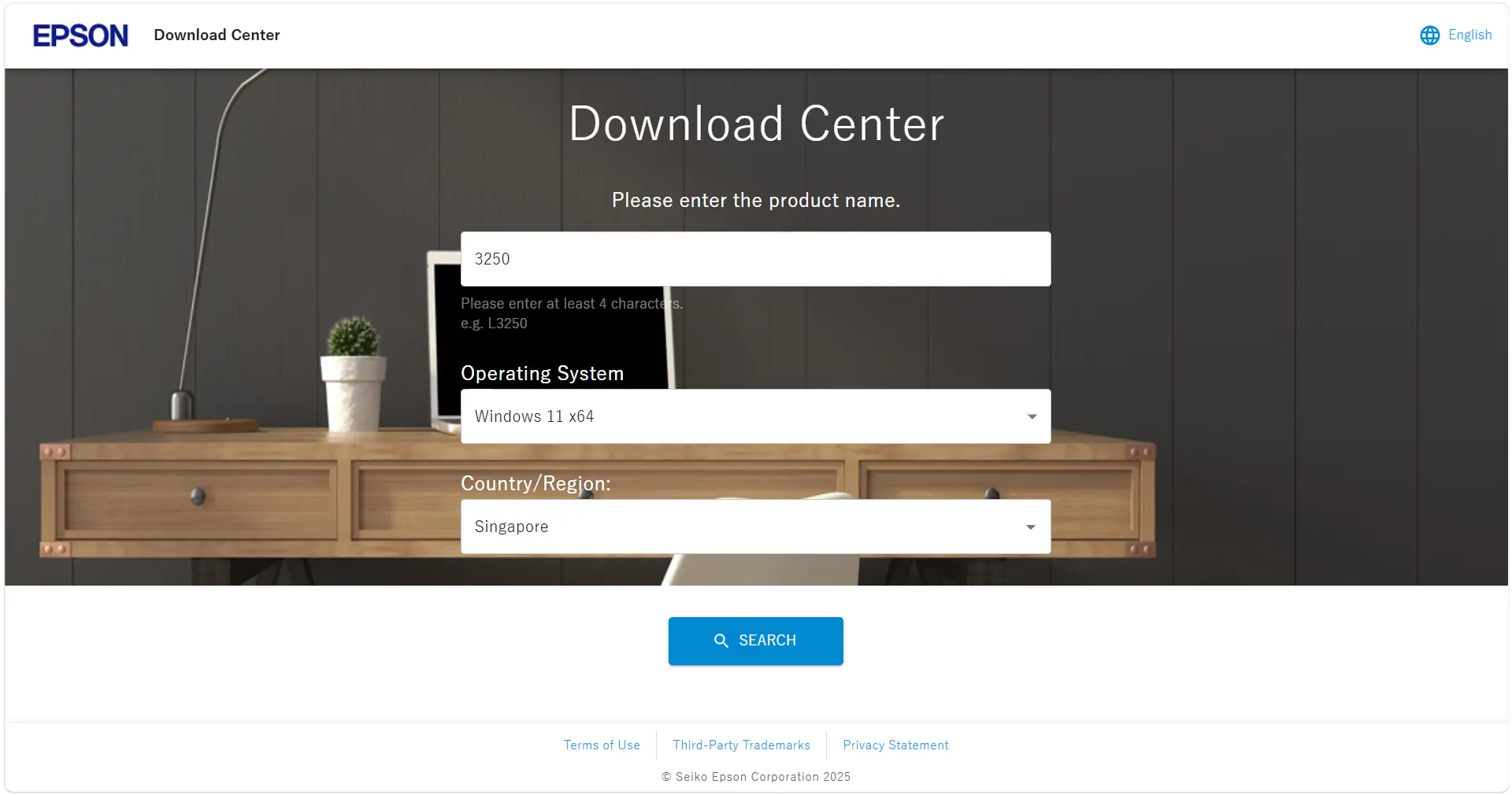
- Etiketteki tam yazıcı modelini girin ve tam ürün sonucunu açın.
- Ürünün
İndirmelerbölümünü açın. - Algılanan işletim sisteminin Windows sürümünüz ve Sistem türünüzle eşleştiğini doğrulayın.
- Uyumlu Yazıcı Sürücüsü girdisini seçin ve indirin.
- İndirilen dosyayı açın, istemleri izleyin ve yalnızca istendiğinde Windows'u yeniden başlatın.
Sadece sürücü güncellemesi için bağımsız Yazıcı Sürücüsü listesini birleşik yükleyiciyle karşılaştırın. Birleşik paket ek yazılım içerebilir ve mutlaka en yeni bağımsız sürücü olmayabilir.
Doğrulama: Yazıcının Yazdırma tercihlerini açın ve beklenen Epson modeli seçeneklerinin mevcut olduğunu doğrulayın. Ardından güncellemeden önce başarısız olan modele özel özelliği veya uygulama görevini tekrarlayın.
Yöntem 3: Eski Windows Sihirbazı ile Epson Sürücüsü Ekleme
Ne zaman kullanılmalı: Windows Update ve Epson Destek uygulanabilir bir sonuç vermediğinde, zaten yüklenmiş eski kablolu veya yerel bir yazıcı için son çare olarak bu yöntemi kullanın.
- Windows 11'de
Ayarlar > Bluetooth ve cihazlar > Yazıcılar ve tarayıcılar, Windows 10'da iseAyarlar > Cihazlar > Yazıcılar ve tarayıcılarbölümünü açın. - İlgili ayarlar altında
Yazıcı sunucusu özellikleriseçeneğini belirleyin. Sürücülersekmesini açın veEkleseçeneğini belirleyin.
İleriseçeneğini belirleyin ve ardından bilgisayarla eşleşen işlemci mimarisini seçin.- Yazıcı Sürücüsü Seçimi ekranında
Windows Updateseçeneğini belirleyin ve model listesinin yenilenmesini bekleyin. - Üretici olarak
Epsonseçin ve tam yazıcı modelini belirleyin. İlerive ardındanSonseçeneklerini belirleyin.
Doğrulama: Sürücüler sekmesine dönün ve seçilen Epson sürücüsünün Yüklü yazıcı sürücüleri altında göründüğünü doğrulayın. Bu, paketin eklendiğini doğrular; yazıcının kurulduğunu değil.
Yöntem 4: Fionn Printer Driver ile Epson Sürücüsü Güncelleme Sorunlarını Tanılama ve Düzeltme
Ne zaman kullanılmalı: Tam Epson modeli veya arıza kaynağı belirsizse ve önerilen düşük çaba gerektiren seçeneği istiyorsanız bu yapılandırılmış yöntemi seçin.
- Başlat / Tara: Fionn Printer Driver'ı başlatın ve bilgisayarınızı yazıcı sürücüleri ile ilgili sorunlar için taramak üzere “Şimdi Tara” seçeneğine tıklayın.

- Sistemi tara: Fionn Printer Driver'ın yüklü yazıcıları, sürücüleri ve yaygın yazıcı sorunlarını taramasını bekleyin.

- Tek Tıkla Düzelt: Tarama tamamlandıktan sonra gerekli yazıcı sürücüsünü otomatik olarak yüklemek veya onarmak için “Tek Tıkla Düzelt” seçeneğine tıklayın.

- Onarımı tamamla ve doğrula: Onarımın bitmesini bekleyin ve yazıcı sorununun başarıyla giderildiğini doğrulayın.

Yaygın Güncelleme Hatalarından Kaçının
- “En iyi sürücü zaten yüklü” ifadesini Epson sürüm kontrolü olarak değerlendirmeyin. Aygıt Yöneticisi bu sonucu gösterebilir; Epson ise farklı bir model paketi listeleyebilir.
- Bir üretici sürücüsü kaybolursa Windows korumalı yazdırma modunu kontrol edin. Windows 11 24H2 veya sonraki sürümlerde Windows korumalı yazdırma modunu etkinleştirmek üçüncü taraf sürücülerini kaldırır ve modern Windows yazdırma yığınını kullanır. Yönetilen bir bilgisayarda yönetici gerekebilir.
- Aynı anda birkaç katmanı değiştirmeyin. Sürücüyü güncellemek, bağlantı noktalarını değiştirmek ve kuyruğu temizlemek hangi işlemin işe yaradığını gizler.
- İki kez test edin. Windows test sayfası temel yazdırma yolunu kontrol eder; özgün iş ise uygulamayı ve modele özel özellikleri sınar.
Sonuç
Rutin bir Epson yazıcı sürücüsü güncellemesi için Windows Update ile başlayın; tam model paketi veya eksik yazdırma seçenekleri gerektiğinde Epson Destek'i kullanın. Eski sihirbazı, Windows'a zaten yüklenmiş eski bir yazıcı için saklayın. Sonucu test sayfası ve özgün yazdırma göreviyle doğrulayın; biri başarılı olurken diğeri hâlâ başarısız olabilir. Sorun devam ederse hatayı, bağlantı türünü, Windows mimarisini ve bir ya da tüm uygulamaların etkilenip etkilenmediğini kaydedin. Model veya arıza kaynağı hâlâ belirsizse yukarıdaki yapılandırılmış Fionn Printer Driver yöntemini kullanın.
SSS
Epson sürücüsü neden İsteğe bağlı güncellemeler altında görünmüyor?
İsteğe bağlı güncellemeler yalnızca Windows'un sunabileceği uygun bir güncelleme olduğunda görünür. Listenin boş olması hata değildir ve yüklü sürücünün Epson'un modele özel en yeni paketi olduğunu doğrulamaz. Paketleri karşılaştırmanız gerekiyorsa tam modeli Epson Destek'te arayın.
Güncellemeden önce eski Epson sürücüsünü kaldırmalı mıyım?
Genellikle hayır. Epson'un modele özel talimatları kaldırmayı gerektirmiyorsa uyumlu güncellemeyi mevcut sürücünün üzerine yükleyin. Mevcut paket hasarlıysa, yinelenen yazıcı girdileri devam ediyorsa veya Epson Destek temiz yeniden yükleme yapmanızı açıkça söylüyorsa önce kaldırın.
Epson yazıcı sürücüsünü güncellemek ürün yazılımını da günceller mi?
Hayır. Yazıcı sürücüsü Windows ile yazıcı arasındaki iletişimi yönetirken ürün yazılımı yazıcının kendisinde çalışır. Epson bunları ayrı listeleyebilir. Herhangi bir şeyi yüklemeden önce indirme türünü kontrol edin ve ürün yazılımı güncellemesi sırasında kesinti cihazı etkileyebileceğinden talimatları tam olarak izleyin.
Windows yüklediğim Epson sürücüsünü neden kaldırdı?
Windows korumalı yazdırma modu etkinleştirildiğinde üçüncü taraf yazıcı sürücülerini kaldırabilir. Windows 11 24H2 veya sonraki sürümlerde bu ayarı kontrol edin. Bir kuruluş bunu ilkeyle yönetiyorsa, Windows'un bu modda kullanamadığı bir sürücüyü tekrar tekrar yüklemek yerine yöneticiyle iletişime geçin.
Epson yazıcı sürücüsü güncellemesinin işe yaradığını nasıl doğrularım?
Bir Windows test sayfası yazdırın, ardından daha önce başarısız olan belgeyi, uygulamayı, kağıt boyutunu veya sonlandırma seçeneğini yeniden deneyin. Test sayfası temel yazdırma yolunu; özgün görev ise gerçekten ihtiyaç duyduğunuz özelliği kontrol eder. Ayrıca Windows'un amaçlanan Epson yazıcısını ve sürücüsünü gösterdiğini doğrulayın.


