 Emily CarterPrinter Drivers
Einleitung
Ein Epson-Druckertreiber-Update beginnen Sie am besten über Windows Update, wenn Windows den Drucker bereits erkennt. Diese Anleitung beschreibt vier Methoden: Windows Update, Epson Support, den alten Assistenten zum Hinzufügen von Druckertreibern und eine geführte Diagnoseoption. Verwenden Sie Epson Support, wenn Sie das genaue Modell kennen und dessen modellspezifisches Paket benötigen. Den alten Assistenten nutzen Sie für einen älteren Drucker, der bereits in Windows installiert ist. Wenn Modell oder Fehlerquelle unklar sind, verwenden Sie die empfohlene Lösung mit geringem Aufwand in Methode 4. Prüfen Sie nach jeder Methode sowohl einen einfachen Druck als auch den Vorgang, der ursprünglich fehlgeschlagen ist.
Vor dem Update: Modell und Windows-Version bestätigen
Lesen Sie die vollständige Modellbezeichnung vom Druckeretikett oder aus dem Windows-Druckereintrag ab. Öffnen Sie anschließend
Einstellungen > System > Info
und notieren Sie Windows-Edition, Version und Systemtyp. Lassen Sie den Drucker eingeschaltet und über seine normale USB- oder Netzwerkverbindung verbunden. Speichern Sie offene Arbeiten, da Windows oder ein Installationsprogramm möglicherweise einen Neustart anfordert.
Schneller Methodenvergleich
| Methode | Am besten für | Effizienz | Aufwand |
|---|---|---|---|
| Methode 1: Windows Update | Regelmäßige Updates für einen von Windows erkannten Drucker | Hoch | Mittel |
| Methode 2: Epson Support | Ein exaktes, modellspezifisches Paket | Mittel | Mittel |
| Methode 3: Alter Windows-Assistent | Einen älteren, bereits in Windows installierten Drucker | Niedrig | Hoch |
| Methode 4: Fionn Printer Driver | Wenn genaues Modell oder Fehlerquelle unklar ist | Hoch | Niedrig |
Methode 1: Epson-Druckertreiber über Windows Update aktualisieren
Wann verwenden: Wählen Sie diese Methode für einen erkannten Epson-Drucker, wenn Sie den kompatiblen Treiber nutzen möchten, den Windows derzeit anbietet. Microsoft empfiehlt Windows Update als Weg für Druckertreiber.
- Öffnen Sie unter Windows 11
Einstellungen > Windows Update > Erweiterte Optionen. Unter Windows 10 öffnen SieEinstellungen > Update und Sicherheit > Windows Update > Erweiterte Optionen.
- Aktivieren Sie
Updates für andere Microsoft-Produkte erhalten. - Wählen Sie unter Windows 11
Optionale Updates. Unter Windows 10 gehen Sie zu Windows Update zurück, wählenNach Updates suchenund öffnen, falls vorhanden,Optionale Updates anzeigen. - Wählen Sie den passenden Epson-Treibereintrag und anschließend
Herunterladen und installieren. - Starten Sie Windows nach Abschluss des Updates neu.
Überprüfung: Öffnen Sie nach dem Neustart erneut die optionalen Updates und prüfen Sie, dass der installierte Eintrag nicht mehr angeboten wird. Drucken Sie eine Windows-Testseite, um den grundlegenden Druckpfad zu prüfen.
Methode 2: Treiber vom Epson Support herunterladen
Wann verwenden: Nutzen Sie diese manuelle Methode, wenn Windows Update keinen passenden Eintrag hat, modellspezifische Einstellungen fehlen oder Sie das von Epson für ein bekanntes Modell gelistete Paket benötigen.
- Öffnen Sie
die offizielle Epson-Supportsuche
.
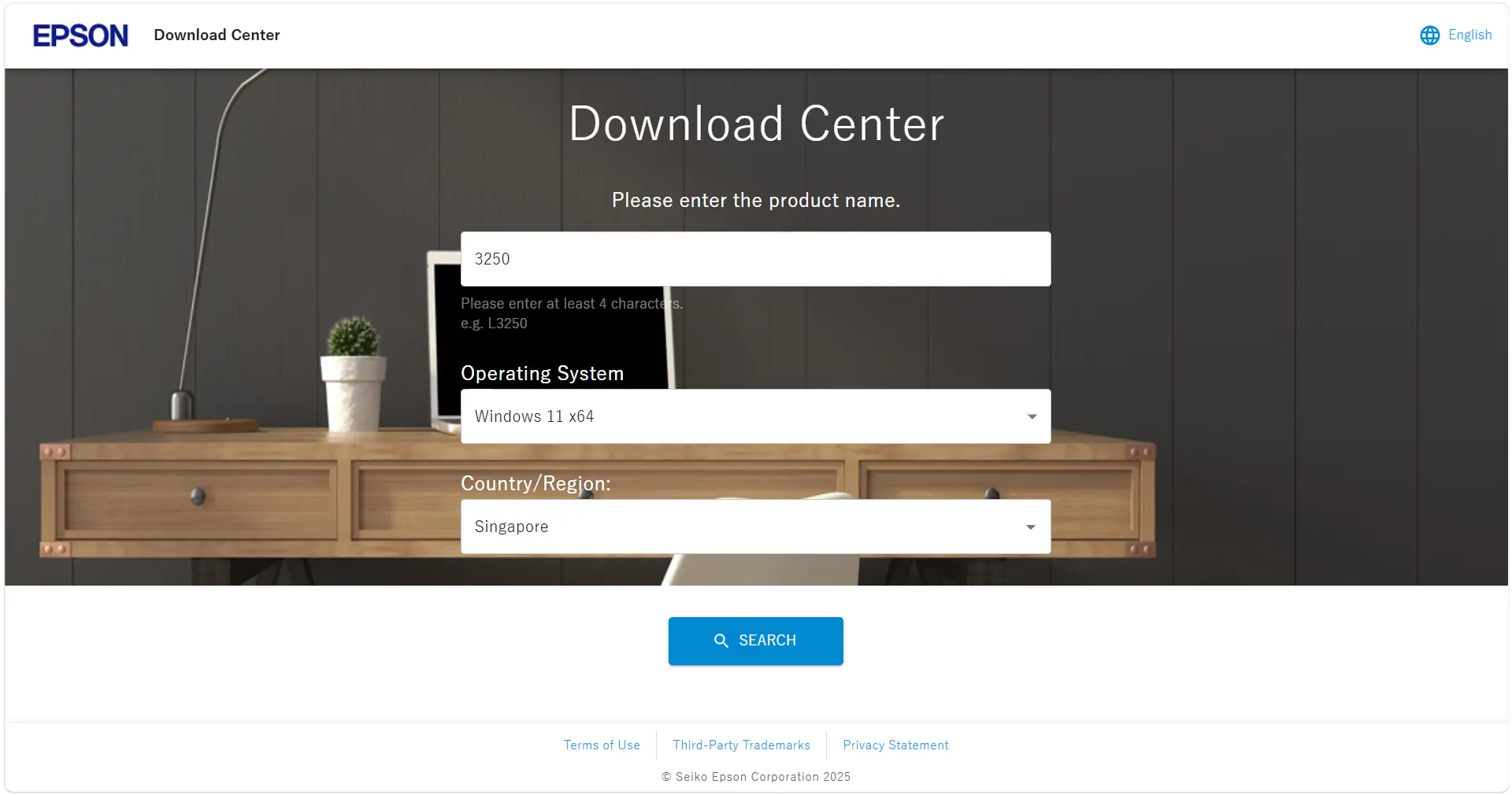
- Geben Sie die vollständige Modellbezeichnung vom Etikett ein und öffnen Sie das exakte Produktergebnis.
- Öffnen Sie den Bereich
Downloadsdes Produkts. - Bestätigen Sie, dass das erkannte Betriebssystem zu Ihrer Windows-Version und Ihrem Systemtyp passt.
- Wählen Sie den passenden Eintrag für den Druckertreiber und laden Sie ihn herunter.
- Öffnen Sie die heruntergeladene Datei, folgen Sie den Anweisungen und starten Sie Windows nur neu, wenn Sie dazu aufgefordert werden.
Vergleichen Sie für ein reines Treiberupdate den eigenständigen Eintrag „Printer Driver“ mit einem Komplettinstallationsprogramm. Ein Komplettpaket kann zusätzliche Software enthalten und ist nicht zwingend der neueste eigenständige Treiber.
Überprüfung: Öffnen Sie die Druckeinstellungen des Druckers und prüfen Sie, ob die erwarteten Epson-Modelloptionen vorhanden sind. Wiederholen Sie anschließend die modellspezifische Funktion oder Anwendung, die vor dem Update fehlgeschlagen ist.
Methode 3: Epson-Treiber mit dem alten Windows-Assistenten hinzufügen
Wann verwenden: Verwenden Sie diese Methode als letzten Ausweg für einen älteren kabelgebundenen oder lokalen Drucker, der bereits installiert ist, nachdem Windows Update und Epson Support keine brauchbare Lösung geliefert haben.
- Öffnen Sie unter Windows 11
Einstellungen > Bluetooth und Geräte > Drucker und Scanneroder unter Windows 10Einstellungen > Geräte > Drucker und Scanner. - Wählen Sie unter „Verwandte Einstellungen“
Druckerservereigenschaften. - Öffnen Sie die Registerkarte
Treiberund wählen SieHinzufügen.
- Wählen Sie
Weiterund anschließend die zum PC passende Prozessorarchitektur. - Wählen Sie bei „Druckertreiberauswahl“
Windows Updateund warten Sie, bis die Modellliste aktualisiert wurde. - Wählen Sie als Hersteller
Epsonund das exakte Druckermodell. - Wählen Sie
Weiterund anschließendFertig stellen.
Überprüfung: Wechseln Sie zur Registerkarte „Treiber“ zurück und bestätigen Sie, dass der ausgewählte Epson-Treiber unter „Installierte Druckertreiber“ erscheint. Das bestätigt, dass das Paket hinzugefügt wurde, nicht dass der Drucker installiert ist.
Methode 4: Probleme bei Epson-Treiberupdates mit Fionn Printer Driver diagnostizieren und beheben
Wann verwenden: Wählen Sie diese konfigurierte Methode, wenn das genaue Epson-Modell oder die Fehlerquelle unklar ist und Sie die empfohlene Lösung mit geringem Aufwand nutzen möchten.
- Starten / Scannen:
Starten Sie Fionn Printer Driver und klicken Sie auf „Jetzt scannen“, um Ihren Computer nach Druckertreibern und zugehörigen Problemen zu durchsuchen.

- System scannen:
Warten Sie, während Fionn Printer Driver Ihr System nach installierten Druckern, Treibern und häufigen Druckerproblemen durchsucht.

- Reparatur mit einem Klick:
Klicken Sie nach Abschluss des Scans auf „Reparatur mit einem Klick“, um den erforderlichen Druckertreiber automatisch zu installieren oder zu reparieren.

- Reparatur abschließen und prüfen:
Warten Sie, bis die Reparatur beendet ist, und bestätigen Sie, dass das Druckerproblem erfolgreich behoben wurde.

Häufige Fehler bei Updates vermeiden
- Behandeln Sie „Der beste Treiber ist bereits installiert“ nicht als Versionsprüfung für Epson. Der Geräte-Manager kann diese Meldung anzeigen, während Epson ein anderes Modellpaket anbietet.
- Prüfen Sie den geschützten Windows-Druckmodus, wenn ein Herstellertreiber verschwindet. Unter Windows 11 24H2 oder höher entfernt die Aktivierung des geschützten Windows-Druckmodus Treiber von Drittanbietern und verwendet den modernen Windows-Druckstapel. Für einen verwalteten PC sind möglicherweise Administratorrechte erforderlich.
- Ändern Sie nicht mehrere Ebenen gleichzeitig. Wenn Sie Treiber aktualisieren, Anschlüsse wechseln und eine Warteschlange leeren, lässt sich nicht erkennen, welche Aktion geholfen hat.
- Testen Sie zweimal. Eine Windows-Testseite prüft den grundlegenden Druckpfad; der ursprüngliche Auftrag prüft Anwendung und modellspezifische Funktionen.
Fazit
Beginnen Sie bei einem routinemäßigen Epson-Druckertreiber-Update mit Windows Update. Nutzen Sie Epson Support, wenn Sie ein exaktes Modellpaket oder fehlende Druckoptionen benötigen. Reservieren Sie den alten Assistenten für einen älteren Drucker, der bereits in Windows installiert ist. Prüfen Sie das Ergebnis mit einer Testseite und dem ursprünglichen Druckauftrag; einer kann erfolgreich sein, während der andere weiterhin fehlschlägt. Wenn das Problem bestehen bleibt, notieren Sie Fehler, Verbindungstyp, Windows-Architektur und ob eine oder alle Anwendungen betroffen sind. Wenn Modell oder Fehlerquelle weiterhin unklar sind, verwenden Sie die strukturierte Fionn Printer Driver-Methode oben.
FAQ
Warum wird unter den optionalen Updates kein Epson-Treiber angezeigt?
Optionale Updates erscheinen nur, wenn Windows ein passendes Update anbieten kann. Eine leere Liste ist kein Fehler und bestätigt nicht, dass der installierte Treiber das neueste modellspezifische Epson-Paket ist. Suchen Sie das exakte Modell beim Epson Support, wenn Sie verfügbare Pakete vergleichen möchten.
Sollte ich den alten Epson-Treiber vor dem Update deinstallieren?
In der Regel nicht. Installieren Sie das kompatible Update über den vorhandenen Treiber, sofern die modellspezifischen Epson-Anweisungen keine Entfernung verlangen. Deinstallieren Sie zuerst, wenn das aktuelle Paket beschädigt ist, doppelte Druckereinträge bestehen bleiben oder der Epson Support ausdrücklich eine saubere Neuinstallation empfiehlt.
Aktualisiert ein Epson-Druckertreiber-Update auch die Firmware?
Nein. Ein Druckertreiber steuert die Kommunikation zwischen Windows und Drucker, während die Firmware auf dem Drucker selbst läuft. Epson kann beide getrennt auflisten. Prüfen Sie vor der Installation den Downloadtyp und befolgen Sie Firmware-Anweisungen genau, da eine Unterbrechung die Funktion des Geräts beeinträchtigen kann.
Warum hat Windows den installierten Epson-Treiber entfernt?
Der geschützte Windows-Druckmodus kann Treiber von Drittanbietern entfernen, wenn er aktiviert ist. Prüfen Sie diese Einstellung unter Windows 11 24H2 oder höher. Wenn eine Organisation sie per Richtlinie steuert, wenden Sie sich an den Administrator, statt einen Treiber wiederholt zu installieren, den Windows in diesem Modus nicht verwenden kann.
Wie prüfe ich, ob das Epson-Druckertreiber-Update funktioniert hat?
Drucken Sie eine Windows-Testseite und wiederholen Sie anschließend das Dokument, die Anwendung, das Papierformat oder die Endverarbeitungsoption, die zuvor fehlgeschlagen ist. Die Testseite prüft den grundlegenden Druckpfad; der ursprüngliche Auftrag prüft die tatsächlich benötigte Funktion. Bestätigen Sie außerdem, dass Windows den vorgesehenen Epson-Drucker und -Treiber anzeigt.


