 Emily CarterPrinter Drivers
Introduction
Commencez de préférence une mise à jour du pilote d’imprimante Epson via Windows Update lorsque Windows reconnaît déjà l’imprimante. Ce guide présente quatre méthodes : Windows Update, l’assistance Epson, l’assistant hérité d’ajout de pilote et une option de diagnostic guidé. Utilisez l’assistance Epson si vous connaissez le modèle exact et avez besoin de son package dédié. Réservez l’assistant hérité à une ancienne imprimante déjà installée dans Windows. Si le modèle ou la cause de l’échec n’est pas clair, utilisez l’option recommandée à faible effort de la méthode 4. Après chaque méthode, vérifiez l’impression de base ainsi que la tâche qui échouait initialement.
Avant la mise à jour : vérifier le modèle et la version de Windows
Relevez l’identifiant complet du modèle sur l’étiquette de l’imprimante ou dans son entrée Windows. Ouvrez ensuite Paramètres > Système > Informations et notez l’édition, la version et le type de système Windows. Laissez l’imprimante allumée et connectée via sa connexion USB ou réseau habituelle. Enregistrez votre travail, car Windows ou un programme d’installation peut demander un redémarrage.
Comparaison rapide des méthodes
| Méthode | Idéal pour | Efficacité | Effort utilisateur |
|---|---|---|---|
| Méthode 1 : Windows Update | Mises à jour courantes d’une imprimante reconnue par Windows | Élevée | Moyen |
| Méthode 2 : Assistance Epson | Un package exact spécifique au modèle | Moyenne | Moyen |
| Méthode 3 : Assistant Windows hérité | Une ancienne imprimante déjà installée dans Windows | Faible | Élevé |
| Méthode 4 : Fionn Printer Driver | Lorsque le modèle exact ou la cause de l’échec n’est pas clair | Élevée | Faible |
Méthode 1 : effectuer une mise à jour du pilote Epson avec Windows Update
Quand l’utiliser : choisissez cette méthode pour une imprimante Epson reconnue lorsque vous voulez le pilote compatible actuellement proposé par Windows. Microsoft identifie Windows Update comme la voie recommandée pour les pilotes d’imprimante.
- Sous Windows 11, ouvrez
Paramètres > Windows Update > Options avancées. Sous Windows 10, ouvrezParamètres > Mise à jour et sécurité > Windows Update > Options avancées.
- Activez
Recevoir les mises à jour pour d’autres produits Microsoft. - Sous Windows 11, sélectionnez
Mises à jour facultatives. Sous Windows 10, revenez à Windows Update, sélectionnezRechercher des mises à jour, puis ouvrezAfficher les mises à jour facultativessi l’option apparaît. - Sélectionnez l’entrée de pilote Epson applicable, puis
Télécharger et installer. - Redémarrez Windows une fois la mise à jour terminée.
Vérification : rouvrez les mises à jour facultatives après le redémarrage et confirmez que l’entrée installée n’est plus proposée. Imprimez une page de test Windows pour contrôler le chemin d’impression de base.
Méthode 2 : télécharger le pilote depuis l’assistance Epson
Quand l’utiliser : choisissez cette méthode manuelle lorsque Windows Update ne propose aucune entrée applicable, lorsque des paramètres propres au modèle manquent ou lorsque vous avez besoin du package répertorié par Epson pour un modèle connu.
- Ouvrez la recherche d’assistance officielle Epson.
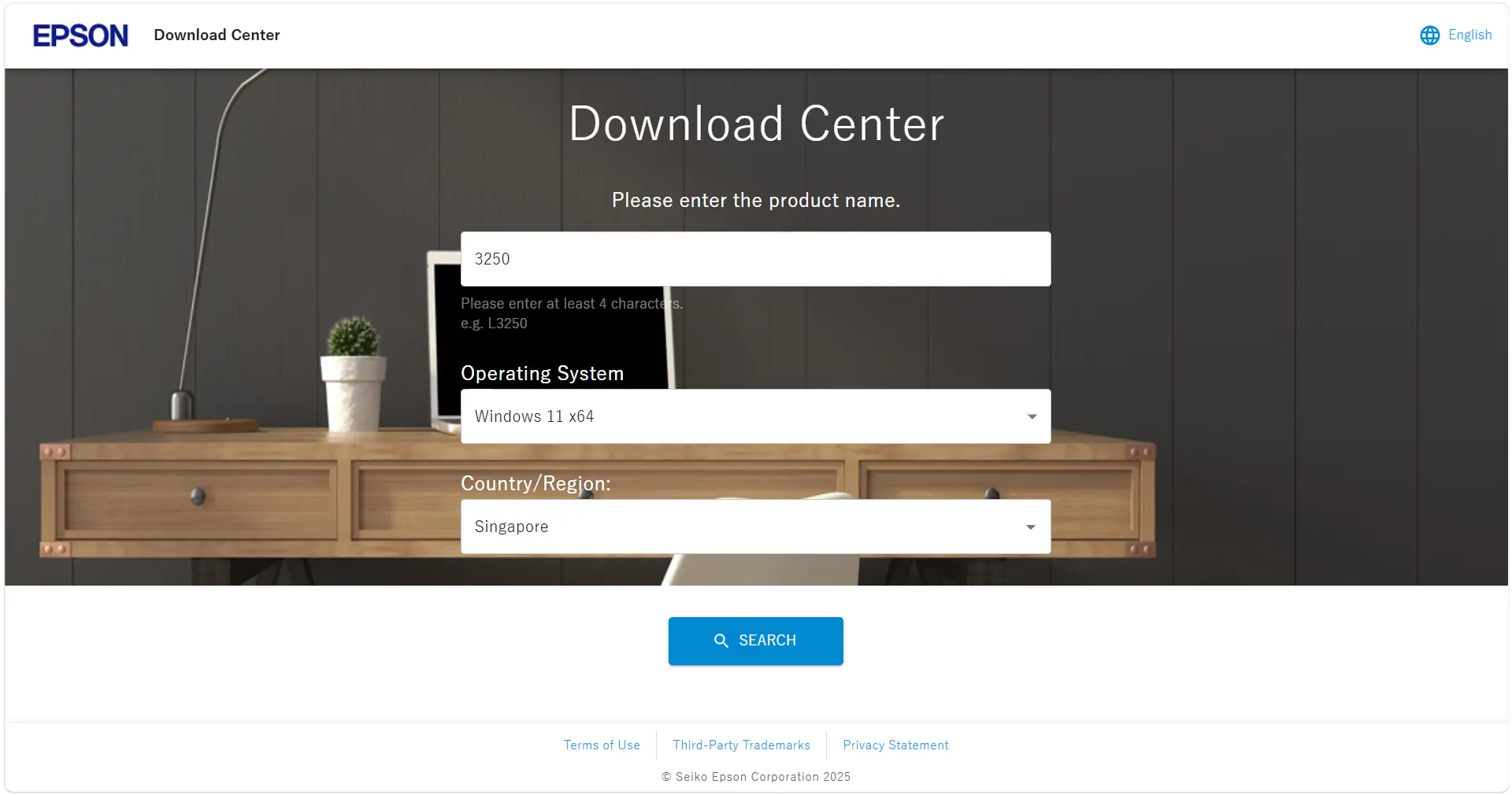
- Saisissez le modèle complet de l’imprimante indiqué sur l’étiquette, puis ouvrez le résultat correspondant exactement.
- Ouvrez la section
Téléchargementsdu produit. - Vérifiez que le système d’exploitation détecté correspond à votre version et à votre type de système Windows.
- Choisissez l’entrée Pilote d’imprimante compatible et téléchargez-la.
- Ouvrez le fichier téléchargé, suivez les instructions, puis redémarrez Windows uniquement si cela est demandé.
Pour une mise à jour du pilote seul, comparez la liste Pilote d’imprimante autonome avec tout programme combiné. Un package combiné peut inclure des logiciels supplémentaires et n’est pas nécessairement le pilote autonome le plus récent.
Vérification : ouvrez les préférences d’impression de l’imprimante et confirmez la présence des options attendues du modèle Epson. Réessayez ensuite la fonction propre au modèle ou la tâche applicative qui échouait avant la mise à jour.
Méthode 3 : ajouter un pilote Epson avec l’assistant Windows hérité
Quand l’utiliser : utilisez cette méthode en dernier recours pour une ancienne imprimante filaire ou locale déjà installée, après l’échec de Windows Update et de l’assistance Epson.
- Ouvrez
Paramètres > Bluetooth et appareils > Imprimantes et scannerssous Windows 11, ouParamètres > Appareils > Imprimantes et scannerssous Windows 10. - Sélectionnez
Propriétés du serveur d’impressionsous Paramètres associés. - Ouvrez l’onglet
Piloteset sélectionnezAjouter.
- Sélectionnez
Suivant, puis choisissez l’architecture de processeur correspondant au PC. - Dans Sélection du pilote d’imprimante, sélectionnez
Windows Updateet attendez l’actualisation de la liste des modèles. - Sélectionnez
Epsoncomme fabricant et choisissez le modèle exact. - Sélectionnez
Suivant, puisTerminer.
Vérification : revenez à l’onglet Pilotes et confirmez que le pilote Epson sélectionné apparaît parmi les pilotes d’imprimante installés. Cela vérifie que le package a été ajouté, pas que l’imprimante a été installée.
Méthode 4 : diagnostiquer et résoudre les problèmes de mise à jour du pilote Epson avec Fionn Printer Driver
Quand l’utiliser : choisissez cette méthode configurée lorsque le modèle Epson exact ou la cause de l’échec n’est pas clair et que vous voulez l’option recommandée demandant le moins d’effort.
- Lancer / analyser : lancez Fionn Printer Driver et cliquez sur « Scan Now » pour rechercher les pilotes d’imprimante et les problèmes associés sur votre ordinateur.

- Analyser le système : attendez que Fionn Printer Driver analyse votre système à la recherche des imprimantes installées, des pilotes et des problèmes courants.

- Correction en un clic : une fois l’analyse terminée, cliquez sur « One-Click Fix » pour installer ou réparer automatiquement le pilote d’imprimante requis.

- Terminer la réparation et vérifier : attendez la fin de la réparation et confirmez que le problème d’imprimante est résolu.

Éviter les erreurs courantes de mise à jour
- Ne considérez pas « le meilleur pilote est déjà installé » comme une vérification de version Epson. Le Gestionnaire de périphériques peut afficher ce résultat alors qu’Epson propose un autre package pour le modèle.
- Vérifiez le mode d’impression protégé de Windows si un pilote constructeur disparaît. Sous Windows 11 24H2 ou version ultérieure, l’activation du mode d’impression protégé de Windows supprime les pilotes tiers et utilise la pile d’impression Windows moderne. Un PC administré peut nécessiter un administrateur.
- Ne modifiez pas plusieurs couches à la fois. Mettre à jour un pilote, changer de port et vider une file d’attente simultanément empêche d’identifier l’action efficace.
- Testez deux fois. Une page de test Windows vérifie le chemin d’impression de base ; la tâche d’origine vérifie l’application et les fonctions propres au modèle.
Conclusion
Commencez par Windows Update pour une mise à jour courante du pilote Epson, puis utilisez l’assistance Epson si vous avez besoin du package exact du modèle ou d’options d’impression manquantes. Réservez l’assistant hérité à une ancienne imprimante déjà installée dans Windows. Vérifiez le résultat avec une page de test et la tâche d’impression d’origine : l’une peut réussir alors que l’autre échoue encore. Si le problème persiste, notez l’erreur, le type de connexion, l’architecture Windows et si une ou toutes les applications sont concernées. Lorsque le modèle ou la cause de l’échec restent incertains, utilisez la méthode structurée Fionn Printer Driver ci-dessus.
FAQ
Pourquoi aucun pilote Epson n’apparaît-il dans les mises à jour facultatives ?
Les mises à jour facultatives n’apparaissent que lorsque Windows a une mise à jour applicable à proposer. Une liste vide n’est pas une erreur et ne confirme pas que le pilote installé est le package Epson spécifique au modèle le plus récent. Recherchez le modèle exact sur l’assistance Epson pour comparer les packages disponibles.
Dois-je désinstaller l’ancien pilote Epson avant la mise à jour ?
En général, non. Installez la mise à jour compatible par-dessus le pilote existant, sauf si les instructions propres au modèle Epson exigent sa suppression. Désinstallez d’abord si le package actuel est endommagé, si des entrées d’imprimante en double persistent ou si l’assistance Epson demande explicitement une réinstallation propre.
La mise à jour du pilote Epson met-elle aussi à jour le micrologiciel ?
Non. Un pilote d’imprimante contrôle la communication entre Windows et l’imprimante, tandis que le micrologiciel s’exécute sur l’imprimante elle-même. Epson peut les répertorier séparément. Vérifiez le type de téléchargement avant toute installation et suivez précisément les instructions du micrologiciel, car une interruption peut affecter l’appareil.
Pourquoi Windows a-t-il supprimé le pilote Epson que j’ai installé ?
Le mode d’impression protégé de Windows peut supprimer les pilotes tiers lorsqu’il est activé. Vérifiez ce paramètre sous Windows 11 24H2 ou version ultérieure. Si une organisation le contrôle par stratégie, contactez l’administrateur plutôt que de réinstaller à répétition un pilote que Windows ne peut pas utiliser dans ce mode.
Comment vérifier qu’une mise à jour du pilote d’imprimante Epson a fonctionné ?
Imprimez une page de test Windows, puis réessayez le document, l’application, le format de papier ou l’option de finition qui échouait auparavant. La page de test vérifie le chemin d’impression de base ; la tâche d’origine vérifie la fonction dont vous avez réellement besoin. Confirmez également que Windows affiche l’imprimante et le pilote Epson souhaités.


