 Emily CarterPrinter Drivers
Introducción
Una actualización del controlador de impresora Epson debería comenzar con Windows Update cuando Windows ya reconoce la impresora. Esta guía cubre cuatro métodos: Windows Update, el Soporte de Epson, el asistente heredado para agregar controladores y una opción de diagnóstico guiado. Usa el Soporte de Epson cuando conozcas el modelo exacto y necesites su paquete específico. Reserva el asistente heredado para una impresora antigua ya instalada en Windows. Si no está claro el modelo o el origen del fallo, utiliza la opción recomendada de bajo esfuerzo del Método 4. Después de cualquier método, confirma tanto la impresión básica como la tarea que fallaba inicialmente.
Antes de actualizar: confirma el modelo y la versión de Windows
Lee el identificador completo del modelo en la etiqueta de la impresora o en su entrada de impresoras de Windows. Después abre Configuración > Sistema > Acerca de y anota la edición, versión y tipo de sistema de Windows. Mantén la impresora encendida y conectada mediante su conexión USB o de red habitual. Guarda el trabajo abierto, ya que Windows o un instalador podrían solicitar un reinicio.
Comparación rápida de métodos
| Método | Ideal para | Eficiencia | Esfuerzo del usuario |
|---|---|---|---|
| Método 1: Windows Update | Actualizaciones rutinarias para una impresora reconocida por Windows | Alta | Medio |
| Método 2: Soporte de Epson | Un paquete exacto y específico del modelo | Media | Medio |
| Método 3: asistente heredado de Windows | Una impresora antigua ya instalada en Windows | Baja | Alto |
| Método 4: Fionn Printer Driver | Recomendado cuando no está claro el modelo exacto o el origen del fallo | Alta | Bajo |
Método 1: actualiza el controlador de impresora Epson con Windows Update
Cuándo usarlo: Elige este método para una impresora Epson reconocida cuando quieras el controlador compatible que Windows ofrece actualmente. Microsoft identifica Windows Update como su vía recomendada para controladores de impresora.
- En Windows 11, abre
Configuración > Windows Update > Opciones avanzadas. En Windows 10, abreConfiguración > Actualización y seguridad > Windows Update > Opciones avanzadas.
- Activa
Recibir actualizaciones para otros productos de Microsoft. - En Windows 11, selecciona
Actualizaciones opcionales. En Windows 10, vuelve a Windows Update, seleccionaBuscar actualizacionesy abreVer actualizaciones opcionalessi aparece. - Selecciona la entrada del controlador Epson correspondiente y elige
Descargar e instalar. - Reinicia Windows cuando termine la actualización.
Verificación: Vuelve a abrir Actualizaciones opcionales después del reinicio y confirma que la entrada instalada ya no se ofrece. Imprime una página de prueba de Windows para comprobar la ruta de impresión básica.
Método 2: descarga el controlador desde el Soporte de Epson
Cuándo usarlo: Elige este método manual cuando Windows Update no muestre una entrada aplicable, falten ajustes específicos del modelo o necesites el paquete que Epson publica para un modelo conocido.
- Abre la búsqueda oficial de soporte de Epson.
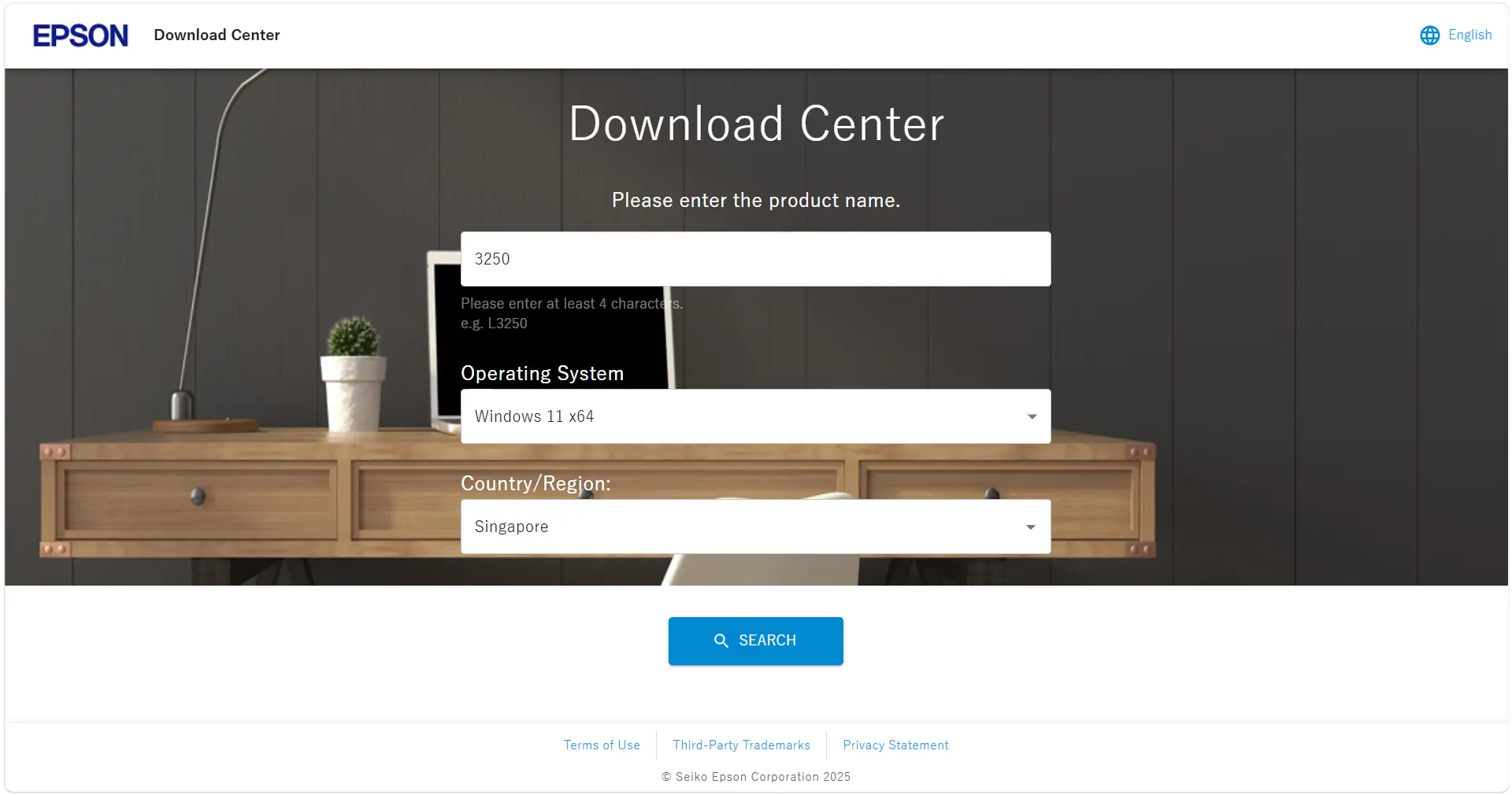
- Introduce el modelo completo de la impresora que figura en la etiqueta y abre el resultado exacto del producto.
- Abre la sección
Descargasdel producto. - Confirma que el sistema operativo detectado coincide con tu versión y tipo de sistema de Windows.
- Elige la entrada compatible de Controlador de impresora y descárgala.
- Abre el archivo descargado, sigue sus indicaciones y reinicia Windows solo si se solicita.
Para una actualización únicamente del controlador, compara la lista independiente de Controlador de impresora con cualquier instalador combinado. Un paquete combinado puede incluir software adicional y no tiene por qué ser el controlador independiente más reciente.
Verificación: Abre las preferencias de impresión de la impresora y confirma que aparecen las opciones esperadas del modelo Epson. Después repite la función específica del modelo o la tarea de la aplicación que fallaba antes de la actualización.
Método 3: añade un controlador Epson con el asistente heredado de Windows
Cuándo usarlo: Utiliza este método de último recurso para una impresora antigua cableada o local que ya esté instalada, después de que Windows Update y el Soporte de Epson no ofrezcan un resultado útil.
- Abre
Configuración > Bluetooth y dispositivos > Impresoras y escáneresen Windows 11, oConfiguración > Dispositivos > Impresoras y escáneresen Windows 10. - Selecciona
Propiedades del servidor de impresiónen Configuración relacionada. - Abre la pestaña
Controladoresy seleccionaAgregar.
- Selecciona
Siguientey elige la arquitectura del procesador que coincida con el equipo. - En Selección de controlador de impresora, selecciona
Windows Updatey espera a que se actualice la lista de modelos. - Selecciona
Epsoncomo fabricante y elige el modelo exacto de impresora. - Selecciona
Siguientey despuésFinalizar.
Verificación: Vuelve a la pestaña Controladores y confirma que el controlador Epson seleccionado aparece en Controladores de impresora instalados. Esto verifica que se añadió el paquete, no que se instaló la impresora.
Método 4: diagnostica y corrige problemas de actualización del controlador Epson con Fionn Printer Driver
Cuándo usarlo: Elige este método configurado cuando no esté claro el modelo exacto de Epson o el origen del fallo y quieras la opción recomendada de bajo esfuerzo.
- Iniciar / escanear: Inicia Fionn Printer Driver y haz clic en “Scan Now” para analizar el equipo en busca de controladores de impresora y problemas relacionados.

- Analizar el sistema: Espera mientras Fionn Printer Driver analiza el sistema en busca de impresoras instaladas, controladores y problemas habituales de impresión.

- Reparación con un clic: Cuando termine el análisis, haz clic en “One-Click Fix” para instalar o reparar automáticamente el controlador de impresora necesario.

- Completar la reparación y verificar: Espera a que termine la reparación y confirma que el problema de la impresora se ha solucionado correctamente.

Evita errores habituales de actualización
- No interpretes “el mejor controlador ya está instalado” como una comprobación de la versión de Epson. El Administrador de dispositivos puede mostrar ese resultado mientras Epson ofrece otro paquete específico del modelo.
- Comprueba el modo de impresión protegida de Windows si desaparece un controlador del fabricante. En Windows 11 24H2 o posterior, activar el modo de impresión protegida de Windows elimina los controladores de terceros y utiliza la pila de impresión moderna de Windows. Un equipo administrado puede requerir un administrador.
- No cambies varias capas a la vez. Actualizar un controlador, cambiar puertos y vaciar una cola simultáneamente oculta qué acción funcionó.
- Haz la prueba dos veces. Una página de prueba de Windows comprueba la ruta de impresión básica; el trabajo original comprueba las funciones de la aplicación y del modelo.
Conclusión
Empieza con Windows Update para una actualización rutinaria del controlador de impresora Epson y después utiliza el Soporte de Epson cuando necesites un paquete del modelo exacto o falten opciones de impresión. Reserva el asistente heredado para una impresora antigua ya instalada en Windows. Verifica el resultado con una página de prueba y la tarea de impresión original: una puede funcionar mientras la otra sigue fallando. Si el problema continúa, anota el error, el tipo de conexión, la arquitectura de Windows y si afecta a una aplicación o a todas. Cuando el modelo o el origen del fallo sigan sin estar claros, utiliza el método estructurado de Fionn Printer Driver mencionado arriba.
Preguntas frecuentes
¿Por qué no aparece ningún controlador Epson en Actualizaciones opcionales?
Actualizaciones opcionales solo aparece cuando Windows tiene una actualización aplicable que ofrecer. Una lista vacía no es un error ni confirma que el controlador instalado sea el paquete específico del modelo más reciente de Epson. Busca el modelo exacto en el Soporte de Epson si necesitas comparar los paquetes disponibles.
¿Debo desinstalar el controlador Epson antiguo antes de actualizar?
Normalmente, no. Instala la actualización compatible sobre el controlador existente, salvo que las instrucciones específicas del modelo de Epson exijan quitarlo. Desinstálalo primero si el paquete actual está dañado, persisten entradas de impresora duplicadas o el Soporte de Epson indica expresamente que hagas una reinstalación limpia.
¿La actualización del controlador de impresora Epson también actualiza el firmware?
No. El controlador de impresora gestiona la comunicación entre Windows y la impresora, mientras que el firmware se ejecuta en la propia impresora. Epson puede ofrecerlos por separado. Comprueba el tipo de descarga antes de instalar cualquier elemento y sigue exactamente las instrucciones del firmware, ya que interrumpir una actualización de firmware puede afectar al dispositivo.
¿Por qué Windows ha eliminado el controlador Epson que instalé?
El modo de impresión protegida de Windows puede eliminar controladores de impresora de terceros cuando está activado. Comprueba ese ajuste en Windows 11 24H2 o posterior. Si una organización lo controla mediante una directiva, contacta con el administrador en lugar de reinstalar repetidamente un controlador que Windows no puede usar en ese modo.
¿Cómo puedo verificar que la actualización del controlador de impresora Epson funcionó?
Imprime una página de prueba de Windows y después vuelve a intentar el documento, la aplicación, el tamaño de papel o la opción de acabado que falló antes. La página de prueba comprueba la ruta de impresión básica; la tarea original comprueba la función que realmente necesitas. Confirma también que Windows muestra la impresora y el controlador Epson previstos.


