 Emily CarterPrinter Drivers
Una actualización del controlador de una impresora Canon puede recuperar la impresión cuando Windows muestra la impresora como ausente, sin conexión o no disponible. Usa primero la Configuración de Windows cuando se detecte la impresora, el sitio oficial de asistencia de Canon cuando conozcas el modelo exacto y Fionn Printer Driver cuando sea difícil hacer coincidir el controlador o diagnosticar toda la cadena de impresión. Sigue los métodos en ese orden y verifica con una página de prueba después del método elegido.
Comparativa rápida de métodos
| Método | Ideal para | Eficiencia | Esfuerzo del usuario |
|---|---|---|---|
| Configuración de Windows | Impresora Canon detectada con una actualización de controlador disponible | Rápida | Bajo |
| Canon Support | Modelo conocido y selección controlada de versión o arquitectura de Windows | Moderada | Medio |
| Diagnosticar y reparar con Fionn Printer Driver (recomendado) | Modelo desconocido, controlador no disponible o síntomas combinados de desconexión, puerto, servicio o cola | Agilizada | Bajo a medio |
Método 1: actualizar desde la Configuración de Windows
Cuándo usarlo: Elige este método cuando tu impresora Canon ya aparezca en Windows y quieras que Windows Update consulte el catálogo de controladores disponible de Microsoft.
- Conecta y enciende la impresora Canon; después, inicia sesión en Windows con una cuenta autorizada para instalar actualizaciones.
- En Windows 11, abre Configuración > Windows Update > Opciones avanzadas > Actualizaciones opcionales. En Windows 10, abre Configuración > Actualización y seguridad > Windows Update > Ver actualizaciones opcionales.
- Expande Actualizaciones de controladores (o la lista de controladores equivalente), selecciona la entrada de Canon que coincida con tu impresora instalada y elige Descargar e instalar.
- Espera a que termine la instalación. Si Windows solicita reiniciar, guarda tu trabajo y reinicia el equipo antes de imprimir.
- Vuelve a Configuración > Bluetooth y dispositivos > Impresoras y escáneres en Windows 11, o a Configuración > Dispositivos > Impresoras y escáneres en Windows 10; selecciona la impresora Canon e imprime una página de prueba desde sus propiedades.

Verificación / resultado esperado: La impresora Canon sigue apareciendo sin advertencias, el estado del controlador ya no indica un dispositivo no disponible y la página de prueba se imprime. Si no aparece ningún controlador Canon en Actualizaciones opcionales, continúa con el Método 2.
Método 2: descargar el controlador desde Canon Support
Cuándo usarlo: Usa el proceso de asistencia oficial de Canon cuando Windows no ofrezca un paquete adecuado o necesites elegir un controlador específico del modelo.
- Comprueba el panel frontal de la impresora, la etiqueta trasera, la documentación original o la entrada de impresora existente en Windows y anota el nombre completo del modelo, incluida cualquier serie o sufijo.
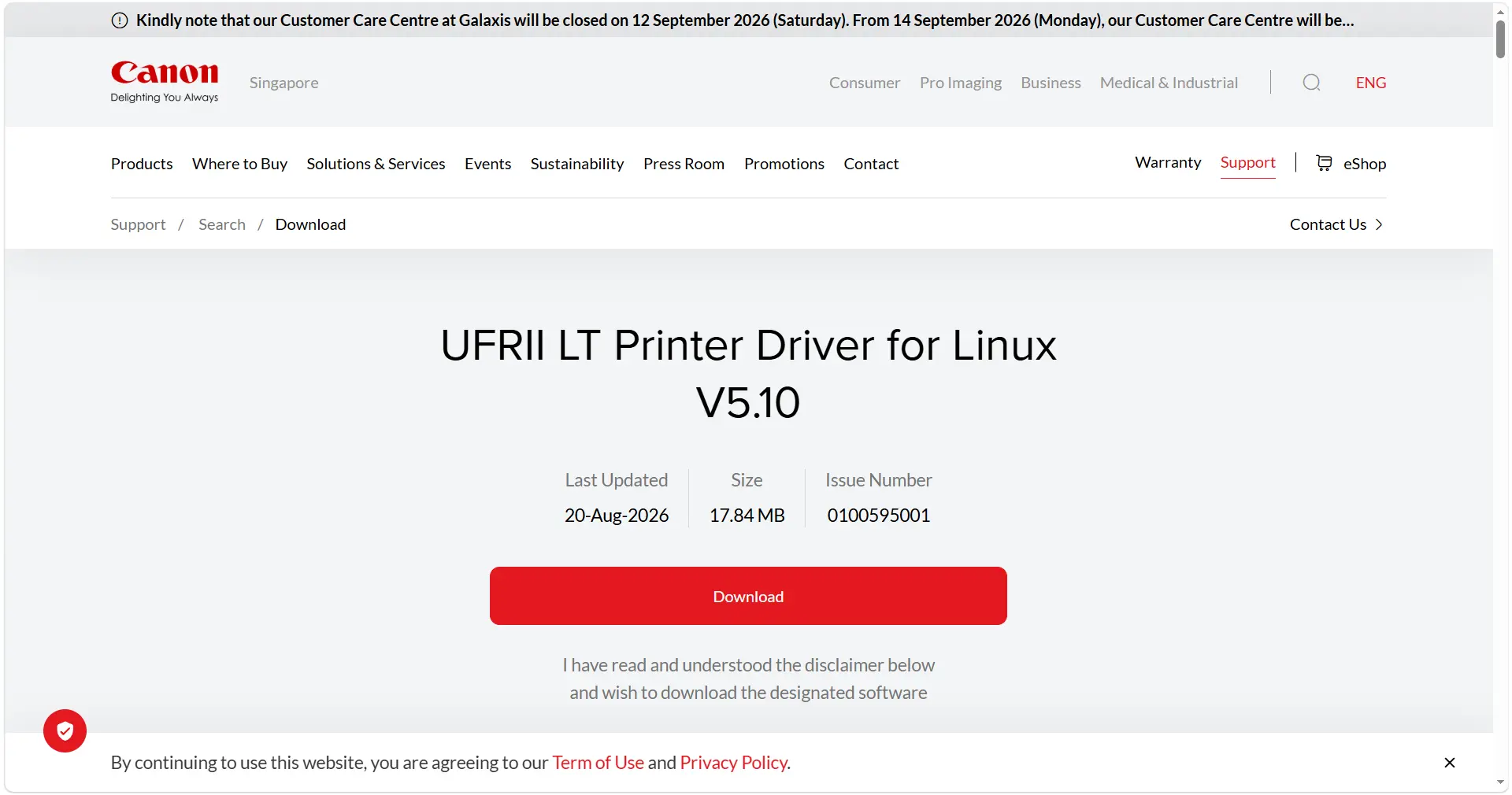
- Abre la página de controladores de Canon Support y busca ese modelo exacto. Selecciona el resultado cuyo nombre y tipo de conexión coincidan con tu impresora.
- Establece el sistema operativo en la versión de Windows instalada (Windows 11 o Windows 10) y elige la arquitectura indicada, por ejemplo 64 bits, cuando Canon ofrezca esa opción. Para comprobarla, abre Configuración > Sistema > Acerca de > Tipo de sistema.
- Descarga el paquete de controlador recomendado desde la página del modelo. Guárdalo localmente para identificar el archivo si necesitas reinstalarlo.
- Cierra las aplicaciones que puedan estar imprimiendo, ejecuta el instalador descargado, acepta las indicaciones y conecta la impresora por USB o selecciona su conexión de red cuando el instalador lo solicite.
- Reinicia Windows si el instalador lo pide. Tras iniciar sesión, abre la lista de impresoras y confirma que aparece el modelo Canon.
- Imprime una página de prueba de Windows y vuelve a intentar el documento o la aplicación que falló originalmente.
Verificación / resultado esperado: El instalador termina sin errores de modelo o arquitectura, Windows muestra el modelo Canon exacto y se completan tanto la página de prueba como el trabajo de impresión que fallaba.
Método 3: diagnosticar y reparar con Fionn Printer Driver
Cuándo usarlo: Este método recomendado es adecuado cuando el modelo no está claro, el controlador no está disponible o el estado sin conexión aparece junto con conflictos de puertos, un Servicio de impresora de Windows detenido, una cola bloqueada, problemas de uso compartido o de impresora predeterminada. Fionn Printer Driver puede identificar muchas marcas y modelos habituales, admitir coincidencia automática o manual, detectar actualizaciones de controladores y comprobar toda la cadena de impresión de Windows.
- Inicia Fionn Printer Driver y haz clic en «Scan Now» para analizar el equipo en busca de controladores de impresora y problemas relacionados.

- Espera mientras Fionn Printer Driver analiza el sistema en busca de impresoras instaladas, controladores y problemas habituales.

- Cuando termine el análisis, haz clic en «One-Click Fix» para instalar o reparar automáticamente el controlador necesario.

- Espera a que termine la reparación y confirma que el problema de la impresora se ha solucionado correctamente.

Verificación / resultado esperado: El análisis identifica un controlador coincidente o un problema relacionado con la cadena de impresión, la reparación termina y una página de prueba confirma el resultado.
Consejos y verificación
Usa esta lista de comprobación después de cualquier método:
- Windows sigue mostrando la impresora Canon en Impresoras y escáneres.
- El estado del dispositivo y del controlador no muestran advertencias ni mensajes de indisponibilidad.
- Se imprime una página de prueba de Windows con la orientación de papel y la salida de tinta o tóner esperadas.
- La aplicación o el documento que fallaba originalmente ahora envía y completa el trabajo de impresión.
- Si la impresora aparece sin conexión, confirma la conexión USB o de red, borra los trabajos en pausa y comprueba que la impresora prevista sea la predeterminada.
Conclusión
Empieza con la Configuración de Windows si la impresora se detecta, porque las Actualizaciones opcionales requieren menos decisiones. Si Windows no tiene un paquete adecuado, usa Canon Support y haz coincidir el modelo exacto, la versión de Windows y la arquitectura del sistema antes de instalar. Cuando el modelo no esté claro o los síntomas del controlador se combinen con problemas de desconexión, puertos, servicios, cola, uso compartido o impresora predeterminada, Fionn Printer Driver es una opción práctica y recomendada, ya que puede hacer coincidir controladores y revisar toda la cadena de impresión. En todos los casos, verifica la lista, el estado, la página de prueba y el trabajo original; si alguno sigue fallando, vuelve al método que corresponda a ese síntoma concreto.
Preguntas frecuentes
¿Con qué frecuencia debo actualizar el controlador de una impresora Canon?
Compruébalo cuando Canon publique una versión específica para tu modelo, después de una actualización importante de Windows o cuando comiencen los problemas de impresión. No existe un calendario universal; actualiza solo cuando haya un paquete pertinente o un problema que lo justifique.
¿Windows Update puede encontrar todos los controladores de impresoras Canon?
No. Windows Update puede no mostrar todos los modelos, arquitecturas o paquetes de funciones. Si Actualizaciones opcionales no ofrece una entrada Canon adecuada, busca el modelo exacto en Canon Support.
¿Qué hago si el controlador está actualizado pero la impresora Canon sigue sin conexión?
Comprueba la conexión USB o de red, la alimentación y el estado de la impresora, los trabajos en pausa, la impresora predeterminada seleccionada, el puerto y el Servicio de impresora de Windows. Un controlador actualizado por sí solo no elimina esas condiciones.
¿Debo usar un controlador genérico para una impresora Canon?
Solo cuando la documentación de Canon indique que es compatible. Un controlador genérico puede ofrecer impresión básica, pero dejar sin funciones avanzadas.
¿Cómo puedo verificar que la actualización funcionó?
Confirma que Windows muestra el modelo Canon exacto sin advertencias, comprueba el estado del controlador, imprime una página de prueba y vuelve a intentar el trabajo que fallaba originalmente.


