 Emily CarterPrinter Drivers
يمكن أن يساعد Canon printer driver update في استعادة الطباعة عندما يعرض Windows الطابعة على أنها مفقودة أو غير متصلة أو غير متاحة. ابدأ بإعدادات Windows إذا كانت الطابعة مكتشفة، واستخدم موقع الدعم الرسمي من Canon عندما تعرف الطراز الدقيق، واستخدم Fionn Printer Driver عندما يصعب تحديد برنامج التشغيل المطابق أو تشخيص مشكلة أوسع في سلسلة الطباعة. اتبع الطرق بهذا الترتيب وتحقق بطباعة صفحة اختبار بعد استخدام الطريقة التي تختارها.
مقارنة سريعة بين الطرق
| الطريقة | الأفضل لـ | الكفاءة | جهد المستخدم |
|---|---|---|---|
| إعدادات Windows | طابعة Canon مكتشفة يتوفر لها تحديث برنامج تشغيل | سريعة | منخفض |
| دعم Canon | طراز معروف واختيار مضبوط لإصدار Windows أو بنية النظام | متوسطة | متوسط |
| التشخيص والإصلاح باستخدام Fionn Printer Driver (موصى به) | طراز غير معروف، أو برنامج تشغيل غير متاح، أو أعراض مجتمعة تتضمن عدم الاتصال أو المنفذ أو الخدمة أو قائمة الانتظار | مبسطة | منخفض إلى متوسط |
الطريقة 1: التحديث من خلال إعدادات Windows
متى تستخدمها: اختر هذه الطريقة عندما تظهر طابعة Canon لديك بالفعل في Windows وتريد أن يتحقق Windows Update من كتالوج برامج التشغيل المتاح من Microsoft.
- صِل طابعة Canon وشغّلها، ثم سجّل الدخول إلى Windows بحساب مسموح له بتثبيت التحديثات.
- في Windows 11، افتح الإعدادات > Windows Update > الخيارات المتقدمة > التحديثات الاختيارية . في Windows 10، افتح الإعدادات > التحديث والأمان > Windows Update > عرض التحديثات الاختيارية .
- وسّع تحديثات برنامج التشغيل أو قائمة برامج التشغيل المكافئة، وحدد إدخال Canon المطابق للطابعة المثبتة لديك، ثم اختر تنزيل وتثبيت .
- اسمح باكتمال التثبيت. إذا طلب Windows إعادة التشغيل، فاحفظ عملك وأعد تشغيل الكمبيوتر قبل الطباعة.
- ارجع إلى
الإعدادات > Bluetooth والأجهزة > الطابعات والماسحات الضوئية
في Windows 11، أو
الإعدادات > الأجهزة > الطابعات والماسحات الضوئية
في Windows 10، وحدد طابعة Canon، ثم اطبع صفحة اختبار من خصائص الطابعة.
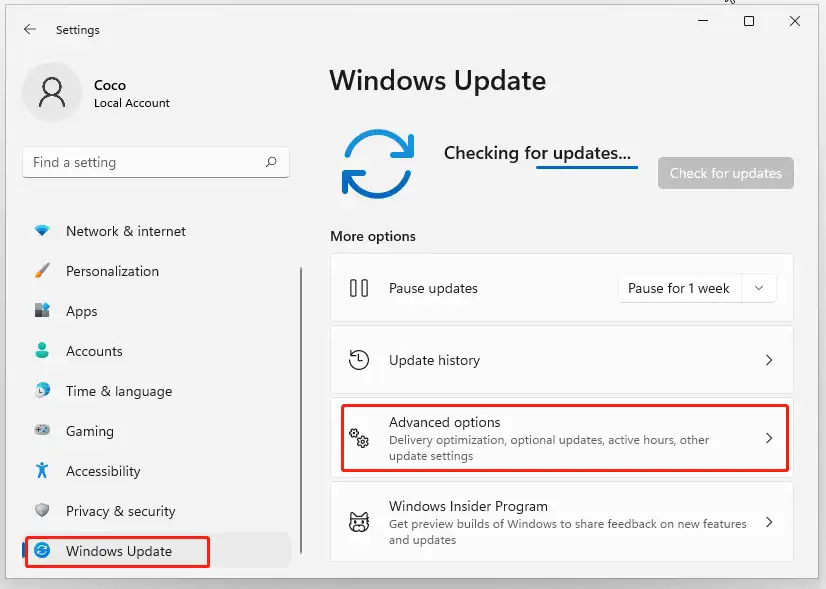
التحقق / النتيجة المتوقعة: تظل طابعة Canon مدرجة دون تحذير، ولا تعرض حالة برنامج التشغيل جهازاً غير متاح، وتتم طباعة صفحة الاختبار. إذا لم يظهر برنامج تشغيل Canon ضمن التحديثات الاختيارية، فانتقل إلى الطريقة 2.
الطريقة 2: تنزيل برنامج التشغيل من دعم Canon
متى تستخدمها: استخدم عملية الدعم الرسمية من Canon عندما لا يوفر Windows حزمة مناسبة، أو عندما تحتاج إلى اختيار برنامج تشغيل خاص بالطراز.
- تحقق من اللوحة الأمامية للطابعة أو الملصق الخلفي أو المستندات الأصلية أو إدخال الطابعة الحالي في Windows، ودوّن اسم الطراز كاملاً بما في ذلك أي سلسلة أو لاحقة.
- افتح صفحة برامج التشغيل في دعم Canon وابحث عن ذلك الطراز الدقيق. حدد النتيجة التي يتطابق اسمها ونوع اتصالها مع طابعتك.
- اضبط نظام التشغيل على إصدار Windows المثبت لديك، Windows 11 أو Windows 10، واختر بنية النظام المدرجة مثل 64 بت عندما يوفر Canon هذا الخيار. للتحقق من البنية، افتح الإعدادات > النظام > حول > نوع النظام .
- نزّل حزمة برنامج التشغيل الموصى بها من صفحة الطراز. احفظها محلياً لتتمكن من تحديد الملف إذا احتجت إلى إعادة التثبيت.
- أغلق التطبيقات التي قد تطبع، وشغّل المثبت الذي نزّلته، واقبل المطالبات، ثم صِل الطابعة عبر USB أو حدد اتصال الشبكة عند طلب المثبت ذلك.
- أعد تشغيل Windows إذا طلب منك المثبت ذلك. بعد تسجيل الدخول، افتح قائمة الطابعات وتأكد من وجود طراز Canon.
- اطبع صفحة اختبار في Windows ثم أعد محاولة المستند أو التطبيق الذي أخفقت طباعته في الأصل.
التحقق / النتيجة المتوقعة: يكتمل المثبت من دون خطأ في الطراز أو بنية النظام، ويعرض Windows طراز Canon الدقيق، وتكتمل صفحة الاختبار ومهمة الطباعة التي كانت تفشل سابقاً.

الطريقة 3: التشخيص والإصلاح باستخدام Fionn Printer Driver
متى تستخدمها: تناسب هذه الطريقة الموصى بها الحالات التي يكون فيها الطراز غير واضح أو برنامج التشغيل غير متاح، أو تظهر فيها حالة عدم الاتصال مع تعارضات المنافذ أو توقف خدمة الطباعة في Windows أو قائمة انتظار محظورة أو مشكلات المشاركة أو الطابعة الافتراضية. يمكن لـ Fionn Printer Driver تحديد كثير من العلامات التجارية والطرازات الشائعة، ودعم المطابقة التلقائية أو اليدوية، واكتشاف تحديثات برامج التشغيل، وفحص سلسلة الطباعة الأوسع في Windows.
- شغّل Fionn Printer Driver وانقر
«الفحص الآن»
لفحص الكمبيوتر بحثاً عن برامج تشغيل الطابعات والمشكلات ذات الصلة.

- انتظر بينما يفحص Fionn Printer Driver النظام بحثاً عن الطابعات المثبتة وبرامج التشغيل ومشكلات الطابعة الشائعة.

- بعد اكتمال الفحص، انقر
«إصلاح بنقرة واحدة»
لتثبيت برنامج تشغيل الطابعة المطلوب أو إصلاحه تلقائياً.

- انتظر حتى يكتمل الإصلاح وتأكد من معالجة مشكلة الطابعة بنجاح.

التحقق / النتيجة المتوقعة: يحدد الفحص برنامج تشغيل مطابقاً أو مشكلة ذات صلة بسلسلة الطباعة، ويكتمل الإصلاح، وتؤكد صفحة الاختبار النتيجة.
النصائح والتحقق
استخدم قائمة التحقق هذه بعد أي طريقة:
- ما زال Windows يعرض طابعة Canon ضمن الطابعات والماسحات الضوئية.
- لا تعرض حالة الجهاز وحالة برنامج التشغيل تحذيراً أو رسالة عدم توفر.
- تتم طباعة صفحة اختبار في Windows باتجاه الورق المتوقع ومخرجات الحبر أو مسحوق الحبر.
- يرسل التطبيق أو المستند الذي أخفق في الأصل مهمة الطباعة ويكملها الآن.
- إذا كانت الطابعة غير متصلة، فتأكد من اتصال USB أو الشبكة، وأزل المهام المعلقة، وتحقق من أن الطابعة المقصودة هي الافتراضية.
الخلاصة
ابدأ بإعدادات Windows للطابعة المكتشفة لأن التحديثات الاختيارية تتطلب أقل عدد من القرارات. إذا لم يوفر Windows حزمة مناسبة، فاستخدم دعم Canon وطابق الطراز الدقيق وإصدار Windows وبنية النظام قبل التثبيت. عندما يكون الطراز غير واضح أو تقترن أعراض برنامج التشغيل بمشكلات عدم الاتصال أو المنفذ أو الخدمة أو قائمة الانتظار أو المشاركة أو الطابعة الافتراضية، فإن Fionn Printer Driver خيار موصى به عملي لأنه يستطيع مطابقة برامج التشغيل وفحص سلسلة الطباعة الأوسع. في جميع الحالات، تحقق من القائمة والحالة وصفحة الاختبار ومهمة الطباعة الأصلية؛ وإذا بقي أحدها معطلاً، فارجع إلى الطريقة المطابقة لذلك العرض المحدد.
الأسئلة الشائعة
كم مرة ينبغي أن أجري تحديثاً لبرنامج تشغيل طابعة Canon؟
تحقق عندما تنشر Canon إصداراً خاصاً بالطراز، أو بعد تحديث رئيسي لـ Windows، أو عند بدء ظهور أعراض في الطباعة. لا يوجد جدول زمني عام؛ حدّث فقط عندما تبرر حزمة ذات صلة أو مشكلة ذلك.
هل يستطيع Windows Update العثور على كل برامج تشغيل طابعات Canon؟
لا. قد لا يعرض Windows Update كل طراز أو بنية نظام أو حزمة ميزات. إذا لم تتضمن التحديثات الاختيارية إدخال Canon مناسباً، فاستخدم البحث عن الطراز الدقيق في دعم Canon.
ماذا لو كان برنامج التشغيل محدثاً لكن طابعة Canon ما زالت غير متصلة؟
تحقق من اتصال USB أو الشبكة، وطاقة الطابعة وحالتها، والمهام المعلقة، والطابعة الافتراضية المحددة، والمنفذ، وخدمة الطباعة في Windows. لا يستطيع برنامج تشغيل محدث وحده إزالة هذه الحالات.
هل ينبغي استخدام برنامج تشغيل عام لطابعة Canon؟
استخدمه فقط عندما توثق Canon توافقه. قد يوفر برنامج التشغيل العام طباعة أساسية مع بقاء الميزات المتقدمة غير متاحة.
كيف أتحقق من نجاح التحديث؟
تأكد من أن Windows يعرض طراز Canon الدقيق دون تحذير، وتحقق من حالة برنامج التشغيل، واطبع صفحة اختبار، ثم أعد محاولة المهمة التي أخفقت في الأصل.


