 Emily CarterPrinter Drivers
قد يؤدي فقدان Canon Printer Driver أو عدم مطابقته إلى عدم تعرّف النظام على الطابعة أو ظهورها كغير متصلة أو تعذّر الطباعة. يقدّم هذا الدليل أربع طرق: إضافة الطابعة عبر إعدادات Windows، أو تنزيل الحزمة المطابقة من موقع Canon الرسمي، أو مطابقة برنامج التشغيل وتثبيته يدوياً، أو تشخيص مشكلات سلسلة الطباعة الأوسع باستخدام Fionn Printer Driver.
ابدأ باكتشاف Windows إذا كانت الطابعة جاهزة ومرئية. استخدم موقع Canon عندما تريد حزمة الشركة المصنّعة، والمطابقة اليدوية عندما تحتاج إلى تحكم دقيق، وFionn عندما قد يرتبط السبب بالخدمات أو المنافذ أو قوائم الانتظار أو المشاركة أو حالة الجهاز. اطبع صفحة اختبار من Windows بعد كل مسار.
المتطلبات الأساسية
- استخدم جهاز كمبيوتر يعمل بنظام Windows 10 أو Windows 11 ولديك إذن تثبيت برامج الأجهزة.
- شغّل طابعة Canon ووصلها عبر USB أو بالشبكة نفسها التي يتصل بها الكمبيوتر.
- احتفظ باسم طراز الطابعة الدقيق من اللوحة الأمامية أو الملصق أو إدخال الطابعة الحالي.
- احفظ أعمالك المفتوحة وأغلق مهام الطباعة وتأكد من الاتصال بالإنترنت إذا كان يجب تنزيل حزمة برنامج تشغيل.
مقارنة سريعة بين الطرق
| الطريقة | الأفضل لـ | الكفاءة | جهد المستخدم | التعقيد التقني |
|---|---|---|---|---|
| إعدادات Windows | طابعة Canon مشغلة يستطيع Windows اكتشافها | سريع | منخفض | منخفض |
| موقع Canon الرسمي | حزمة الشركة المصنّعة لطراز معروف | متوسط | متوسط | متوسط |
| مطابقة الطراز يدوياً | عند معرفة الطراز والبنية بدقة | متوسط | متوسط | متوسط |
| Fionn Printer Driver (موصى به) | عدم اليقين بشأن الطراز أو ظهور عدة أعراض تخص برنامج التشغيل وسلسلة الطباعة | مبسّط | منخفض | منخفض |
الطريقة 1: إضافة طابعة Canon في إعدادات Windows
متى تستخدمها: اختر هذه الطريقة عندما تكون الطابعة مشغلة ومتصلة ومن المرجح أن تظهر في اكتشاف Windows. إنها أقصر مسار لإعداد مباشر.
- افتح الإعدادات من قائمة ابدأ.
- اختر Bluetooth والأجهزة، ثم افتح الطابعات والماسحات الضوئية.
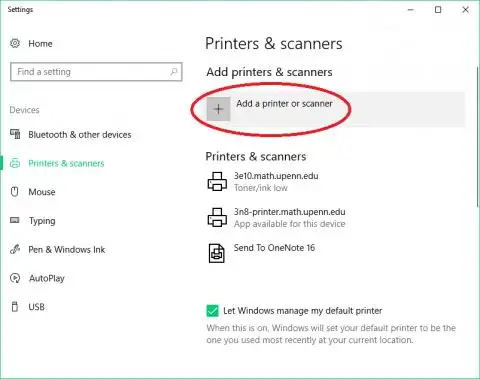
- انقر إضافة جهاز وانتظر بينما يبحث Windows عن الطابعات القريبة.
- اختر طابعة Canon عند ظهور اسمها، ثم اتبع المطالبات على الشاشة لإضافتها.
- افتح إدخال الطابعة الجديد، واختر خصائص الطابعة أو طباعة صفحة اختبار، وتحقق من أن Windows يستطيع إرسال مهمة اختبار.
الطريقة 2: تنزيل Canon Printer Driver وتثبيته من موقع Canon الرسمي
متى تستخدمها: استخدم هذا المسار عندما تعرف طراز Canon الكامل وتريد الحزمة المقدمة من الشركة المصنّعة، أو عندما لا يوفّر Windows برنامج تشغيل مناسباً.
- اقرأ اسم طراز الطابعة كاملاً، بما في ذلك أي سلسلة أو لاحقة، من الملصق أو اللوحة الأمامية أو إدخال Windows الحالي.
- افتح موقع دعم Canon الرسمي وابحث عن ذلك الطراز الدقيق.
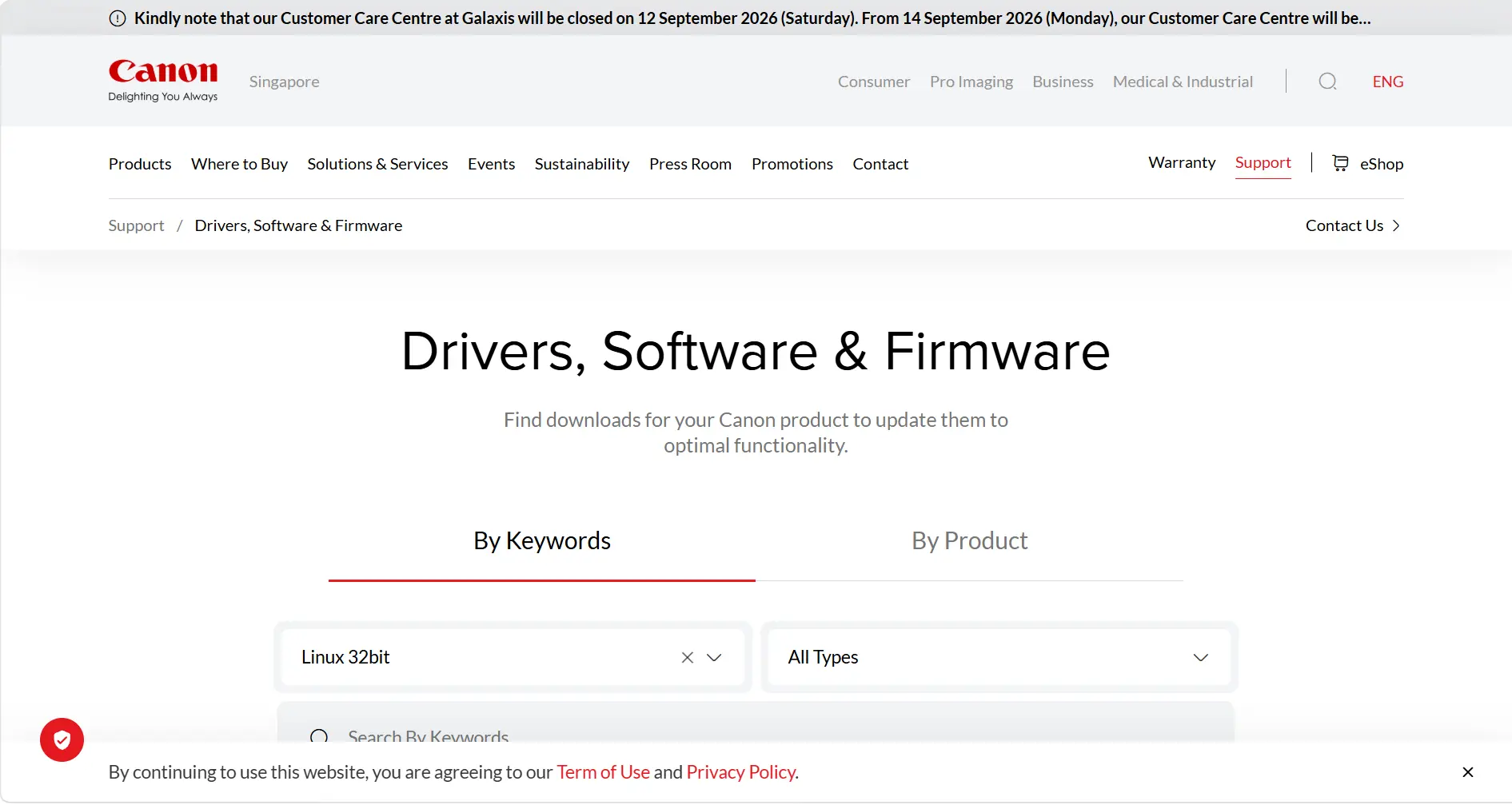
- في صفحة دعم الطراز، حدّد القسم الخاص بـ برامج التشغيل أو البرامج.
- رشّح أو اختر الإدخال المطابق لإصدار Windows وبنية النظام لديك، مثل 32 بت أو 64 بت، عندما تتوفر هذه الخيارات.
- نزّل حزمة برنامج التشغيل المطابقة، ثم شغّل برنامج التثبيت الذي تم تنزيله.

- اتبع مطالبات برنامج التثبيت لإكمال الإعداد، مع توصيل الطابعة أو تحديدها عندما يُطلب ذلك.
- ارجع إلى الإعدادات > Bluetooth والأجهزة > الطابعات والماسحات الضوئية، وافتح طابعة Canon واطبع صفحة اختبار.
الطريقة 3: مطابقة برنامج التشغيل وتثبيته يدوياً
متى تستخدمها: استخدم المطابقة اليدوية عند فشل اكتشاف Windows، وعندما يكون لديك طراز مؤكد وتحتاج إلى اختيار حزمة محلية أو تم تنزيلها سابقاً بنفسك.
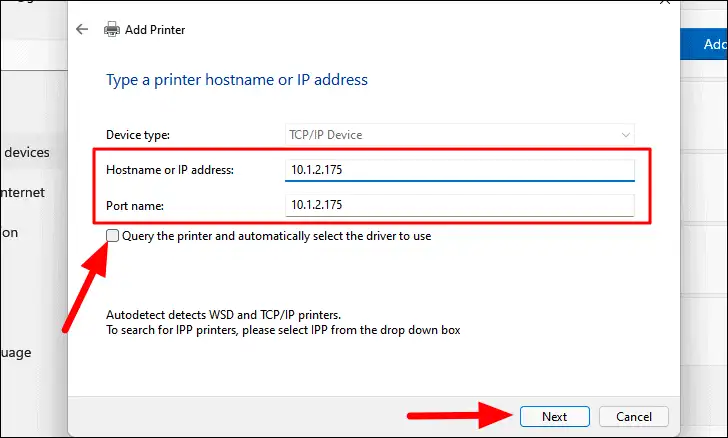
- اقرأ اسم الطراز الكامل من ملصق الطابعة أو اللوحة الأمامية أو إدخال طابعة Windows الحالي؛ وتضمّن أي سلسلة أو لاحقة.
- افتح الإعدادات > النظام > حول ودوّن ما إذا كان نوع النظام هو Windows بإصدار 64 بت أو 32 بت.
- جهّز حزمة برنامج التشغيل المطابقة للطراز الدقيق وإصدار Windows والبنية.
- افتح برنامج تثبيت برنامج التشغيل المتاح أو واجهة اختيار برنامج التشغيل اليدوي، واتبع مطالباتها لربط الحزمة بالطابعة.
- اسمح باكتمال التثبيت، ثم ارجع إلى الإعدادات > Bluetooth والأجهزة > الطابعات والماسحات الضوئية.
- اختر طابعة Canon واطبع صفحة اختبار للتحقق من برنامج التشغيل.
إذا لم يتوفر طراز دقيق، فتوقف قبل تثبيت تخمين. أعد التحقق من الملصق والبنية، ثم استخدم الطريقة 4 لفحص المرشحين المتاحين وظروف الطباعة المرتبطة في Windows.
الطريقة 4: تشخيص مشكلات Canon Printer Driver وإصلاحها باستخدام Fionn Printer Driver
استخدم التثبيت التلقائي في Fionn Printer Driver للبحث عن برنامج تشغيل مطابق. تحقق من طراز الطابعة الدقيق قبل التثبيت.
- شغّل طابعتك ووصلها بالكمبيوتر. افتح Fionn Printer Driver، واختر التثبيت التلقائي في الشريط الجانبي، ثم انقر الفحص الآن.

- أبقِ الطابعة متصلة أثناء تشغيل الفحص. انتظر حتى تظهر الطابعة المكتشفة وقائمة برامج التشغيل.

- أكد طراز الطابعة الدقيق، ثم انقر التثبيت الآن بجانب برنامج التشغيل المطابق. إذا لم تجد تطابقاً، فانقر البحث يدوياً وابحث عن اسم الطراز الكامل.

- عندما يعرض مربع الحوار اكتمل التنزيل، انقر تثبيت برامج التشغيل وإصلاحها واتبع المطالبات. بعد التثبيت، اطبع صفحة اختبار من Windows لتأكيد عمل الطابعة.

بعد الإصلاح، اطبع صفحة اختبار من Windows ثم اطبع من التطبيق الذي فشل سابقاً. إذا ظلت الطابعة غير متصلة، فاستخدم نتائج الفحص للتمييز بين مشكلة برنامج التشغيل ومشكلة المنفذ أو قائمة الانتظار أو الخدمة أو المشاركة أو حالة الجهاز.
نصائح وأفضل الممارسات
- دوّن طراز Canon الدقيق وبنية Windows قبل كل تحديث؛ فهذا يمنع حزمة قريبة المطابقة من استبدال برنامج التشغيل الصحيح.
- بعد التثبيت أو التحديث، اطبع صفحة اختبار من Windows ومستنداً واحداً من التطبيق الذي فشل سابقاً.
- إذا تعذر على تطبيق واحد فقط الطباعة، فاختبر تطبيقاً آخر قبل إعادة تثبيت برنامج التشغيل؛ إذ تشير مشكلة خاصة بتطبيق إلى أنها ليست في برنامج تشغيل النظام كله.
- إذا فشلت جميع التطبيقات، فتحقق مما إذا كانت الطابعة غير متصلة أو متوقفة مؤقتاً أو نفد ورقها أو بها انحشار أو كانت المستلزمات منخفضة أو الذاكرة منخفضة، لأن حالات الجهاز هذه قد تمنع الإخراج حتى مع وجود برنامج تشغيل يعمل.
- في إعدادات الشبكة، تأكد من بقاء الطابعة والكمبيوتر على الشبكة نفسها قبل تغيير برامج التشغيل أو المنافذ.
الخلاصة
استخدم المسارات الأربعة وفقاً للملاءمة: ابدأ بإعدادات Windows لطابعة قابلة للاكتشاف؛ واستخدم موقع Canon الرسمي لطراز معروف وحزمة الشركة المصنّعة؛ واختر المطابقة اليدوية عندما تحتاج إلى تحديد حزمة مؤكدة بنفسك؛ واستخدم طريقة Fionn Printer Driver الموصى بها عندما تمتد الأعراض إلى برنامج التشغيل وسلسلة الطباعة الأوسع. يكتمل التحقق فقط عندما تطبع صفحة اختبار من Windows ومستند من التطبيق الذي كان يفشل سابقاً بنجاح. إذا أخفق أي من الاختبارين، فدوّن ما إذا كان الإخفاق يؤثر في تطبيق واحد أو جميع التطبيقات، ثم تابع بالطريقة التي تعالج ذلك السبب.
الأسئلة الشائعة
كيف أحدد Canon Printer Driver الصحيح؟
اقرأ اسم الطراز كاملاً من ملصق الطابعة أو لوحتها الأمامية، بما في ذلك لواحق السلسلة. في الإعدادات > النظام > حول، دوّن إصدار Windows ونوع النظام 32 بت أو 64 بت، ثم اختر حزمة Canon المطابقة لكل هذه التفاصيل.
هل يستطيع Windows تثبيت Canon Printer Driver تلقائياً؟
نعم. افتح الإعدادات > Bluetooth والأجهزة > الطابعات والماسحات الضوئية، واختر إضافة جهاز، ثم حدد الطابعة المكتشفة. قد يثبت Windows برنامج تشغيل متوافقاً تلقائياً؛ اطبع صفحة اختبار بعد ذلك لتأكيد النتيجة.
كيف أنزّل Canon Printer Driver من موقع Canon الرسمي؟
ابحث في موقع دعم Canon الرسمي باستخدام اسم الطراز الدقيق، وافتح صفحة الدعم المطابقة، واعثر على منطقة برامج التشغيل أو البرامج، واختر الحزمة لإصدار Windows وبنيته لديك، ثم نزّلها وشغّل برنامج التثبيت وتحقق من الطابعة بصفحة اختبار.
لماذا تكون طابعة Canon غير متصلة بعد تثبيت برنامج التشغيل؟
تحقق من الطاقة والكابل أو اتصال الشبكة، ومن كون الطابعة متوقفة مؤقتاً أو غير متصلة في Windows. راجع أيضاً قائمة انتظار الطباعة وتأكد من أن الطابعة المقصودة هي الافتراضية. إذا فشلت جميع التطبيقات، فاستخدم الطريقة 4 للتحقق من خدمة طابعة Windows والمنافذ وقائمة الانتظار وأذونات المشاركة وحالة الجهاز.
ماذا أفعل إذا لم يظهر أي طراز مطابق؟
لا تثبّت طرازاً مشابهاً. أعد التحقق من الملصق ونوع النظام، ثم ابحث في موارد دعم Canon مرة أخرى باستخدام الطراز الدقيق وتفاصيل Windows. إذا ظل الطراز غير متاح، فاستخدم خيار المطابقة اليدوية في Fionn Printer Driver لمراجعة مرشحي برامج التشغيل المحلية.
كيف أعرف ما إذا كانت المشكلة في برنامج التشغيل أم في تطبيق؟
اطبع صفحة اختبار من Windows ثم اطبع من تطبيق ثانٍ. إذا نجحت صفحة الاختبار والتطبيق الآخر، فمن المرجح أن يكون التطبيق الأصلي هو المصدر؛ وإذا فشلا معاً، فتحقق من برنامج التشغيل وسلسلة الطباعة الأوسع باستخدام الطريقة 4.
دعوة لاتخاذ إجراء
هل تحتاج إلى مساعدة في تحديد Canon Printer Driver أو إصلاحه على Windows؟ تعرّف إلى Fionn Printer Driver لمراجعة التعرف التلقائي والمطابقة اليدوية للطراز وتثبيت برنامج التشغيل وإصلاحه وفحوصات الخدمات والمنافذ وقوائم الانتظار والمشاركة وإعدادات الطابعة الافتراضية وحالة الجهاز. استخدمه إلى جانب إعدادات Windows أو مسار التثبيت الرسمي من Canon أو المطابقة اليدوية بحسب العَرَض الذي تلاحظه.


