 Emily CarterPrinter Drivers
Eksik veya uyumsuz bir Canon yazıcı sürücüsü, yazıcının tanınmamasına, çevrimdışı görünmesine ya da yazdırmamasına neden olabilir. Bu rehber dört yöntem sunar: Windows Ayarları'ndan yazıcı ekleme, Canon'un resmi sitesinden modele uygun paketi indirme, sürücüyü manuel eşleştirme ve birden fazla belirtiyi Fionn Printer Driver ile tanılama. Genel olarak önce Windows keşfini, bilinen model için Canon'un resmi paketini, kesin paket seçimi gerektiğinde manuel yolu kullanın; sorun hizmetler veya yazdırma zincirine yayılıyorsa Fionn'u seçin. Her yöntemin sonunda Windows test sayfası yazdırın.
Yazıcı hazır ve görünür durumdaysa Windows keşfiyle başlayın. Üretici paketini istediğinizde Canon'un resmi destek kaynaklarını, tam denetim gerektiğinde manuel eşleştirmeyi kullanın. Sorun bağlantı noktaları, kuyruk, paylaşım veya cihaz durumuyla ilişkili görünüyorsa Fionn pratik bir tanılama seçeneğidir.
Ön koşullar
- Windows 10 veya Windows 11 yüklü ve aygıt yazılımı kurma izni olan bir bilgisayar kullanın.
- Canon yazıcıyı açın; USB ile bağlayın veya bilgisayarla aynı ağa bağlayın.
- Yazıcının tam model adını ön panelden, etiketten ya da mevcut yazıcı kaydından not edin.
- Açık çalışmalarınızı ve yazdırma işlerini kaydedin; sürücü indirilecekse internet bağlantısını doğrulayın.
Hızlı Yöntem Karşılaştırması
| Yöntem | En uygun olduğu durum | Verimlilik | Kullanıcı çabası | Teknik karmaşıklık |
|---|---|---|---|---|
| Windows Ayarları | Windows'un algılayabildiği açık Canon yazıcı | Hızlı | Düşük | Düşük |
| Canon resmi web sitesi | Modeli bilinen yazıcı için üretici paketi | Orta | Orta | Orta |
| Manuel model eşleştirme | Tam model ve mimari biliniyor | Orta | Orta | Orta |
| Fionn Printer Driver (Önerilen) | Model belirsizliği veya birden fazla sürücü ve yazdırma zinciri belirtisi | Akıcı | Düşük | Düşük |
Yöntem 1: Canon yazıcısını Windows Ayarları'na ekleme
Ne zaman kullanılır: Yazıcı açık, bağlı ve Windows keşfinde görünmesi bekleniyorsa bu yolu seçin. Basit kurulumlar için en kısa adımdır.
- Başlat menüsünden Ayarlar'ı açın.
- Bluetooth ve cihazlar bölümünü, ardından Yazıcılar ve tarayıcılar'ı açın.

- Aygıt ekle'yi seçin ve Windows'un yakındaki yazıcıları aramasını bekleyin.
- Canon yazıcı adı göründüğünde onu seçin ve ekrandaki yönergeleri izleyin.
- Yeni yazıcı kaydını açın; Yazıcı özellikleri veya Test sayfası yazdır seçeneğiyle Windows'un test işi gönderebildiğini doğrulayın.
Yöntem 2: Canon resmi web sitesinden Canon yazıcı sürücüsünü indirme ve yükleme
Ne zaman kullanılır: Tam Canon modelini biliyor ve üreticinin paketini kullanmak istiyorsanız veya Windows uygun bir sürücü sunmuyorsa bu yolu seçin.
- Seri veya ek dahil tam model adını yazıcının etiketi, ön paneli veya Windows kaydından okuyun.
- Canon'un resmi destek web sitesini açın ve tam model adıyla arama yapın.
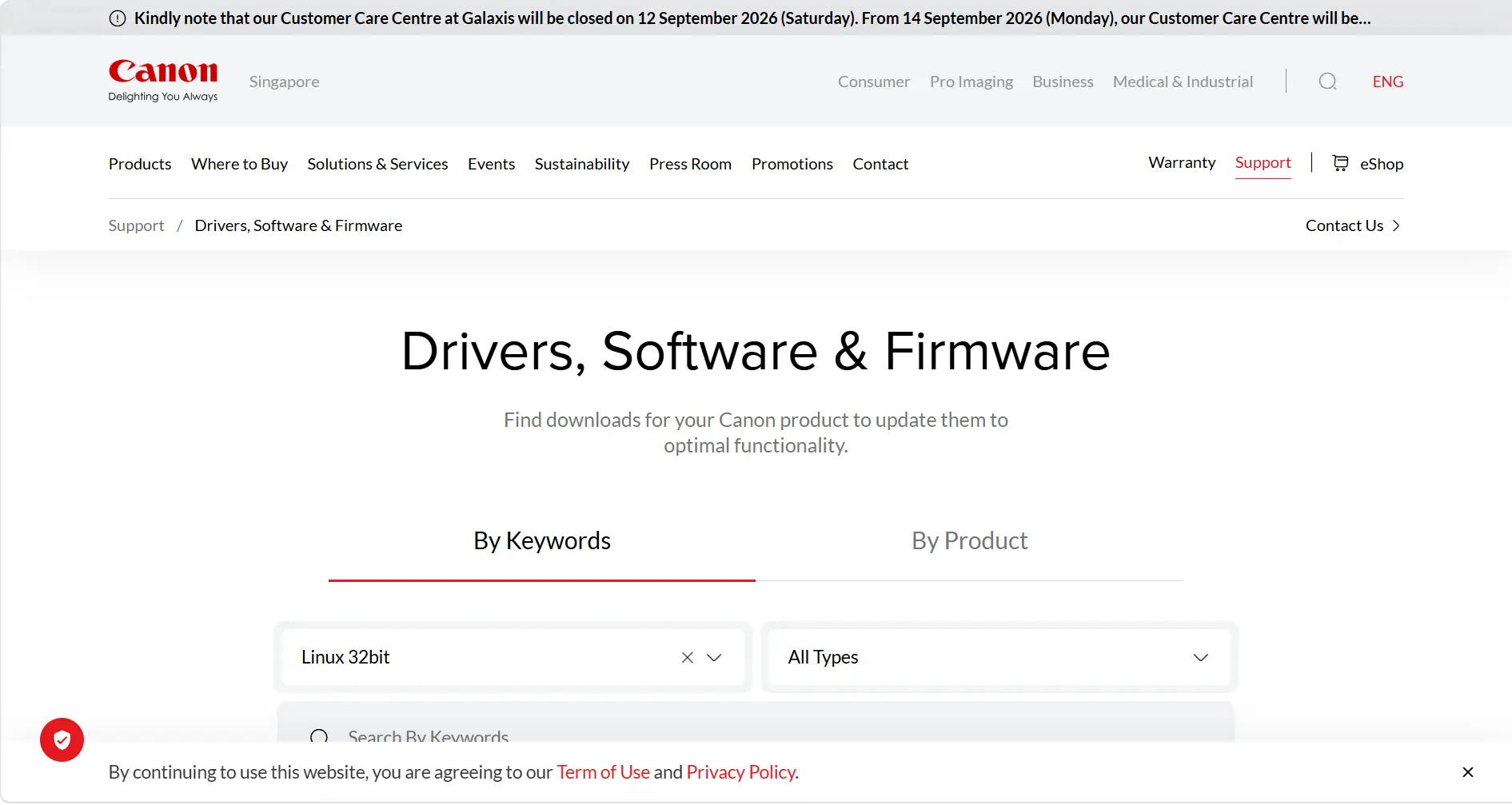
- Modelin destek sayfasında Sürücüler veya Yazılım bölümünü bulun.
- Sunuluyorsa Windows sürümünüz ve sistem mimarinizle (32 bit veya 64 bit) eşleşen girişi seçin.
- Uygun sürücü paketini indirin ve indirilen yükleyiciyi çalıştırın.
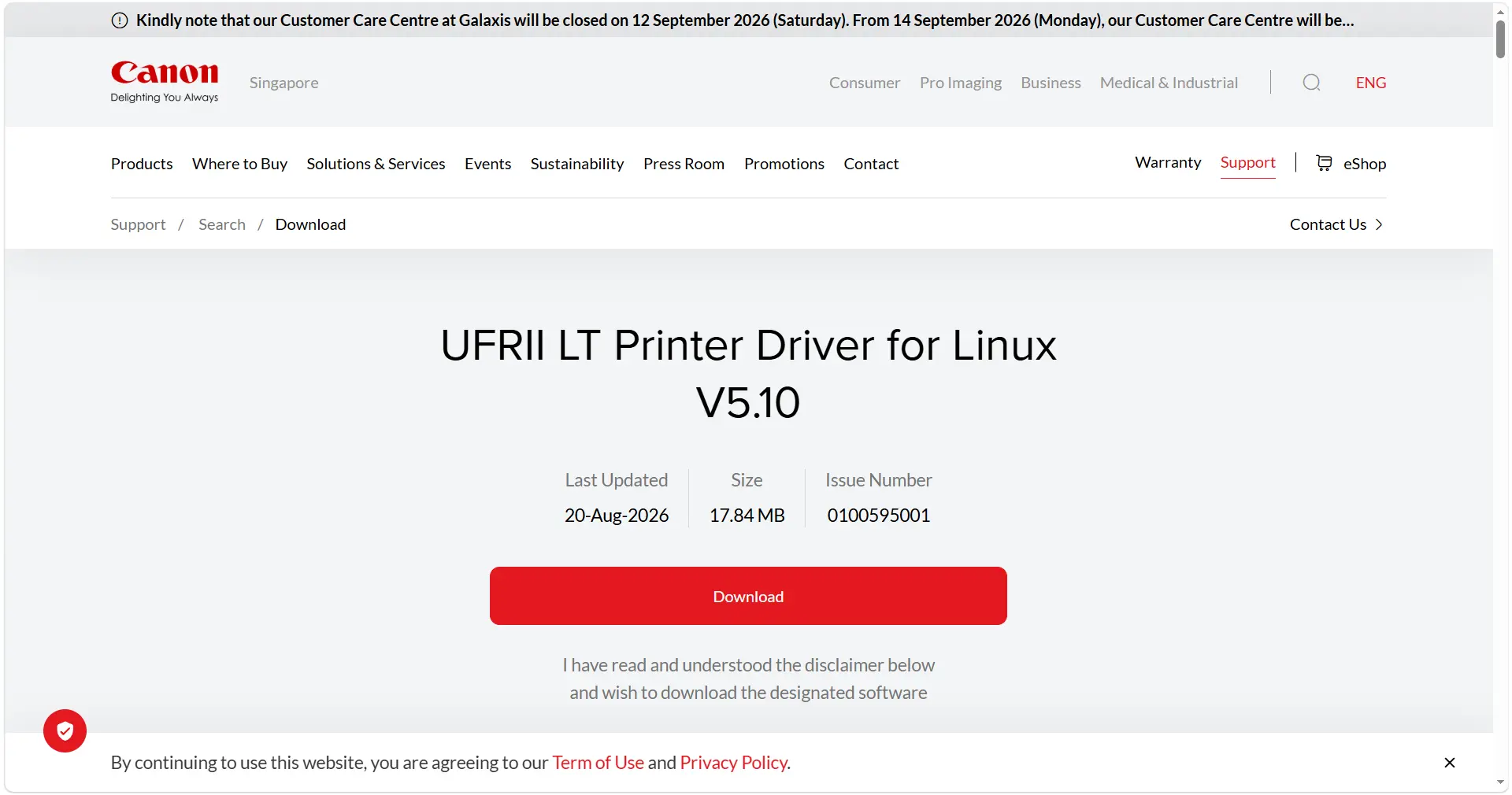
- Yükleyicinin yönergelerini izleyin; istendiğinde yazıcıyı bağlayın veya seçin.
- Ayarlar > Bluetooth ve cihazlar > Yazıcılar ve tarayıcılar yoluna dönün, Canon yazıcısını açın ve test sayfası yazdırın.
Yöntem 3: Sürücüyü manuel olarak eşleştirme ve yükleme
Ne zaman kullanılır: Windows keşfi başarısız olduğunda, modeli doğruladığınızda ve yerel ya da önceden indirilmiş bir paketi kendiniz seçmeniz gerektiğinde manuel yolu kullanın.

- Seri veya ek dahil tam model adını yazıcı etiketinden, ön panelden veya Windows kaydından okuyun.
- Ayarlar > Sistem > Hakkında yolunu açın ve Sistem türü alanında 32 bit veya 64 bit bilgisini not edin.
- Tam model, Windows sürümü ve mimariyle eşleşen sürücü paketini hazırlayın.
- Mevcut sürücü yükleyicisini veya manuel sürücü seçimi arayüzünü açın ve paketi yazıcıyla ilişkilendirmek için yönergeleri izleyin.
- Kurulum tamamlanınca Ayarlar > Bluetooth ve cihazlar > Yazıcılar ve tarayıcılar yoluna dönün.
- Canon yazıcısını seçin ve sürücüyü doğrulamak için test sayfası yazdırın.
Tam model sunulmuyorsa tahminde bulunarak yükleme yapmayın. Etiketi ve mimariyi yeniden kontrol edin; ardından daha geniş yazdırma koşullarını incelemek için Yöntem 4'e geçin.
Yöntem 4: Fionn Printer Driver ile Canon yazıcı sürücüsü sorunlarını tanılama ve düzeltme
Ne zaman kullanılır: Hangi Canon sürücüsünün uygun olduğundan emin değilseniz, kurulum tamamlandığı halde yazdırma başarısızsa veya birden fazla belirti varsa bu Önerilen seçenektir. Fionn Printer Driver birçok ana akım marka ve modeli otomatik tanıyabilir; marka ya da modelin elle girilmesini, sürücü paketlerinin indirilmesini ve kurulum veya onarımı destekler. Denetimleri Windows Yazıcı Hizmeti, bağlantı noktaları, yazdırma kuyruğu görevleri, paylaşım izinleri, varsayılan yazıcı ayarı ve çevrimdışı, duraklatılmış, kağıt sıkışması, düşük sarf malzemesi veya düşük bellek gibi cihaz durumlarını kapsar.
- Fionn Printer Driver'ı başlatın ve bilgisayarınızı yazıcı sürücüleri ile ilgili sorunlar için taramak üzere Scan Now'a tıklayın.

- Fionn Printer Driver'ın yüklü yazıcıları, sürücüleri ve yaygın sorunları taramasını bekleyin.

- Tarama bitince gerekli yazıcı sürücüsünü otomatik yüklemek veya onarmak için One-Click Fix'e tıklayın.

- Onarımın bitmesini bekleyin ve yazıcı sorununun başarıyla düzeltildiğini doğrulayın.

Onarımdan sonra Windows test sayfası ve önceki sorunu oluşturan uygulamadan bir belge yazdırın. Yazıcı hâlâ çevrimdışıysa tarama sonuçlarıyla sorunun sürücüden mi, bağlantı noktasından mı, kuyruktan mı, hizmetten mi, paylaşım ayarından mı yoksa cihaz durumundan mı kaynaklandığını ayırın.
İpuçları ve en iyi uygulamalar
- Her güncellemeden önce tam Canon modelini ve Windows mimarisini kaydedin; böylece yakın eşleşen paket doğru sürücünün yerini almaz.
- Kurulum veya güncelleme sonrasında bir Windows test sayfası ve daha önce başarısız olan uygulamadan bir belge yazdırın.
- Yalnızca tek bir uygulama yazdıramıyorsa sürücüyü yeniden kurmadan önce başka bir uygulamayı deneyin; uygulamaya özgü sorun sistem sürücüsünden kaynaklanmayabilir.
- Tüm uygulamalar başarısızsa yazıcının çevrimdışı, duraklatılmış, kağıtsız, sıkışmış, sarf malzemesi düşük veya belleği yetersiz olup olmadığını kontrol edin; çalışan sürücüye rağmen bu durumlar çıktıyı engelleyebilir.
- Ağ kurulumunda sürücüleri veya bağlantı noktalarını değiştirmeden önce bilgisayar ve yazıcının aynı ağda kaldığını doğrulayın.
Sonuç
Uygunluğa göre dört yolu izleyin: algılanan yazıcıda Windows Ayarları ile başlayın; bilinen model ve üretici paketi için Canon'un resmi sitesini kullanın; doğrulanmış paketi kendiniz seçmeniz gerekiyorsa manuel eşleştirmeyi tercih edin; belirtiler sürücü ve yazdırma zincirine yayılıyorsa Önerilen Fionn Printer Driver yöntemine geçin. İşlem ancak Windows test sayfası ve daha önce başarısız olan uygulamadaki belge başarıyla yazdırıldığında doğrulanır. Sorun sürerse tek uygulama mı yoksa tüm uygulamalar mı etkilendiğini not edin ve buna göre yöntemi tekrarlayın.
SSS
Doğru Canon yazıcı sürücüsünü nasıl belirlerim?
Seri ekleri dahil tam model adını etiketten veya ön panelden okuyun. Ayarlar > Sistem > Hakkında bölümünde Windows sürümünü ve 32 bit ya da 64 bit sistem türünü not ederek tüm ayrıntılarla eşleşen Canon paketini seçin.
Windows Canon yazıcı sürücüsünü otomatik yükleyebilir mi?
Evet. Ayarlar > Bluetooth ve cihazlar > Yazıcılar ve tarayıcılar yolunda Aygıt ekle'yi seçin ve bulunan yazıcıyı seçin. Windows uyumlu bir sürücüyü otomatik yükleyebilir; sonucu test sayfasıyla doğrulayın.
Canon resmi sitesinden yazıcı sürücüsünü nasıl indiririm?
Canon'un resmi destek sitesinde tam model adını aratın, eşleşen destek sayfasında Sürücüler veya Yazılım bölümünü bulun, Windows sürümü ve mimarisiyle eşleşen paketi seçin, indirin, yükleyiciyi çalıştırın ve test sayfası yazdırın.
Sürücü kurulduktan sonra Canon yazıcım neden çevrimdışı?
Gücü, kabloyu veya ağ bağlantısını ve yazıcının Windows'ta duraklatılmış ya da çevrimdışı olup olmadığını kontrol edin. Yazdırma kuyruğunu ve varsayılan yazıcıyı da inceleyin. Tüm uygulamalar başarısızsa Windows Yazıcı Hizmeti, bağlantı noktaları, kuyruk, paylaşım izinleri ve cihaz durumunu incelemek için Yöntem 4'ü kullanın.
Eşleşen model görünmüyorsa ne yapmalıyım?
Benzer bir modeli yüklemeyin. Etiketi ve sistem türünü yeniden kontrol edin; ardından Canon destek kaynaklarında tam model ve Windows ayrıntılarıyla tekrar arayın. Model yine bulunamazsa Fionn Printer Driver'ın manuel eşleştirme seçeneğinde yerel sürücü adaylarını inceleyin.
Sorunun sürücüden mi uygulamadan mı kaynaklandığını nasıl anlarım?
Önce Windows test sayfası, ardından ikinci bir uygulamadan çıktı alın. Test sayfası ve diğer uygulama çalışıyorsa ilk uygulama şüphelidir; ikisi de başarısızsa Yöntem 4 ile sürücüyü ve yazdırma zincirini araştırın.
CTA
Windows'ta Canon yazıcı sürücüsünü belirleme veya onarma konusunda yardıma mı ihtiyacınız var? Fionn Printer Driver ile otomatik tanıma, manuel model eşleştirme, sürücü kurulumu ve onarımı ile hizmet, bağlantı noktası, kuyruk, paylaşım, varsayılan yazıcı ve cihaz durumu kontrollerini inceleyin. Belirtiye göre Windows Ayarları, Canon'un resmi kurulum yolu veya manuel eşleştirme ile birlikte kullanın.


