 Emily CarterPrinter Drivers
Canon 打印机未被识别、显示离线或无法打印,常见原因是驱动缺失、型号不匹配,或 Windows 打印服务、端口和队列存在问题。本文提供四种方法:在 Windows 设置中添加打印机、从 Canon 官方网站支持页面下载匹配驱动、手动匹配本地驱动包,以及使用Fionn Printer Driver检查更广泛的打印链路。通常先尝试 Windows 设置;已知准确型号时优先使用 Canon 官方驱动;需要精确控制时手动匹配;若多个组件同时异常,可使用 Fionn 诊断。每种方法完成后都应打印 Windows 测试页。
准备工作
- 使用 Windows 10 或 Windows 11,并确保有安装设备软件的权限。
- 打开 Canon 打印机,通过 USB 连接,或将其连接到与电脑相同的网络。
- 从打印机面板、标签或现有打印机条目记录完整型号,包括系列和后缀。
- 保存未完成的工作并关闭打印任务;需要下载驱动包时,确认网络可用。
快速方法对比
| 方法 | 适用场景 | 效率 | 用户操作量 | 技术复杂度 |
|---|---|---|---|---|
| Windows 设置 | 已开机且能被 Windows 发现的 Canon 打印机 | 快速 | 低 | 低 |
| Canon 官方网站 | 已知准确型号,需要制造商驱动包 | 中等 | 中 | 中 |
| 手动匹配 | 已知型号和系统架构,需要自行选择本地驱动 | 中等 | 中 | 中 |
| Fionn Printer Driver(推荐) | 型号不确定,或驱动、服务、端口和队列同时出现症状 | 更省步骤 | 低 | 低 |
方法 1:在 Windows 设置中添加 Canon 打印机
适用场景:打印机已开机并连接,预计可以出现在 Windows 的设备发现列表中。这是直接设置时最短的路径。
- 从“开始”菜单打开设置。
- 选择蓝牙和设备,然后打开打印机和扫描仪。

- 点击添加设备,等待 Windows 搜索附近打印机。
- 当列表出现 Canon 打印机时选中它,按屏幕提示完成添加。
- 打开新建的打印机条目,选择打印机属性或打印测试页,确认 Windows 能发送测试任务。
方法 2:从 Canon 官方网站下载并安装 Canon 打印机驱动
适用场景:你知道完整的 Canon 型号,需要制造商提供的驱动包,或 Windows 没有提供合适的驱动。
- 从打印机标签、面板或现有 Windows 条目读取完整型号,包括系列和后缀。
- 打开 Canon 官方网站的支持页面,用准确型号搜索对应产品。
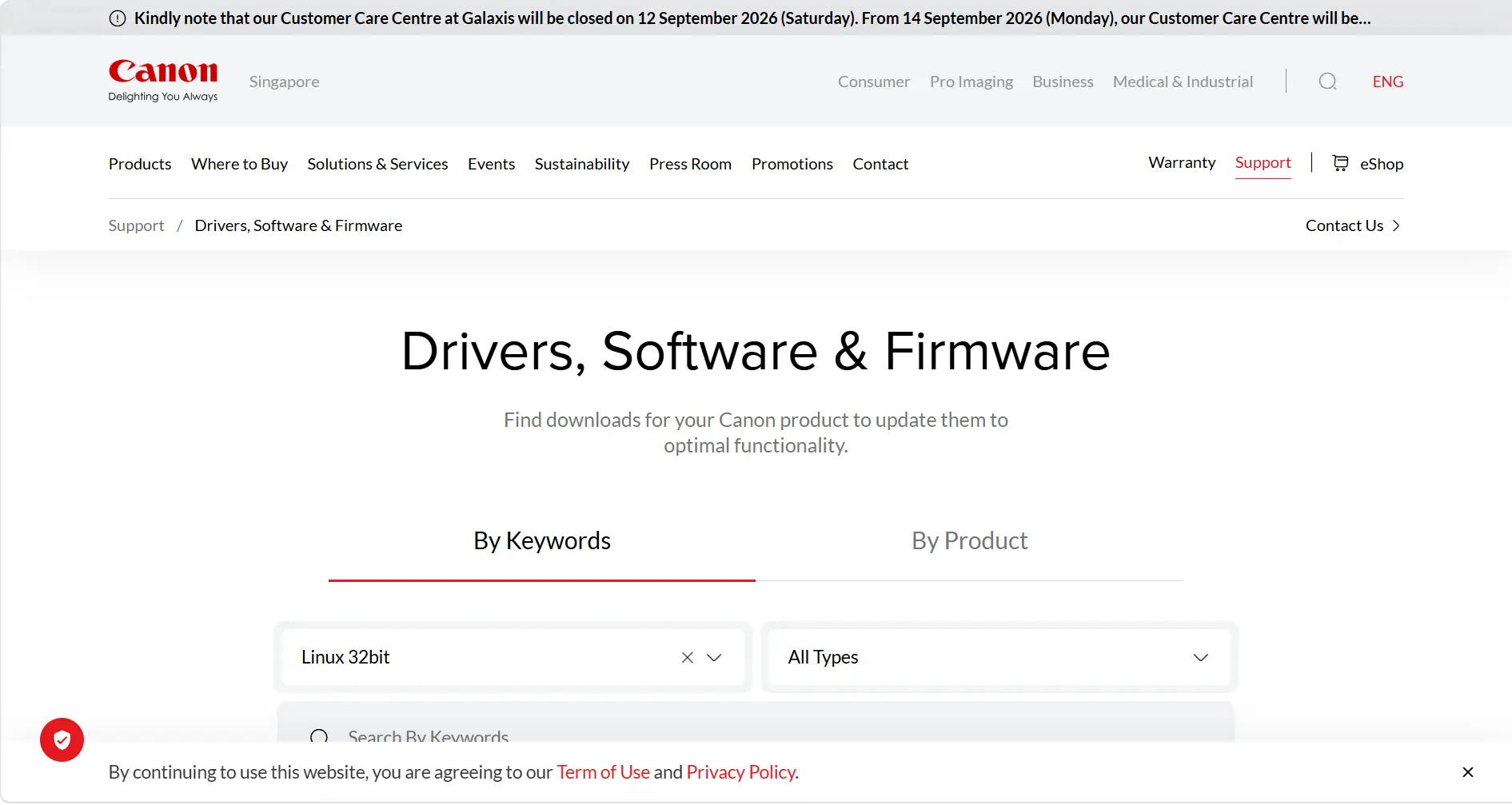
- 在该型号的支持页面中找到驱动或软件区域。
- 在提供选项时,选择与 Windows 版本和系统架构匹配的条目,例如 32 位或 64 位。
- 下载匹配的驱动包并运行安装程序。
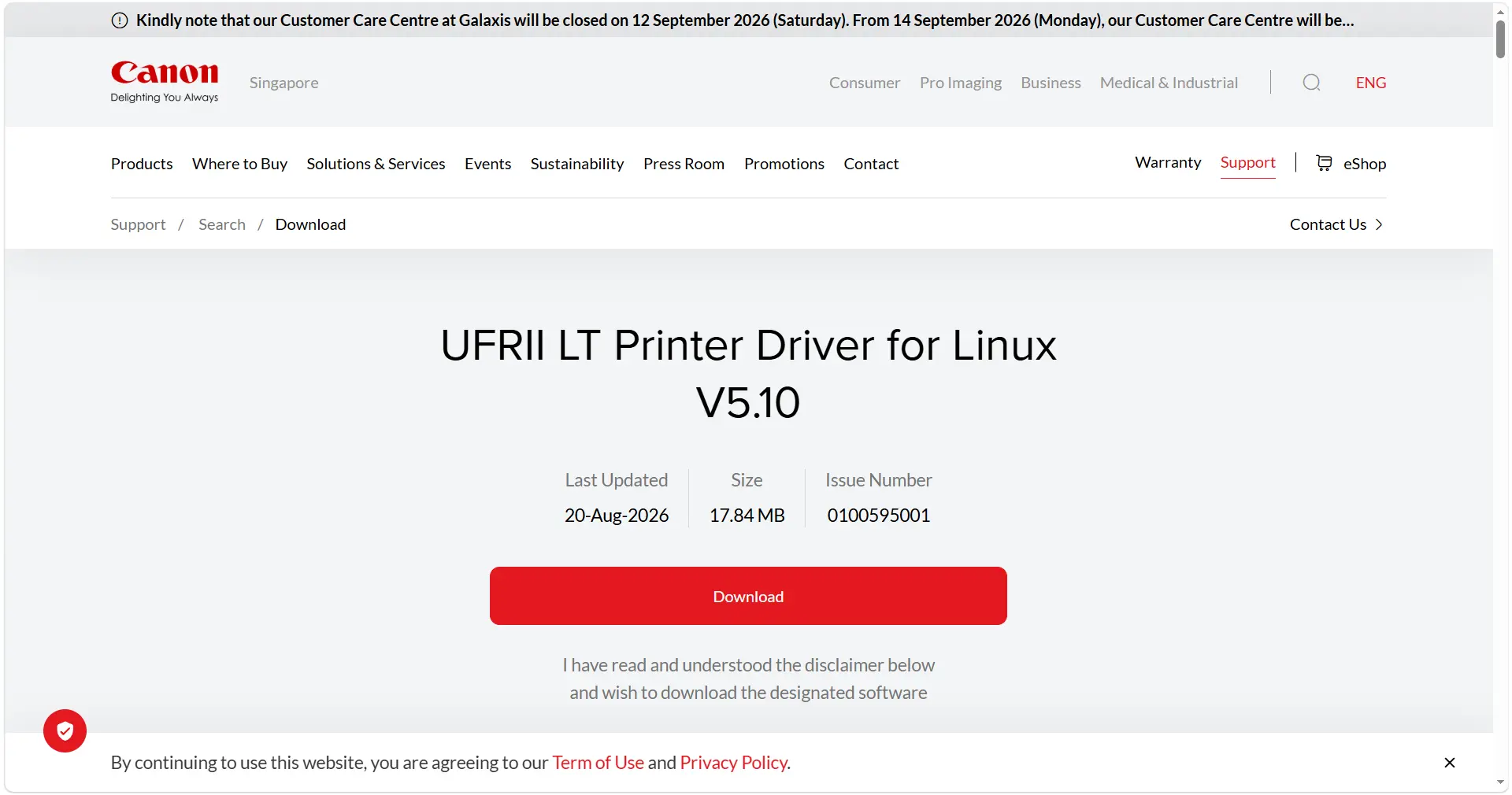
- 按安装程序提示完成设置,在提示时连接或选择打印机。
- 返回设置 > 蓝牙和设备 > 打印机和扫描仪,打开 Canon 打印机并打印测试页。
方法 3:手动匹配并安装驱动
适用场景:Windows 设备发现失败,但你已确认型号,并且需要自行选择本地或已下载的驱动包。

- 从打印机标签、面板或现有 Windows 条目读取完整型号,包含系列或后缀。
- 打开设置 > 系统 > 关于,查看系统类型是 64 位还是 32 位 Windows。
- 准备与准确型号、Windows 版本和系统架构匹配的驱动包。
- 打开可用的驱动安装程序或手动选择驱动的界面,按提示将驱动包关联到打印机。
- 等待安装完成,然后返回设置 > 蓝牙和设备 > 打印机和扫描仪。
- 选择 Canon 打印机并打印测试页,验证驱动是否正常。
如果没有列出准确型号,请先停止安装猜测的驱动,重新核对标签和系统架构,再使用方法 4 检查可用候选和相关 Windows 打印条件。
方法 4:使用 Fionn Printer Driver 诊断并修复 Canon 打印机驱动问题
适用场景:这是推荐选项,适用于不确定 Canon 驱动、安装后仍无法打印,或同时出现多个症状的情况。Fionn Printer Driver 可自动识别许多主流打印机品牌和型号,也支持手动输入品牌或型号、下载驱动包并执行安装或修复。它还会检查 Windows Printer Service、端口、打印队列任务、共享权限、默认打印机设置,以及离线、暂停、卡纸、低耗材或内存不足等设备状态。
- 启动 Fionn Printer Driver,点击立即扫描,扫描电脑中的打印机驱动和相关问题。

- 等待 Fionn Printer Driver 扫描系统中的打印机、驱动和常见打印问题。

- 扫描完成后,点击一键修复,自动安装或修复所需打印机驱动。

- 等待修复结束,并确认打印机问题已成功解决。

修复后先打印 Windows 测试页,再从最初失败的应用打印。如果打印机仍显示离线,可根据扫描结果区分驱动问题与端口、队列、服务、共享或设备状态问题。
提示与最佳实践
- 每次更新前记录准确 Canon 型号和 Windows 架构,避免近似驱动覆盖正确版本。
- 安装或更新后,打印一张 Windows 测试页,再打印一份曾经失败的文档。
- 如果只有一个应用无法打印,先用另一个应用测试,再决定是否重装驱动;单个应用失败通常不等于系统驱动故障。
- 如果所有应用都无法打印,请检查打印机是否离线、暂停、缺纸、卡纸、耗材不足或内存不足;这些设备状态即使在驱动正常时也会阻止输出。
- 网络设置下,确认电脑和打印机仍在同一网络,再修改驱动或端口。
结论
按适用场景选择四种路径:可发现的打印机先用 Windows 设置;已知准确型号时从 Canon 官方网站获取制造商驱动;需要自行控制驱动来源时手动匹配;当症状涉及驱动和完整打印链路时,使用推荐的 Fionn Printer Driver。只有在 Windows 测试页和原先失败的应用都能成功打印后,验证才算完成。若仍失败,记录是单个应用还是所有应用受影响,再回到针对该原因的方法。
常见问题
如何确认正确的 Canon 打印机驱动?
读取打印机标签或面板上的完整型号,包括系列后缀。在设置 > 系统 > 关于中查看 Windows 版本和 32 位或 64 位系统类型,然后选择同时匹配这些信息的 Canon 驱动包。
Windows 能自动安装 Canon 打印机驱动吗?
可以。打开设置 > 蓝牙和设备 > 打印机和扫描仪,点击添加设备并选择发现的打印机。Windows 可能自动安装兼容驱动;之后请打印测试页确认结果。
如何从 Canon 官方网站下载 Canon 打印机驱动?
在 Canon 官方网站支持页面使用完整型号搜索,打开对应支持页面,找到驱动或软件区域,选择匹配 Windows 版本和架构的包,下载并运行安装程序,最后打印测试页。
安装驱动后 Canon 打印机为什么仍然离线?
检查电源、线缆或网络连接,以及 Windows 中打印机是否暂停或处于离线状态。同时查看打印队列,并确认目标打印机是默认设备。如果所有应用都失败,请使用方法 4 检查 Windows Printer Service、端口、队列、共享权限和设备状态。
找不到匹配型号时该怎么办?
不要安装相似型号。重新核对标签和系统类型,再使用准确型号及 Windows 信息搜索 Canon 支持资源。如果仍找不到,请使用 Fionn Printer Driver 的手动匹配功能查看本地驱动候选。
如何判断是驱动还是应用导致无法打印?
先打印 Windows 测试页,再从第二个应用打印。如果测试页和第二个应用都正常,原应用更可能是问题来源;如果两者都失败,请使用方法 4 检查驱动和完整打印链路。
行动提示
需要识别或修复 Windows 上的 Canon 打印机驱动时,可查看Fionn Printer Driver如何自动识别、手动匹配型号、下载安装或修复驱动,并检查服务、端口、队列、共享、默认打印机设置和设备状态。你也可以根据症状,将它与 Windows 设置、Canon 官方网站安装路径或手动匹配结合使用。


