 Emily CarterPrinter Drivers
Un driver della stampante Canon mancante o non corrispondente può causare una stampante non riconosciuta, offline o incapace di stampare. Questa guida presenta quattro metodi: aggiungere la stampante dalle Impostazioni di Windows, scaricare il pacchetto corretto dal sito ufficiale Canon, abbinare manualmente il driver oppure diagnosticare l'intera catena di stampa con Fionn Printer Driver. Inizia dal rilevamento di Windows quando la stampante è pronta e visibile; scegli il sito Canon per il pacchetto del produttore, l'abbinamento manuale per un controllo preciso e Fionn quando i sintomi riguardano anche servizi, porte, coda o stato del dispositivo. Dopo ogni percorso, stampa una pagina di prova di Windows.
Prerequisiti
- Usa un computer Windows 10 o Windows 11 con autorizzazione a installare software del dispositivo.
- Accendi la stampante Canon e collegala tramite USB oppure alla stessa rete del computer.
- Tieni a portata di mano il nome esatto del modello, leggibile sul pannello, sull'etichetta o nella voce della stampante.
- Salva il lavoro aperto, chiudi i processi di stampa e verifica la connessione Internet se devi scaricare un pacchetto.
Confronto rapido dei metodi
| Metodo | Ideale per | Efficienza | Impegno | Complessità tecnica |
|---|---|---|---|---|
| Impostazioni di Windows | Stampante Canon accesa che Windows rileva | Rapida | Basso | Bassa |
| Sito ufficiale Canon | Pacchetto del produttore per un modello noto | Moderata | Medio | Media |
| Abbinamento manuale | Modello e architettura già confermati | Moderata | Medio | Media |
| Fionn Printer Driver (consigliato) | Modello incerto o più sintomi nella catena di stampa | Semplificata | Basso | Bassa |
Metodo 1: aggiungere la stampante Canon dalle Impostazioni di Windows
Quando usarlo: scegli questo metodo quando la stampante è accesa, collegata e dovrebbe comparire nel rilevamento di Windows.
- Apri Impostazioni dal menu Start.
- Seleziona Bluetooth e dispositivi, quindi apri Stampanti e scanner.

- Fai clic su Aggiungi dispositivo e attendi la ricerca delle stampanti vicine.
- Seleziona la stampante Canon quando appare e segui le istruzioni visualizzate.
- Apri la nuova voce della stampante, scegli Proprietà stampante oppure Stampa pagina di prova e verifica l'invio del processo.
Metodo 2: scaricare e installare il driver dal sito ufficiale Canon
Quando usarlo: usa questo percorso quando conosci il modello completo e vuoi il pacchetto del produttore, oppure quando Windows non propone un driver adatto.
- Leggi il nome completo del modello Canon, inclusi serie o suffissi, dall'etichetta, dal pannello o dalla voce esistente in Windows.
- Apri il sito ufficiale di supporto Canon e cerca quel modello esatto.
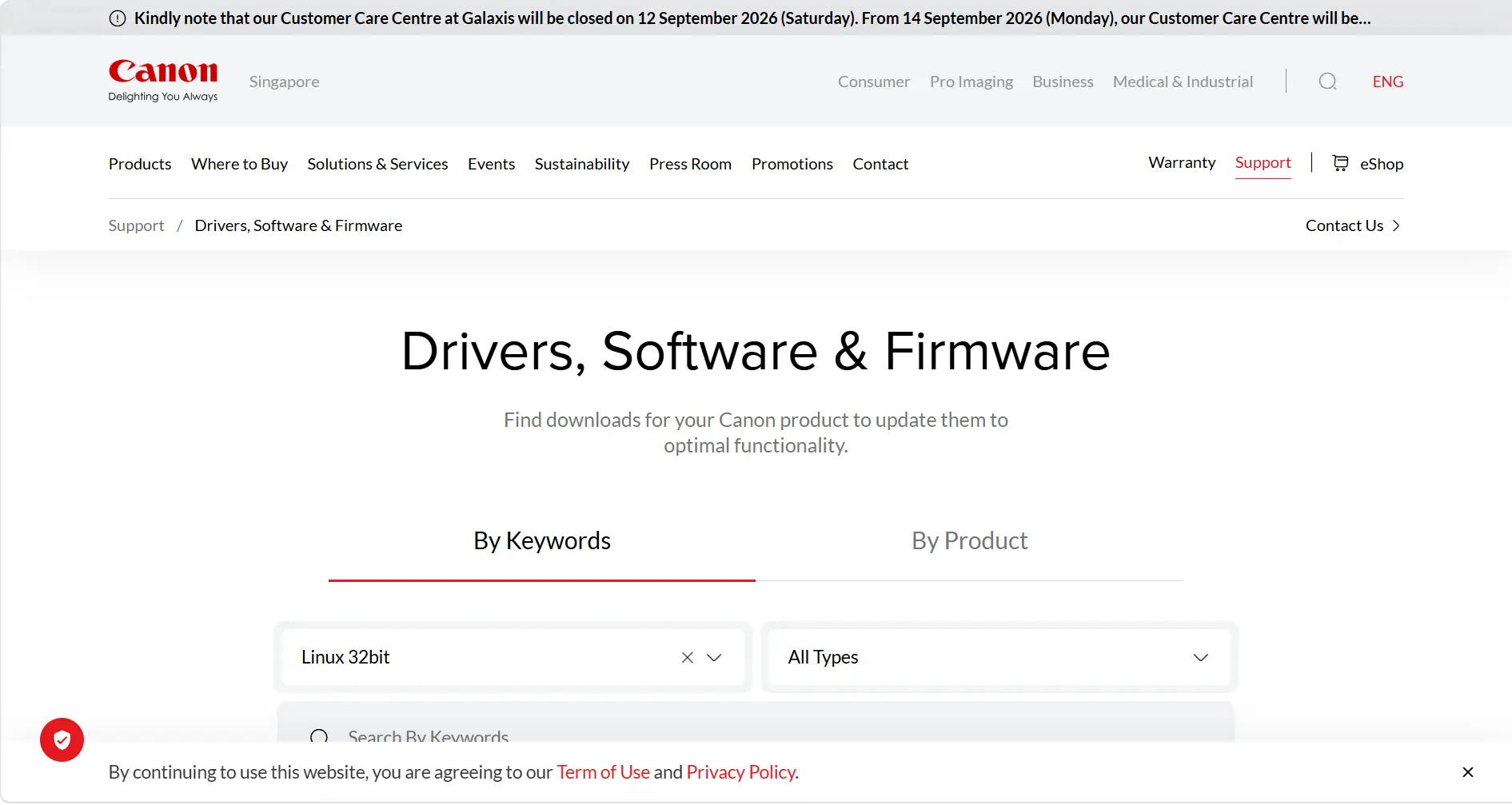
- Nella pagina del modello, individua l'area Driver o Software.
- Seleziona la voce compatibile con la versione di Windows e con l'architettura del sistema, ad esempio 32 o 64 bit, quando queste opzioni sono disponibili.
- Scarica il pacchetto corretto ed esegui il programma di installazione.
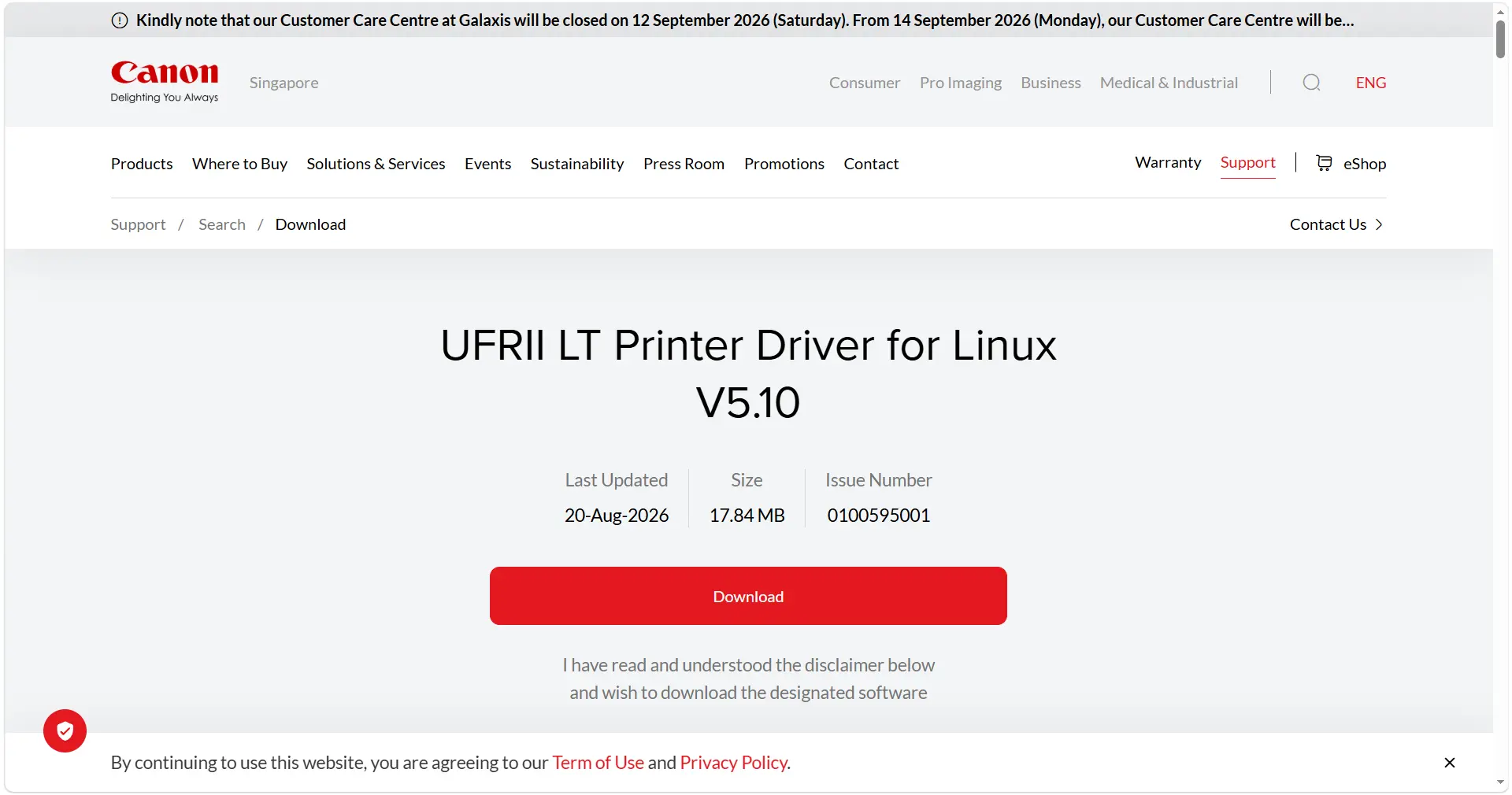
- Segui le istruzioni del programma per completare l'installazione, collegando o selezionando la stampante quando richiesto.
- Torna a Impostazioni > Bluetooth e dispositivi > Stampanti e scanner, apri la stampante Canon e stampa una pagina di prova.
Metodo 3: abbinare e installare manualmente il driver
Quando usarlo: scegli l'installazione manuale se il rilevamento di Windows non riesce, il modello è confermato e devi selezionare personalmente un pacchetto locale o già scaricato.

- Leggi il nome completo del modello dall'etichetta, dal pannello o dalla voce della stampante e includi serie o suffisso.
- Apri Impostazioni > Sistema > Informazioni e annota il Tipo di sistema, 32 o 64 bit.
- Prepara il pacchetto che corrisponde esattamente a modello, versione di Windows e architettura.
- Apri il programma di installazione disponibile o l'interfaccia di selezione manuale e associa il pacchetto alla stampante seguendo le istruzioni.
- Attendi il completamento, poi torna a Impostazioni > Bluetooth e dispositivi > Stampanti e scanner.
- Seleziona la stampante Canon e stampa una pagina di prova per verificare il driver.
Se non trovi il modello esatto, interrompi l'installazione e ricontrolla etichetta e architettura. In seguito puoi usare il Metodo 4 per esaminare i candidati locali e le condizioni di stampa di Windows.
Metodo 4: diagnosticare e risolvere i problemi del driver Canon con Fionn Printer Driver
Quando usarlo: è l'opzione consigliata quando non sai quale driver Canon scegliere, l'installazione è terminata ma la stampa non funziona o compaiono più sintomi. Fionn Printer Driver può riconoscere automaticamente molti marchi e modelli diffusi, accettare l'inserimento manuale di marca o modello, scaricare pacchetti ed eseguire installazione o riparazione. Controlla anche Windows Printer Service, porte, coda, autorizzazioni di condivisione, stampante predefinita e stati come offline, pausa, carta inceppata, consumabili ridotti o memoria insufficiente.
- Avvia Fionn Printer Driver e fai clic su Scan Now per analizzare driver e problemi correlati.

- Attendi mentre Fionn Printer Driver analizza stampanti installate, driver e problemi comuni.

- Al termine, fai clic su One-Click Fix per installare o riparare automaticamente il driver richiesto.

- Attendi la fine della riparazione e conferma che il problema della stampante sia stato risolto.

Dopo la riparazione, stampa una pagina di prova di Windows e poi un documento dall'applicazione che aveva fallito. Se la stampante resta offline, usa i risultati della scansione per distinguere un problema di driver da uno di porta, coda, servizio, condivisione o stato del dispositivo.
Suggerimenti e buone pratiche
- Annota modello Canon e architettura di Windows prima di ogni aggiornamento.
- Dopo installazione o aggiornamento, stampa una pagina di prova e un documento dall'app che aveva fallito.
- Se non stampa una sola applicazione, prova una seconda app prima di reinstallare il driver: il problema potrebbe essere specifico dell'app.
- Se falliscono tutte le applicazioni, controlla stato offline o in pausa, carta, inceppamenti, consumabili e memoria.
- Per le configurazioni di rete, verifica che computer e stampante restino sulla stessa rete prima di cambiare driver o porte.
Conclusione
Segui i quattro percorsi in base al sintomo: Impostazioni di Windows per una stampante rilevabile; sito ufficiale Canon per il pacchetto del modello; abbinamento manuale quando devi scegliere un file già disponibile; Fionn Printer Driver, l'opzione consigliata, quando i sintomi coinvolgono driver e catena di stampa. La verifica è completa solo quando una pagina di prova di Windows e un documento dell'applicazione che aveva fallito vengono stampati. Se uno dei due test non riesce, stabilisci se il problema riguarda una sola app o tutte e passa al metodo corrispondente.
Domande frequenti
Come identifico il driver della stampante Canon corretto?
Leggi il nome completo del modello, inclusi serie e suffissi. In Impostazioni > Sistema > Informazioni, controlla versione di Windows e tipo di sistema a 32 o 64 bit, quindi scegli un pacchetto che corrisponda a tutti i dati.
Windows può installare automaticamente un driver Canon?
Sì. Apri Impostazioni > Bluetooth e dispositivi > Stampanti e scanner, seleziona Aggiungi dispositivo e scegli la stampante rilevata. Windows può installare un driver compatibile; stampa una pagina di prova per verificare.
Come scarico un driver Canon dal sito ufficiale?
Cerca il modello esatto nel supporto ufficiale Canon, apri la pagina corrispondente, individua Driver o Software, seleziona versione di Windows e architettura, scarica il pacchetto, esegui l'installazione e stampa una pagina di prova.
Perché la stampante Canon risulta offline dopo l'installazione?
Controlla alimentazione, cavo o rete e verifica se la stampante è in pausa o offline in Windows. Esamina anche la coda e la stampante predefinita. Se tutte le app falliscono, usa il Metodo 4 per controllare servizio di stampa, porte, coda, condivisione e stato del dispositivo.
Cosa faccio se non compare alcun modello corrispondente?
Non installare un modello simile. Ricontrolla etichetta e tipo di sistema, quindi cerca nuovamente nelle risorse di supporto Canon. Se il modello resta assente, usa l'abbinamento manuale di Fionn Printer Driver per esaminare i candidati locali.
Come distinguo un problema del driver da uno dell'applicazione?
Stampa una pagina di prova di Windows e poi da una seconda applicazione. Se entrambi funzionano, la prima app è probabilmente la causa; se falliscono, analizza driver e catena di stampa con il Metodo 4.
Invito all'azione
Devi identificare o riparare un driver della stampante Canon su Windows? Scopri Fionn Printer Driver per il riconoscimento automatico, l'abbinamento manuale, il download e la riparazione dei driver, oltre ai controlli di servizi, porte, code, condivisione, stampante predefinita e stato del dispositivo. Usalo insieme alle Impostazioni di Windows, al percorso ufficiale Canon o all'abbinamento manuale in base al sintomo.


